
为什么一定要迁移C盘到固态硬盘?
机械硬盘(HDD)读写速度普遍在100MB/s左右,是Win11/10系统卡顿的主要瓶颈。固态硬盘(SSD)的SATA型号可达500MB/s,NVMe型号更是突破3000MB/s,速度提升5-30倍。
重装系统虽然能解决问题,但要重新安装所有软件、恢复文件、调回个性化设置,耗时数小时。怎么把C盘移动到新的固态硬盘中才是高效方案:直接完整"复制"系统分区到SSD,注册表、软件配置、桌面文件、浏览器书签全部保留,迁移后开机即用。
对于电脑小白来说,迁移比重装简单太多。选对工具后,全程点鼠标就能完成,不需要懂分区表、引导记录这些底层知识。

系统迁移到SSD,3种常见方案对比
怎么把C盘移动到新的固态硬盘中?市面上有几种主流方案,先看对比表帮你选对路子:
| 对比项 | 傲梅分区助手(推荐) | 手动复制文件 | 重装系统 |
|---|---|---|---|
| 是否保留原有软件 | 是,完整保留 | 否,需重新安装 | 否,全部重装 |
| 引导记录是否完整 | 完整,自动处理 | 不完整,无法启动 | 完整,全新引导 |
| 操作难度 | 简单,图形向导 | 困难,需懂引导 | 中等,耗时长 |
| 总耗时 | 10-20分钟 | 数小时且易失败 | 1-3小时 |
迁移前必做的4项准备工作
正式开始前做好这4件事,能大幅降低迁移失败风险:
1. 备份重要数据
傲梅分区助手的迁移功能稳定性高,但分区操作本身存在风险。建议先将桌面、文档、工作资料等关键文件复制到U盘或移动硬盘,做双重保险。
2. 确认SSD容量和连接状态
SSD可用容量必须大于当前C盘的已用空间。比如C盘已用60GB,SSD至少要有60GB以上空闲。台式机直接接主板SATA或M.2接口,笔记本可用硬盘盒外接,确保"此电脑"或磁盘管理中能识别到SSD。
3. 关闭多余程序和杀毒软件
迁移时系统资源占用较高,建议关闭浏览器、办公软件等非必要程序,同时暂时退出杀毒工具,避免误判迁移进程为风险行为。
4. 选择靠谱的迁移工具
Windows系统没有内置系统迁移功能,手动复制文件无法保证引导记录和注册表完整。傲梅分区助手是迁移C盘的首选工具,操作简单,兼容性强,无捆绑安全无毒,经最新实测有效。
选择迁移工具时建议关注这3个核心点
迁移工具的选取直接决定操作成败,以下3点是关键考量:
1. 操作门槛要低
图形化界面,功能分区清晰,每一步都有明确指引。不懂电脑知识的用户,全程跟着向导点鼠标就能完成怎么把C盘移动到新的固态硬盘中的全部操作。
2. 数据必须无损
迁移过程中不修改、不删除原数据。系统文件、软件安装目录、个人文件、桌面图标、浏览器书签完整保留。迁移后不用重新登录账号、设置参数,直接上手用。
3. 兼容性要广
支持Win11/10/8/7/Vista/XP全系列,SATA接口和NVMe接口的SSD都能用,台式机、笔记本、一体机均无问题。迁移时自动处理4K对齐,确保SSD发挥高速性能。
怎么把C盘移动到新的固态硬盘中?10步实操教程
下面是完整迁移步骤,跟着做就行,全程10-20分钟(取决于C盘数据量):
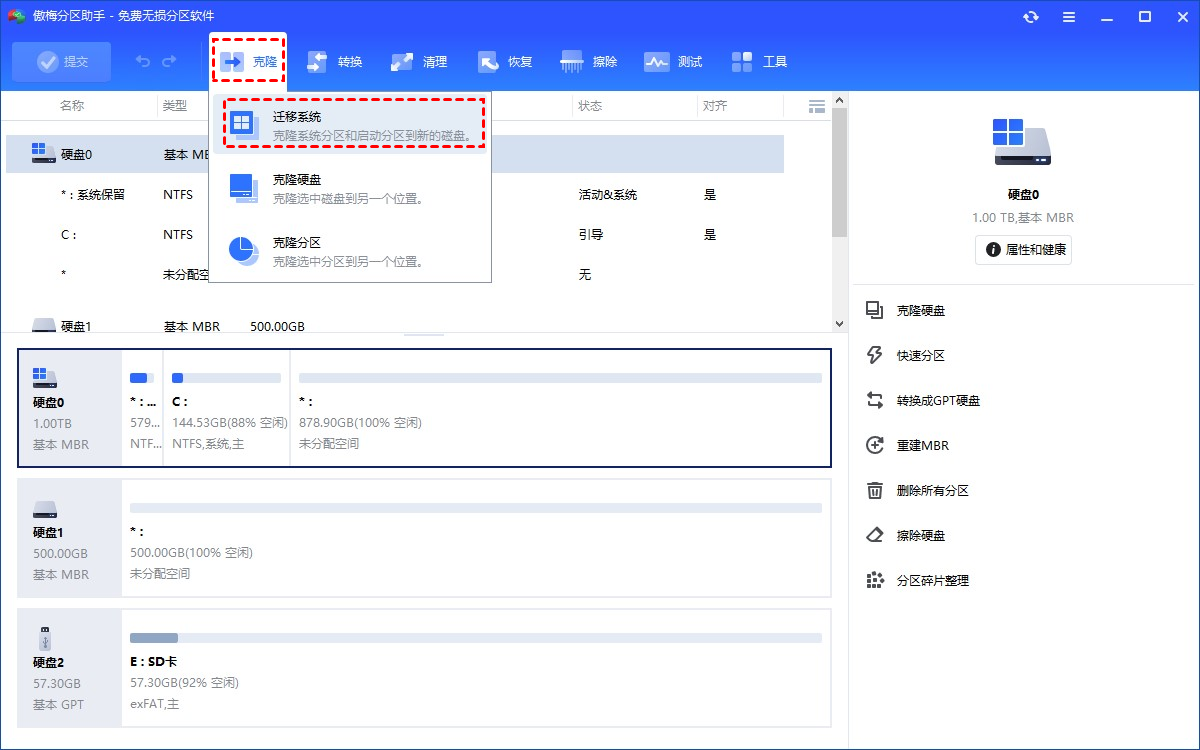
步骤1:从傲梅分区助手官网下载软件,安装后打开主界面,在左侧功能栏找到"迁移系统到固态硬盘"选项,点击启动迁移向导。
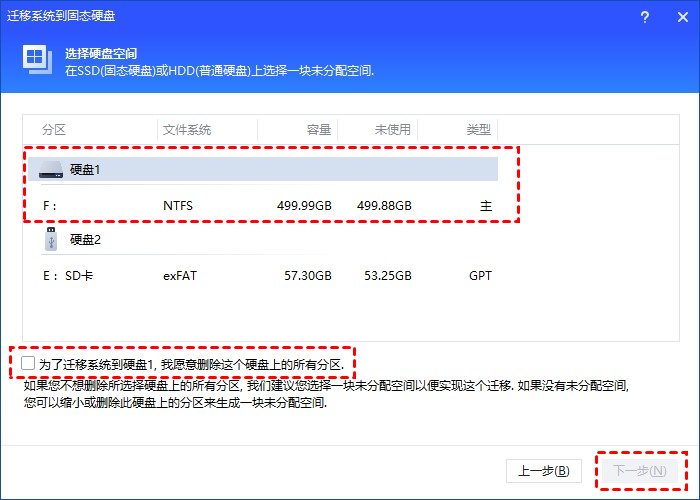
步骤2:进入迁移界面后,软件自动识别已连接的SSD,在列表中选中你的新SSD(注意核对磁盘容量,避免选错),确认后点击"下一步"。
步骤3:调整迁移后系统分区的信息:分区大小默认和原C盘一致,可以拖动滑块调整(建议保留20%以上空闲空间)、盘符保持C盘即可。设置完成后点击"下一步"。
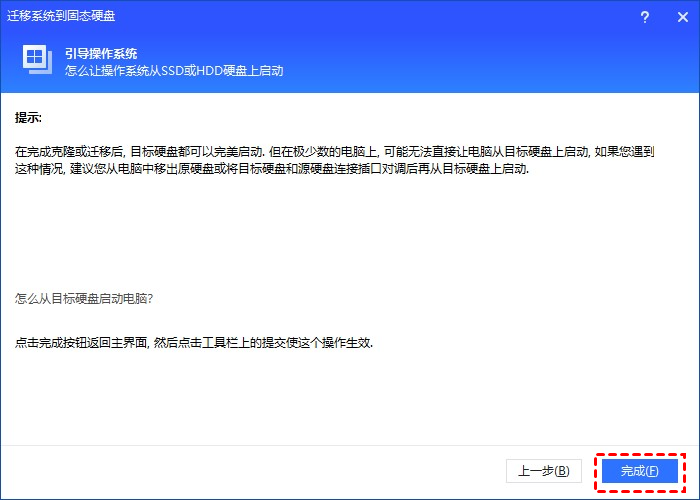
步骤4:弹出"引导操作系统"注意事项,主要提醒迁移后如何设置从SSD启动,建议仔细阅读并截图保存。看完点击"完成",返回主界面。
步骤5:回到主界面,左侧"待执行操作"中显示迁移任务,确认无误后点击左上角"提交"按钮。
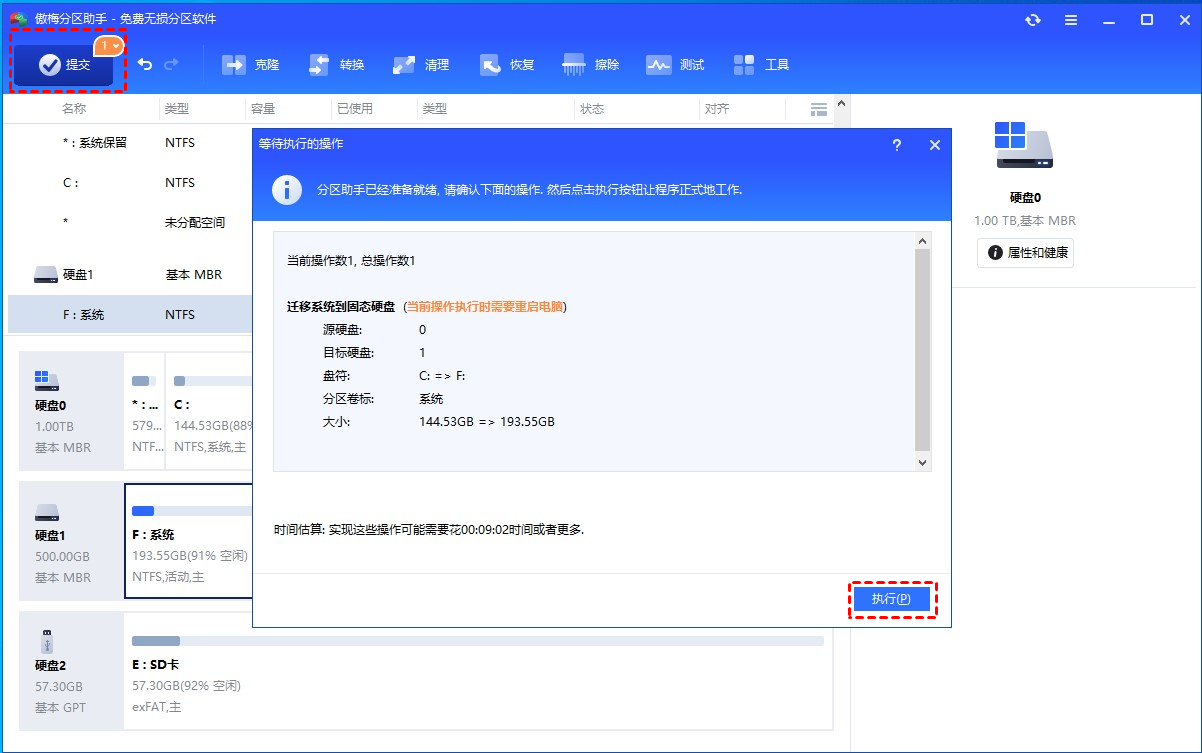
步骤6:软件弹出确认窗口,提示"迁移过程中可能需要重启电脑",点击"是"开始执行迁移。
步骤7:软件开始复制C盘数据到SSD,显示进度条。此阶段不要关闭软件,不要强制关机,耐心等待进度完成。
步骤8:数据复制完成后,电脑自动重启(未自动重启则手动重启)。
步骤9:重启时快速按下BIOS快捷键(不同品牌不同,常见Del、F2、F12、Esc,开机屏幕有提示),进入BIOS设置界面。
步骤10:在BIOS中找到"启动项"设置,将新SSD设为第一启动项(一般在"Boot"菜单中,选中SSD后按F5/F6调整顺序),按F10保存退出。电脑再次重启后从SSD启动,怎么把C盘移动到新的固态硬盘中就完成了!
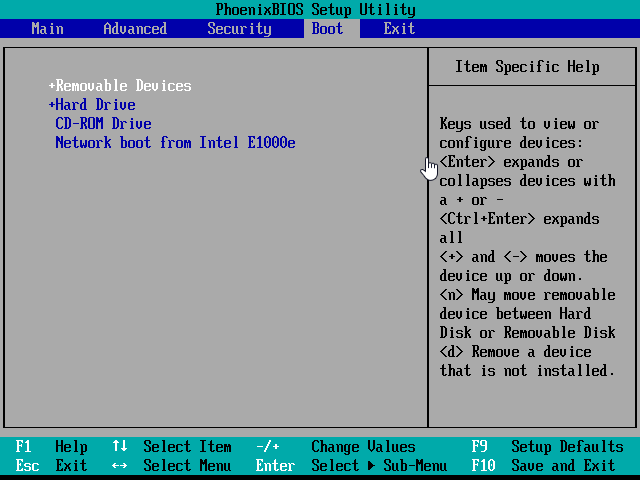
操作风险提示:迁移后若发现启动速度没有提升,大概率是未设置SSD为第一启动项,电脑仍从旧硬盘启动。务必进入BIOS检查启动顺序。另外,确认SSD能正常启动后,旧硬盘的C盘分区可以格式化释放空间,但建议先观察几天再操作。
怎么把C盘移动到新的固态硬盘中?5个常见问题解答
Q1:迁移后需要重装软件吗?原来的软件还能正常使用吗?
A:不需要重装!傲梅分区助手完整迁移软件安装目录和注册表信息,迁移后打开软件就能正常使用,操作体验和原来完全一致,不用重新登录账号。
Q2:SSD容量比原来的C盘小,还能迁移吗?
A:可以,前提是SSD可用容量大于C盘已用空间。比如C盘100GB已用50GB,SSD 60GB也能迁移,迁移时调整分区大小容纳已用数据即可。若SSD容量不足,先清理C盘无用文件再迁移。
Q3:迁移完成后启动速度还是很慢,什么原因?
A:大概率没设置从SSD启动!迁移后必须进BIOS把SSD设为第一启动项,否则电脑仍从旧机械硬盘启动。另外检查SSD是否4K对齐,傲梅分区助手迁移时会自动4K对齐,无需手动操作。
Q4:迁移过程中提示"磁盘被占用",无法继续怎么办?
A:有程序在占用C盘文件导致无法复制。关闭所有运行中的软件,尤其是杀毒工具、下载软件、聊天软件;若仍不行,重启电脑后不打开任何软件,直接运行傲梅分区助手进行迁移。
Q5:迁移完成后,原来的机械硬盘C盘可以格式化吗?
A:可以!确认SSD能正常启动和使用后,旧机械硬盘的C盘变成普通分区,里面的系统文件已无用,可以格式化释放空间存文件、视频等数据。
总结
怎么把C盘移动到新的固态硬盘中真的没想象中复杂。做好准备工作,用对傲梅分区助手,小白也能轻松搞定。不用重装系统,不用丢失数据,开机秒开、软件秒加载的体验提升非常明显。
傲梅分区助手除了系统迁移,还有拆分分区、无损调整分区大小、克隆硬盘、检测磁盘速度等实用功能,是电脑必备的磁盘管理工具。迁移过程中遇到问题,欢迎在评论区留言,我会尽力解答。