
为什么要给硬盘分区?怎么分才合理?
很多人觉得“硬盘直接用就行,没必要分区”,其实不然。分区就像给家里做收纳,把不同类型的东西放进不同柜子,既整洁又好查找。对硬盘来说,合理分区能让文件管理更有条理,比如把系统和常用软件放在一个分区,工作文件、照片视频放在另一个分区,就算系统出问题重装,也不会影响个人数据。
更重要的是,硬盘分区怎么分合理直接影响使用体验。比如系统盘留太小,后续装软件、更系统容易空间不足导致卡顿;分太大又浪费空间。一般来说,Windows系统盘建议留100-200GB,剩下的空间根据自己的文件量分成1-2个数据盘就很合适,这个比例对大多数人都适用。
傲梅分区助手(小白首选,快速又安全)
说到硬盘分区怎么分,很多人会纠结用系统自带工具还是第三方软件。这里优先推荐傲梅分区助手,不是说系统工具不好,而是它对小白太友好了,操作简单、步骤清晰,还能避免很多坑,这也是我一直推荐它的原因:
1. 上手零门槛:图形化界面,所有功能都有明确指引,不用记命令、不用懂专业术语,点鼠标就能完成分区;
2. 分区更安全:分区过程中不会丢失数据,就算操作失误,还能撤销步骤,对新手来说容错率更高;
3. 功能全又实用:不仅能快速分区,还能调整分区大小、合并分区、转换磁盘格式(MBR/GPT),后续硬盘整理也能用;
4. 适配所有场景:不管是新硬盘初始化分区,还是旧硬盘重新分区,不管是机械硬盘还是固态硬盘,都能完美适配。
硬盘分区怎么分?5步搞定
不管是新硬盘还是旧硬盘重新分区,用傲梅分区助手的“快速分区”功能都能高效完成,步骤如下:
1. 先从官网下载安装傲梅分区助手,打开软件后,在左侧硬盘列表中找到需要分区的硬盘(比如新硬盘会显示“未分配”),点击选中后,再点击左侧功能栏的“快速分区”;
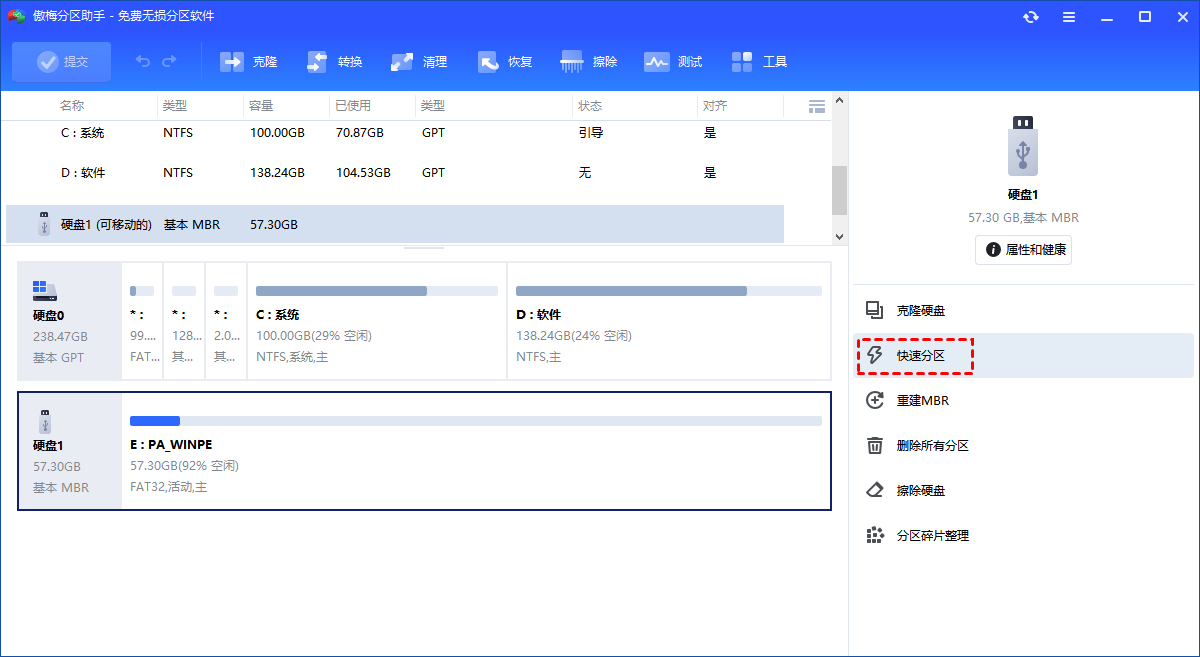
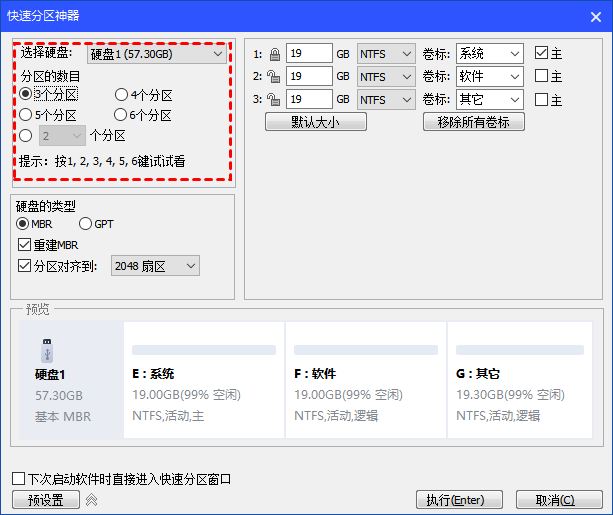
2. 进入快速分区界面后,先通过鼠标点击选择分区数量。比如500GB的硬盘,建议分成2个区(系统区+数据区);2TB的硬盘可以分成3个区(系统区+工作区+娱乐区),根据自己的需求选就行;
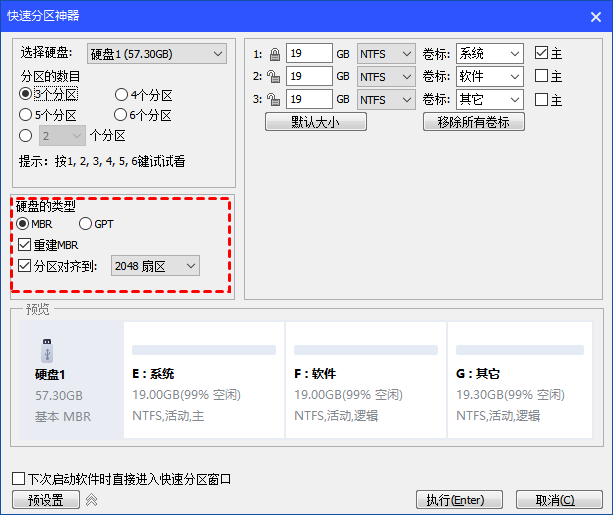
3. 接下来设置硬盘类型,这一步很关键!如果是老电脑(BIOS启动),选“MBR”格式;如果是新电脑(UEFI启动),选“GPT”格式,不确定的话可以查一下自己电脑的启动模式,选错会影响后续使用;
4. 然后设置各分区的参数:系统区建议留100-200GB,数据区根据剩余空间分配;还能设置卷标(比如“系统盘C”“数据盘D”),方便后续识别;默认都是主分区,不用额外调整;
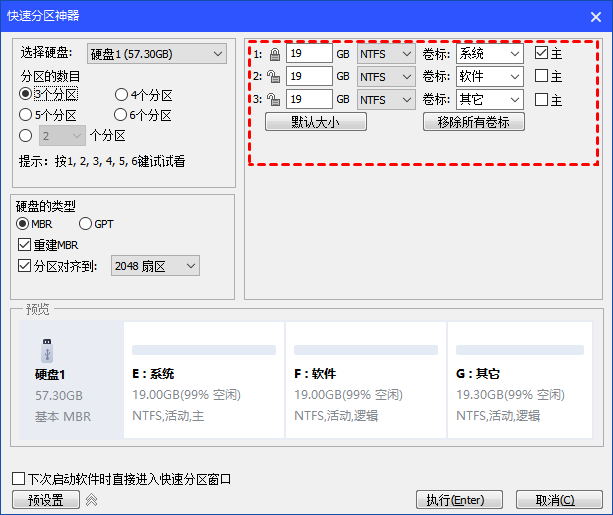
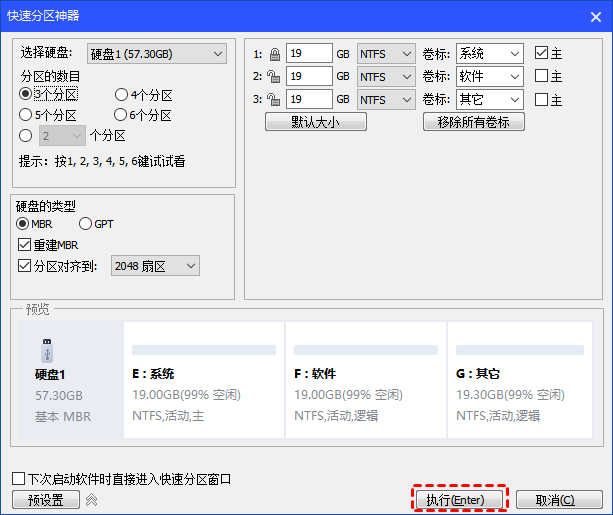
5. 所有参数设置完成后,仔细检查一遍,确认分区数量、大小、格式都没问题,就点击下方的“执行”按钮。软件会弹出确认窗口,点击“是”,等待几分钟,分区就完成了。如果是新硬盘,分区后会自动激活,直接就能用;
备用方案:系统自带磁盘管理分区(适合简单需求)
如果不想装第三方软件,也可以用Windows自带的磁盘管理工具分区,适合需求简单的情况,步骤如下:
1. 按下“Win+X”组合键,在弹出的菜单中选择“磁盘管理”,打开工具后,找到需要分区的硬盘(未分配空间);
2. 右键点击“未分配空间”,选择“新建简单卷”,会弹出向导窗口,点击“下一步”;
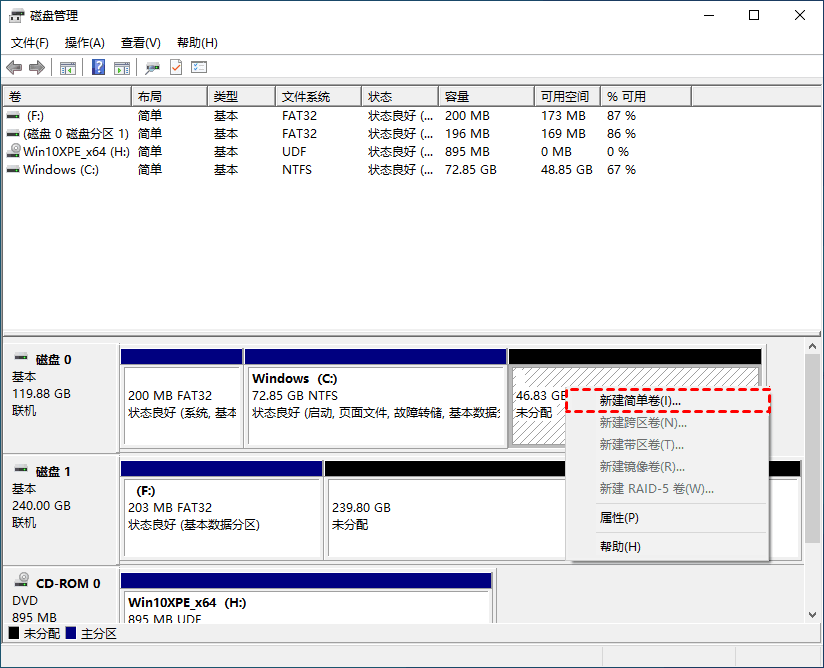
3. 按照提示设置分区大小,点击“下一步”;然后分配盘符(比如D、E、F),继续“下一步”;
4. 选择文件系统(默认NTFS即可),设置卷标,点击“下一步”;最后点击“完成”,就能创建好一个分区;
5. 如果还有剩余未分配空间,重复步骤2-4,创建其他分区就行。
注意:磁盘管理工具功能比较基础,调整分区大小、转换格式都不方便,而且新硬盘分区后需要手动激活,对新手来说不如傲梅分区助手省心。
FAQ:关于硬盘分区的常见问题解答
Q1:新硬盘如何分区并激活分区?
A:用傲梅分区助手更省心!按照上面的快速分区步骤操作,分区完成后会自动激活,不用额外操作;如果用磁盘管理分区,创建简单卷完成后,右键点击新分区,选择“格式化”,格式化完成后就会自动激活,就能正常存文件了。
Q2:不同容量的硬盘分区怎么分合理?
A:给大家一个参考比例:500GB硬盘分2区(C盘100GB+D盘400GB);1TB硬盘分2-3区(C盘150GB+D盘500GB+E盘350GB);2TB硬盘分3区(C盘200GB+D盘800GB+E盘1000GB)。核心原则是系统盘留足100-200GB,剩下的空间根据自己的文件类型和数量分配。
Q3:旧硬盘重新分区,里面的文件会丢吗?
A:会!重新分区会清除硬盘上所有数据,所以一定要提前备份重要文件到U盘或移动硬盘。如果只是想调整现有分区大小,不用重新分区,用傲梅分区助手的“调整分区大小”功能,就能无损调整,不会丢失数据。
Q4:固态硬盘和机械硬盘的分区方法一样吗?
A:基本一样!不管是固态还是机械硬盘,用傲梅分区助手或磁盘管理的分区步骤都相同。唯一要注意的是,固态硬盘分区时不用刻意留太多空闲空间,10%-15%就行,机械硬盘可以根据需求灵活分配。
总结
硬盘分区怎么分其实很简单,优先推荐用傲梅分区助手,操作简单、安全高效,新手也能轻松搞定,还能解决新硬盘如何分区并激活分区的问题。如果需求简单,用系统自带的磁盘管理也能完成,只是功能比较基础。
记住,分区的核心是“合理”,根据自己的硬盘容量和使用需求分配空间,把系统和数据分开存放,后续使用会更省心。除了分区,傲梅分区助手还有拆分分区、克隆硬盘、检测硬盘速度等实用功能,不管是新手还是老用户,都值得常备。分区前一定要备份好重要数据,避免意外情况导致数据丢失,跟着步骤操作,几分钟就能搞定!