
分出去的盘怎么加回C盘?先了解原因
分出去的盘怎么加回C盘?这是很多Windows用户会遇到的问题。电脑使用一段时间后,C盘空间不足的情况很常见。
想要把分出去的盘(如D盘)加回C盘,通常有两种情况:
- 如果你使用Windows自带的磁盘管理或diskpart命令,必须先删除D盘再扩展C盘,数据会全部丢失。
- 如果你不想丢失D盘数据,必须使用傲梅分区助手进行无损合并,无需删除分区,数据完整保留。
推荐方案:D盘有重要文件 → 使用方法1(傲梅分区助手);D盘无重要文件 → 直接看方法2(磁盘管理)。
了解更多分区技巧:机械硬盘和固态硬盘如何分区、已分区的固态硬盘如何合并。
方法1:使用傲梅分区助手无损合并分区(推荐)
傲梅分区助手能够无损地将其他分区的空闲空间合并到C盘,操作简便,推荐D盘有重要数据的用户优先使用。
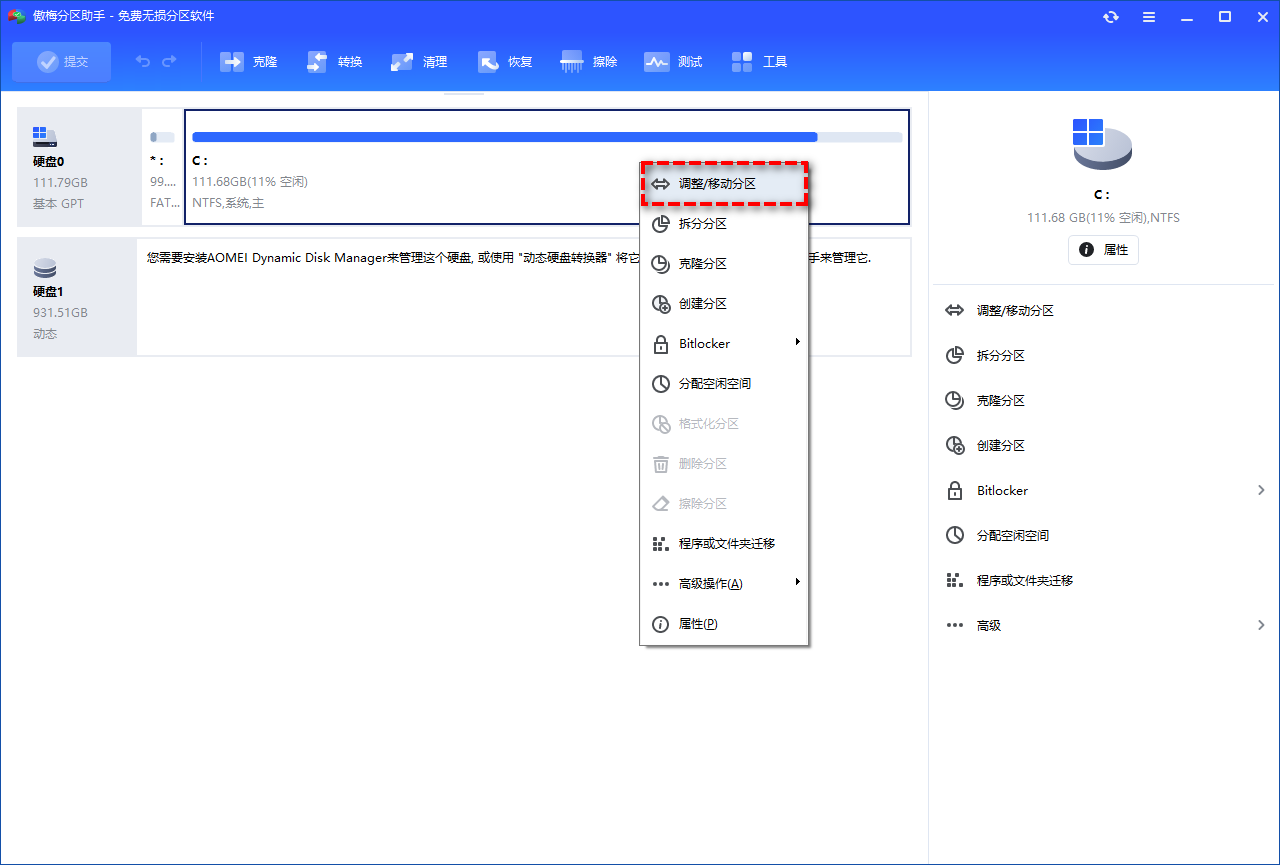
1. 下载安装傲梅分区助手后,在主界面右键点击D分区,选择「调整/移动分区」。
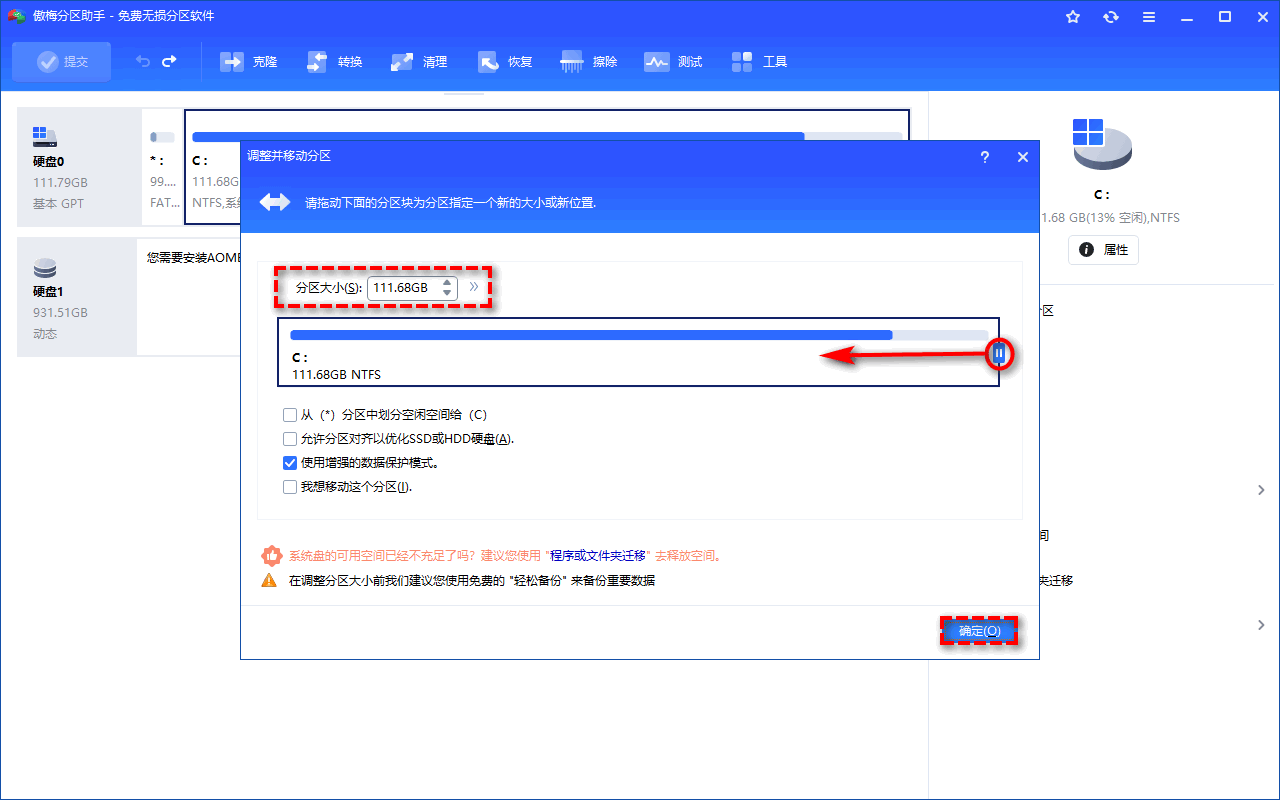
2. 在弹出窗口中,点击分区右侧的空心圆圈,向左侧拖动以调整想要缩小的空间。设置完毕后点击「确定」。
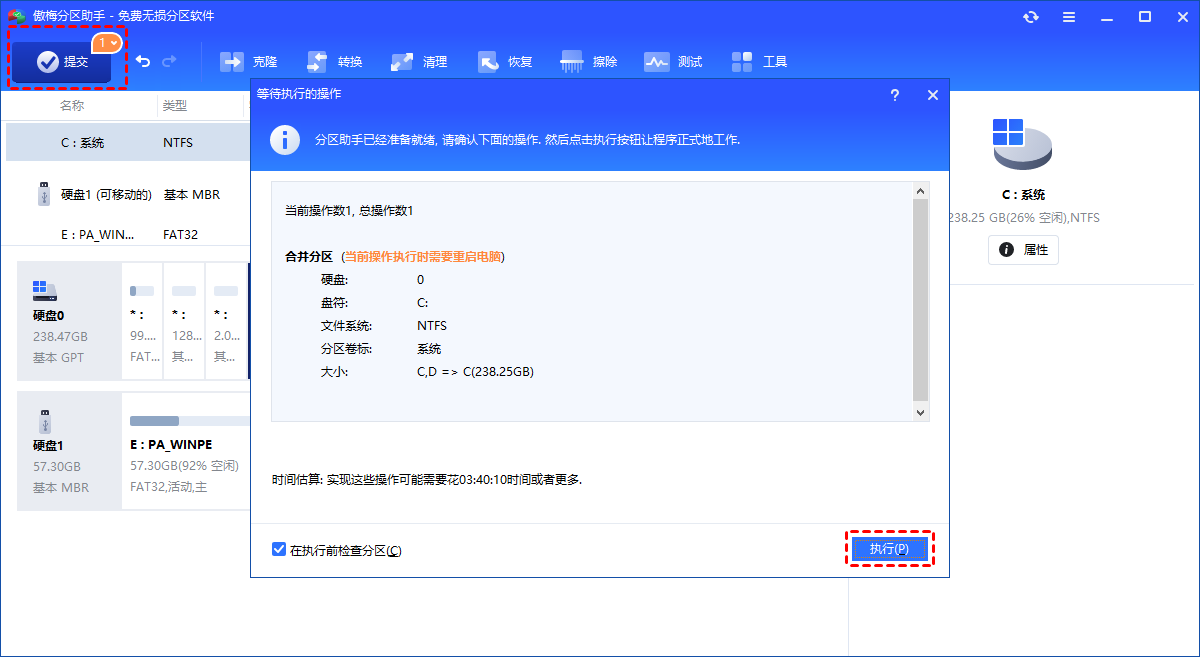
3. 返回主界面,点击左上角「提交」按钮预览即将进行的任务,确认无误后点击「执行」即可完成操作。
方法2:使用磁盘管理合并分区
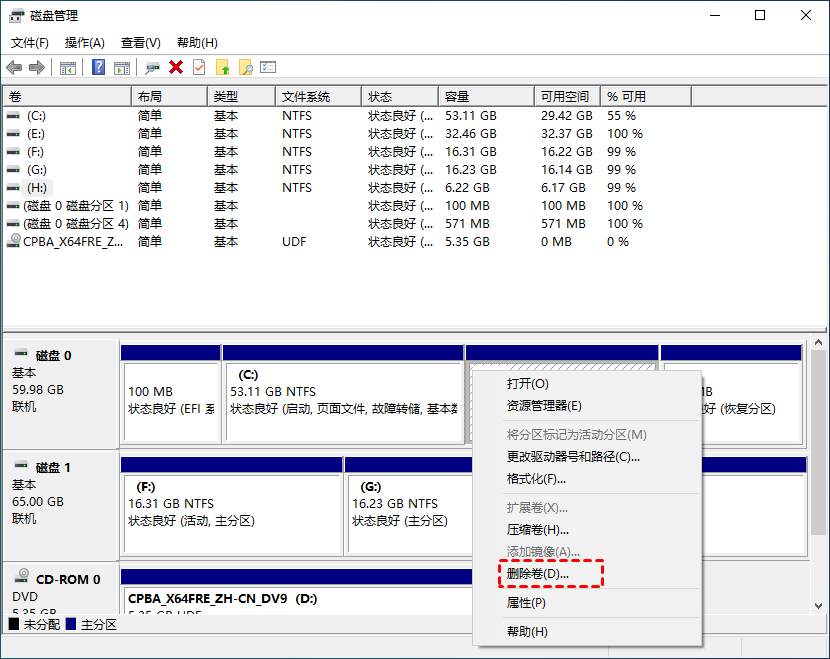
⚠️ 致命警告:磁盘管理会清空D盘所有数据!请务必先备份重要文件,否则数据永久丢失,无法恢复。
Windows系统自带的磁盘管理也可以将分出去的盘加回C盘。但这个方法只能合并不相邻的分区,且会删除目标分区,请谨慎使用。
1. 按「Win+R」键,输入「diskmgmt.msc」,点击「确定」进入磁盘管理。
2. 右键点击D盘,选择「删除卷」,完成后会看到一个未分配的空间。
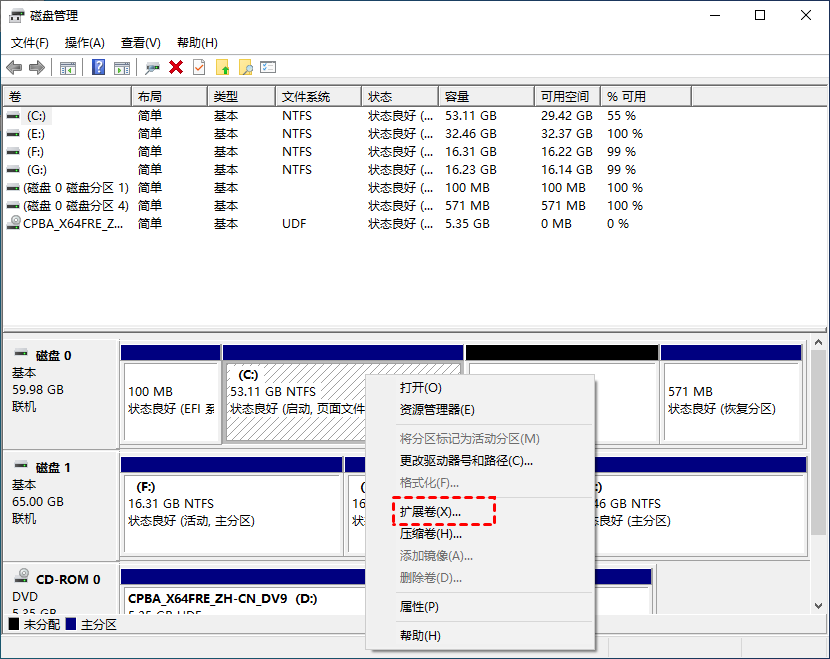
3. 右键点击C盘,选择「扩展卷」,在扩展卷向导中根据提示完成操作即可。
方法3:使用diskpart命令扩展C盘
⚠️ 致命警告:diskpart会清空D盘所有数据!请务必先备份重要文件,否则数据永久丢失,无法恢复。
对于高级用户,可以使用Windows自带的diskpart命令行工具来扩展C盘空间。这种方法比磁盘管理更灵活,可以处理一些复杂情况。
1. 按「Win+R」键,输入「cmd」,右键选择「以管理员身份运行」。
2. 在命令提示符中依次输入以下命令:
diskpart
list volume
select volume D
delete volume
list volume
select volume C
extend
3. 执行完毕后,输入「exit」退出 diskpart。
注意:使用 diskpart 删除卷会清除所有数据,请提前备份重要文件。如果C盘右侧没有连续的未分配空间,需要先删除相邻分区才能扩展。
三种方法对比
| 对比项 | 傲梅分区助手 | 磁盘管理 | diskpart命令 |
|---|---|---|---|
| 数据安全性 | 无损合并,数据不丢失 | 删除分区,数据会丢失 | 删除分区,数据会丢失 |
| 操作难度 | 简单,图形界面 | 简单,图形界面 | 需要命令行基础 |
| 分区位置要求 | 无限制 | 只能合并相邻分区 | 只能合并相邻分区 |
| 适用场景 | 推荐有重要数据的用户 | D盘无重要数据时可用 | 高级用户,批量操作 |
常见问题解答
问:合并分区后之前的数据还在吗?
答:使用傲梅分区助手进行无损合并,数据会完整保留。使用磁盘管理或diskpart删除分区后,数据会被清除,请在操作前备份重要文件。
问:为什么磁盘管理的「扩展卷」是灰色的?
答:扩展卷只能针对连续未分配空间。如果D盘和C盘之间有其他分区,或者中间没有未分配空间,扩展卷选项就会灰色不可用。
问:C盘空间不足,但D盘空间很大,不想删除D盘怎么办?
答:可以从D盘压缩出一部分空间,创建一个新分区使用。或者使用傲梅分区助手的「分配空闲空间」功能,直接将D盘的空闲空间无损分配给C盘。
总结
分出去的盘怎么加回C盘?本文介绍了3种方法。傲梅分区助手支持无损合并,适合有重要数据的用户;磁盘管理操作简单,但会删除分区数据;diskpart命令适合高级用户。
傲梅分区助手除了可以合并分区外,还支持拆分分区、克隆磁盘、检测磁盘速度等功能。