
legacy和uefi是计算机主板固件的两种主要启动引导模式:传统Legacy依赖MBR分区表并受限于2TB磁盘,现代UEFI搭配GPT分区表原生支持安全启动与大容量高速存储。
装机选配置或升级Windows 11时,不少人常在主板设置里被Legacy和UEFI绕晕。弄清二者的本质差异并不复杂,关键在于摸清它们与磁盘分区格式的对应关系,才能在升级换代时少走弯路。
Legacy和UEFI有什么区别?核心机制与参数对比
Legacy是沿用多年的传统BIOS引导模式,在Windows下对应MBR分区表并受限于2TB系统盘容量;UEFI是现代统一可扩展固件接口,搭配GPT分区表可突破容量限制并原生支持安全启动与更高效的启动初始化。
两者的根本不同在于系统初始化的方式。传统Legacy模式采用中断调用逐个轮询硬件,开机自检时间较长;UEFI直接加载固件驱动并初始化硬件,大幅缩短了系统启动耗时。掌握Legacy与UEFI区别,有助于合理选择硬件配置。
在硬盘容量支持上,Legacy搭配的MBR分区表使用32位寻址,最多只能识别2TB容量;而UEFI搭配的GPT采用64位逻辑块寻址,支持最大容量达到EB级别,原生支持多达128个主分区。关于更具体的启动机制剖析,可以参考UEFI启动工作原理与常见问题;关于分区表格式的取舍,也可以参考SSD分区选MBR还是GPT中的建议。
| 方法 | 适用场景 | 操作复杂度 | 核心特点 | 推荐指数 |
|---|---|---|---|---|
| UEFI + GPT 组合 | 现代电脑、Windows 11环境、大容量SSD | 较低 | 支持2TB以上硬盘、原生支持Secure Boot安全启动 | 强烈推荐 |
| Legacy + MBR 组合 | 十年前老旧主板、32位XP/Win7系统环境 | 简单 | 兼容古老软硬件,最大容量受限于2TB | 有条件推荐 |
| 跨模式混搭引导 | 缺乏规范配置经验的误操作场景 | 极高 | 系统无法定位引导文件,引发蓝屏或启动死机 | 不推荐 |
为什么Windows中Legacy配MBR、UEFI必须配GPT?
在Windows引导机制中,Legacy依赖磁盘首扇区的主引导记录(MBR)加载系统,而UEFI需要从GPT磁盘独立的ESP(EFI系统分区)读取引导文件,两者无法跨模式直接混用。
很多用户遇到过UEFI转MBR还是GPT的选型疑惑。当电脑在Legacy模式下启动时,主板固件直接读取磁盘第0扇区的MBR代码,进而跳转到活动主分区加载引导管理器;如果把Legacy对准GPT磁盘,固件便无法识别引导入口。
UEFI模式则完全抛弃了主引导扇区依赖。它要求磁盘必须预留一个100MB-300MB的FAT32格式ESP分区,固件直接读取该分区下的bootx64.efi文件启动系统。微软在Windows和GPT常见问题解答中明确了此项硬性规范;知乎专栏的UEFI与Legacy区别一张图解析也直观展示了两者的引导链路差异。
如何判断当前电脑是Legacy还是UEFI,以及是否需要切换?
按下Win+R运行msinfo32查看“BIOS模式”即可确认当前状态;若显示“传统”且计划升级Windows 11、使用超过2TB的硬盘或开启Secure Boot,则建议规划向UEFI切换。
具体核查步骤很简单:按下快捷键Win+R,输入msinfo32后回车,在系统摘要右侧找到BIOS模式一栏。如果显示为“UEFI”,说明当前系统已处于现代引导架构下;如果显示为“传统”,则代表正运行在Legacy模式下。
如果硬件是近几年的较新配置但依然显示为传统模式,通常是装机时直接套用了旧Ghost镜像或开启了CSM兼容支持模块。想了解升级Windows 11的硬性门槛,可以查阅安装Win11是否必须UEFI了解具体要求。
切换UEFI前的必要条件核查与备份准备
在动手转换前,需先进入主板BIOS确认固件支持UEFI模式并检查磁盘空间状态,同时建议操作前做好重要数据备份以应对突发断电或硬件异常。
动手转换前必须核查两项硬件前提:一是主板必须原生支持UEFI固件;二是显卡必须支持GOP协议。如果老旧显卡不支持UEFI输出画面,关掉CSM后可能导致黑屏无法开机。关于传统引导平滑迁移,可参考传统引导改UEFI教程中的准备事项。
系统盘末尾需要有足够的空闲空间用于切出ESP引导分区。多盘环境下使用Windows系统自带磁盘管理或 diskpart 命令行工具查看磁盘布局时,一定要看清系统盘编号,避免混淆存储盘。虽然现代无损转换方案不改动个人数据,操作前依然应当将重要资料归档到移动硬盘或网盘中防范意外。
保留现有分区结构:用分区助手在Windows PE模式下将MBR转为GPT
由于运行中的系统盘处于锁定状态,可通过分区助手的磁盘转换功能配合Windows PE模式(制作启动盘进入PE环境)将系统盘由MBR转为GPT,无需重新安装操作系统。
Windows内置的mbr2gpt工具命令行参数复杂,且遇到多分区或特定保留分区时容易报错;傲梅分区助手 v10.0+支持在图形界面下一键无损转换系统盘。针对涉及系统盘的脱机执行,请一律采用Windows PE模式执行,确保转换过程稳定可靠。关于无损转换方案也可参考Win10从Legacy无损转UEFI教程。

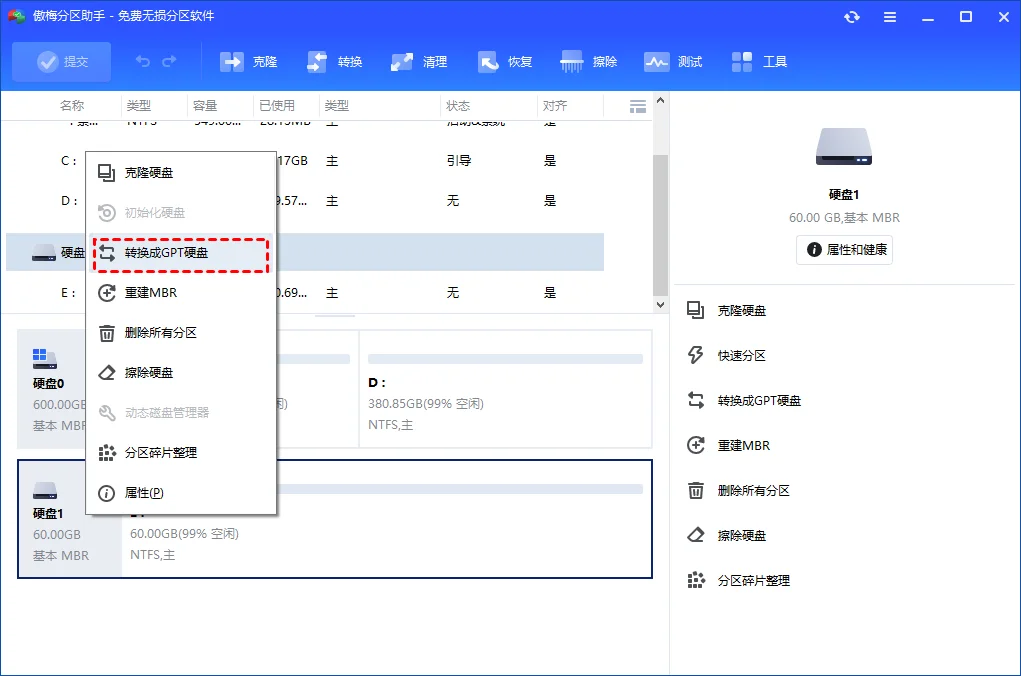
第一步: 启动分区助手,在主界面选中正在运行的系统磁盘(通常为磁盘1或磁盘0),右键点击该磁盘并在弹出菜单中选择“转换成GPT磁盘”。
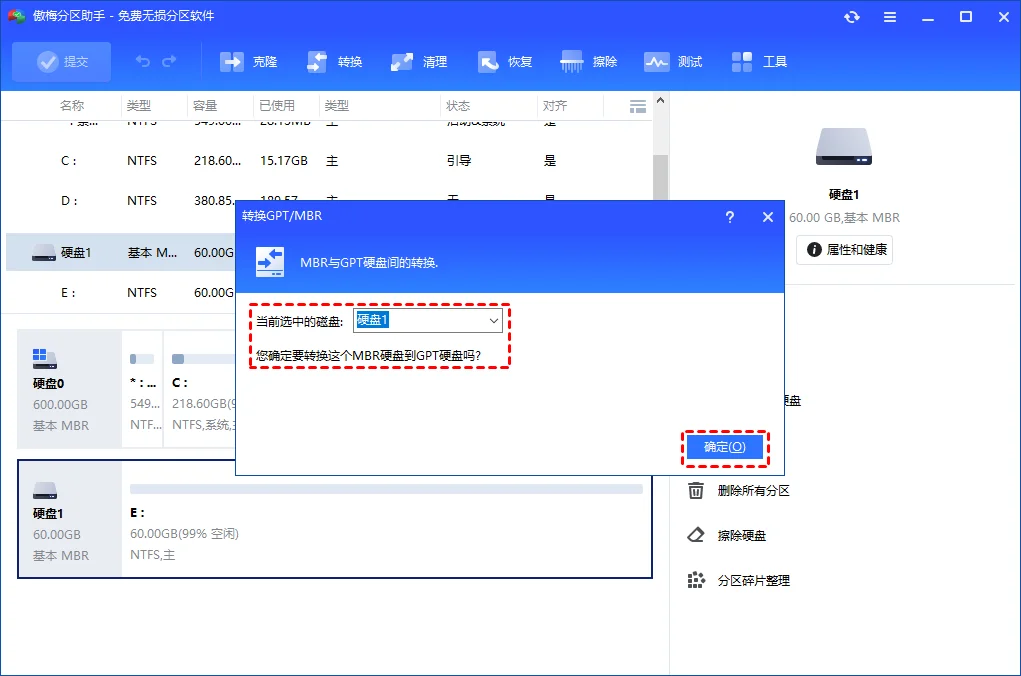
第二步: 在弹出的确认提示窗口中阅读提示内容,确认主板支持UEFI引导后点击确定,主界面磁盘类型将预览变更为GPT。
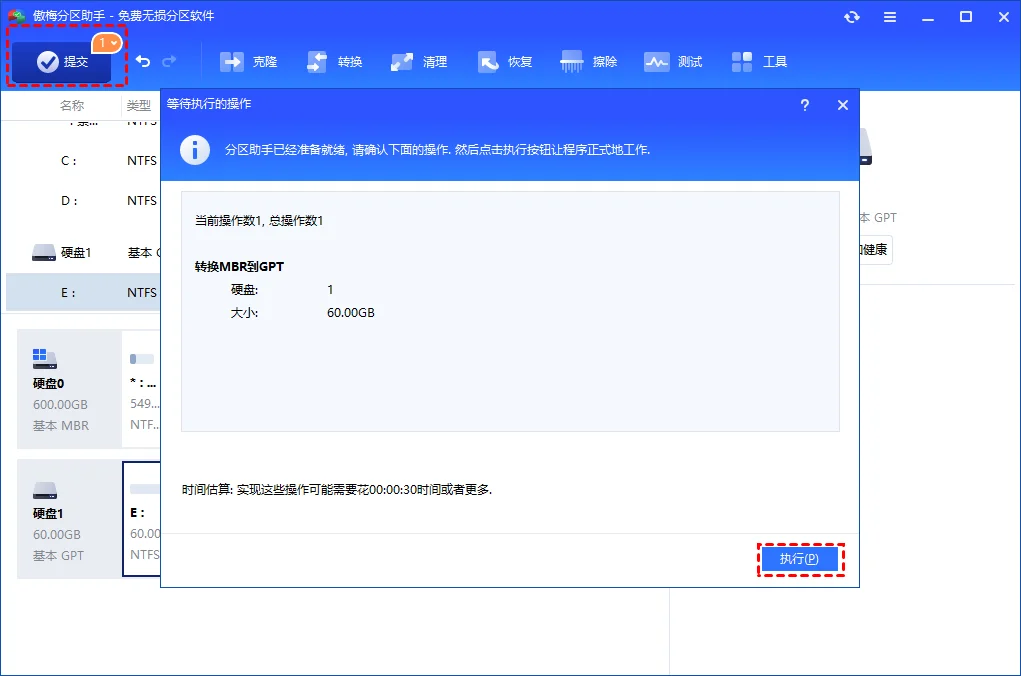
第三步: 点击软件左上角的提交按钮,在弹出的执行确认窗口中点击执行;当提示需要脱机处理时,务必勾选“重启进入Windows PE模式”后开始执行转换。
转换后在BIOS切换UEFI模式并验证启动结果
磁盘转为GPT后,重启进入主板BIOS将引导模式从Legacy更改为UEFI(必要时关闭CSM兼容模块),保存重启进入桌面后再次运行msinfo32确认BIOS模式已变为UEFI。
电脑重启时连续按下Del或F2键进入主板BIOS设置界面,找到Boot或启动菜单。掌握BIOS引导模式切换的具体按键因主板品牌而异,华硕微星通常按Del,联想戴尔常按F2或F12。将Boot Mode从Legacy更改为UEFI,如果存在CSM选项,将其设置为Disabled关闭状态,随后按下F10保存并重启电脑。
如果在切换过程中出现 No bootable device found 提示,或遭遇 0xc000000e 与 0xc000000f 引导蓝屏报错代码,说明ESP分区内的引导记录缺失。此时可通过启动U盘进入PE环境,参考UEFI引导修复步骤使用 bcdedit 命令行工具重新写入引导文件;若改动BIOS后PE启动受阻,可参阅BIOS改UEFI模式PE进不去排查。
顺利进入Windows桌面后,按下Win+R打开运行窗口,再次输入msinfo32查看系统信息,确认BIOS模式已更新为“UEFI”。想要进一步管理磁盘结构,可使用微软磁盘管理工具概述文档中的指引核查分区布局。
Legacy与UEFI架构选型总结
在理解Legacy与UEFI区别之后,掌握BIOS引导模式切换与磁盘无损转换路径便水到渠成。老旧硬件维持Legacy稳定运行即可,而面对新装机或Windows 11升级需求,UEFI搭配GPT是保障系统安全与释放大容量硬盘性能的必然选择。
进行系统盘转换时,借助成熟工具在Windows PE模式下脱机处理最为稳妥。转换完成后及时切入主板BIOS将引导模式调整为UEFI,即可平稳过渡到全新引导环境。
Legacy和UEFI常见问题解答
legacy和uefi有什么区别?
Legacy是传统16位实模式BIOS引导,必须搭配MBR分区表且上限支持2TB磁盘;UEFI是现代64位固件接口,搭配GPT分区表支持EB级容量、快速开机与安全启动。
UEFI转MBR还是GPT更适合日常装机?
目前装机与系统升级一律推荐UEFI搭配GPT模式,该组合不仅能突破2TB磁盘限制,还能完美满足Windows 11系统的硬性安全启动与TPM安装规范。
只在BIOS里把Legacy改成UEFI能开机吗?
不能。如果磁盘依然是MBR分区表且没有ESP引导分区,只改BIOS会导致系统无法识别引导文件,开机直接提示找不到启动设备。
为什么将MBR转为GPT时推荐Windows PE模式?
由于系统盘在运行状态下被深度锁定,Windows PE提供完全独立的纯净运行环境,比其他脱机模式更加安全稳定。
主板里的CSM选项到底是什么作用?
CSM是UEFI固件中的兼容性支持模块,开启后允许主板模拟Legacy方式引导旧系统;使用纯UEFI启动Windows 11时通常需要将其关闭。
转换成UEFI模式后开机报0xc000000e怎么处理?
该报错通常代表系统找不到正确的BCD引导配置文件。可以使用PE启动盘引导电脑,利用引导修复工具或命令行重新为ESP分区写入引导数据即可恢复。
更新于 2026年11月24日 10:08 | 审阅:2026年11月24日