
uefi引导修复工具用于解决电脑开机蓝屏或找不到引导分区的故障,通过重建EFI系统分区中的BCD配置或重写分区表恢复系统启动,适用于Windows 10与Windows 11等UEFI启动环境。

电脑开机突然提示找不到引导设备,或者蓝屏跳出错误代码。先别慌。这往往意味着启动文件出现了异常,并不等于硬件损坏。面对突发的UEFI引导损坏与开机崩溃,不需要急着格式化重装系统。只要理清UEFI的启动依赖,准备一个可用的应急U盘,借助合适的排查方法与修复工具,就能在较短时间内重新修复引导项,让电脑恢复正常开机。
诊断排查:电脑UEFI引导损坏的典型表现与触发条件
开机出现蓝屏错误代码0xc000000e、0xc000000f或黑屏提示找不到可引导设备,通常意味着固件未能读取到EFI系统分区中的有效ESP分区BCD配置。
很多用户在遭遇电脑开机异常时,屏幕上常会弹出英文提示“Reboot and Select proper Boot device”,或者在Windows徽标加载阶段直接蓝屏。核心看两点。这些现象反映出主板固件已经完成通电自检,但在指定磁盘上找不到可交接控制权的操作系统启动项。
现代主板在开机后必须依托GPT磁盘中的ESP分区与引导数据才能定位系统内核。只要其中一个环节损坏,屏幕就会直接中断引导并抛出蓝屏代码。这类故障诱因很普遍。在日常更新补丁、非正常断电,或者在磁盘管理中误删隐藏卷时,都可能导致启动配置数据丢失。
在多硬盘共存的电脑中,拔掉副盘也可能带走引导文件。对于使用Win10 LTSC长期服务版或Win11的用户,遇到启动崩溃时,先看清屏幕错误代码,能为后续定位省下大量时间。
技术原理:UEFI启动机制与常见修复误区说明
UEFI启动强制依赖GPT磁盘中的FAT32格式EFI分区及BCD记录,此时针对传统Legacy架构的重建主引导记录指令并不能直接解决纯UEFI模式的引导丢失问题。
要明白引导修复的逻辑,得先分清UEFI与老式Legacy BIOS的工作模式。传统Legacy模式依赖磁盘首扇区的MBR主引导记录,固件直接跳转到该扇区读取执行代码。而现代计算机普遍采用UEFI启动模式,它必须搭配GPT分区表运行,并将所有的引导文件集中存放在一个专用的EFI系统分区(通常标记为ESP)中。
部分用户看到开机报错,习惯性在命令提示符里盲目输入修复传统主引导记录的指令,对于纯UEFI环境往往毫无效果。如果电脑因分区表异常导致UEFI引导损坏,可以参考UEFI启动模式的规范说明,确保磁盘架构与主板固件设置保持一致。
| 方法 | 适用场景 | 操作复杂度 | 核心特点 | 推荐指数 |
|---|---|---|---|---|
| 系统原生命令修复 (bcdedit/sfc) | 电脑可进入WinRE高级恢复命令提示符环境 | 较高(需熟记命令行与磁盘盘符) | 针对BCD引导记录损坏或系统核心文件校验 | 有条件推荐 |
| 傲梅分区助手 WinPE应急修复 | 无法开机蓝屏且没有系统安装盘的急救场景 | 简单(可视化图形界面,点选即可) | 引导修复(BCD)、重建MBR与ESP分区状态排查 | 强烈推荐 |
| 格式化重装Windows系统 | 硬件无损但所有引导修复手段均已失效 | 繁琐(需重新部署系统并重配软件) | 覆盖所有逻辑故障,但耗时较长 | 不推荐 |
救援准备:在可用电脑上制作分区助手WinPE应急启动盘
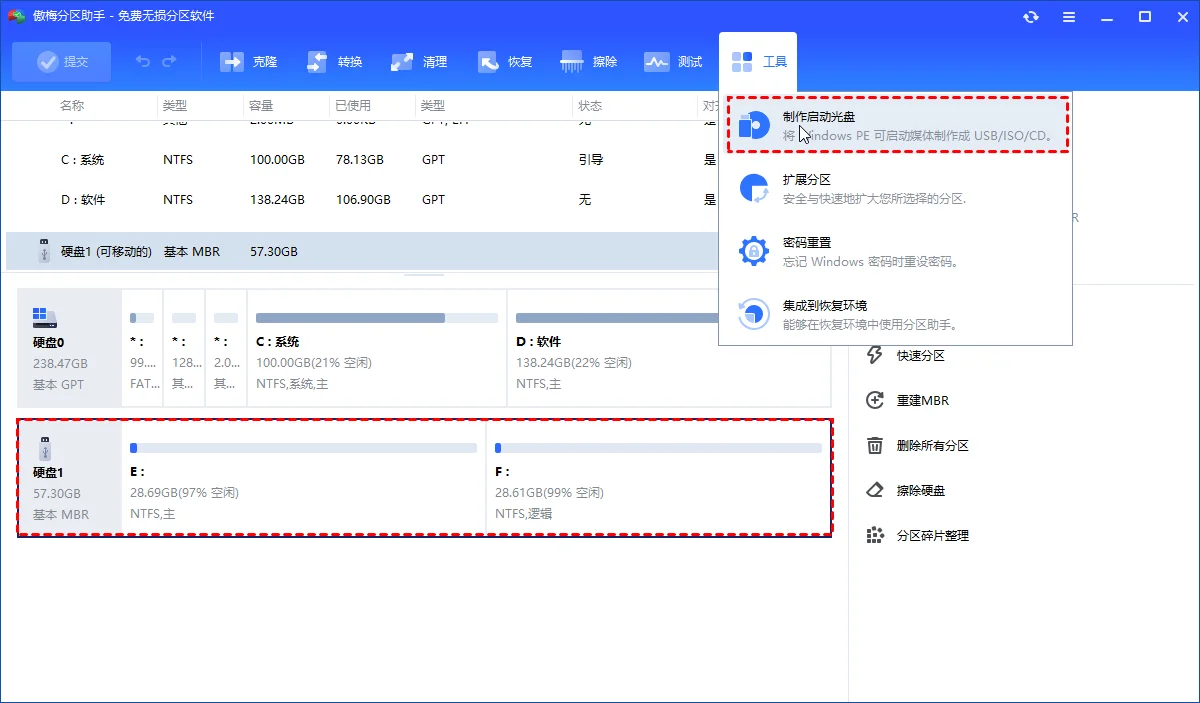
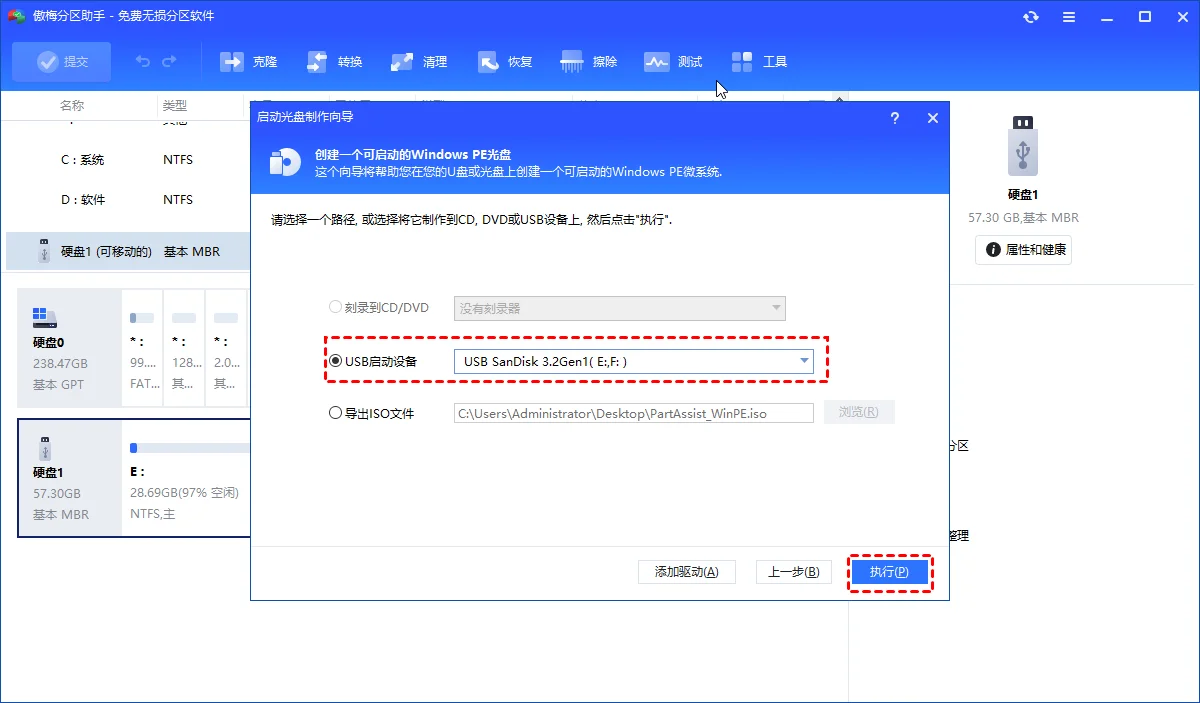
借用一台正常运行的Windows电脑,运行傲梅分区助手并插入U盘,通过制作启动光盘功能生成内置独立维护环境的WinPE应急启动U盘。
当故障电脑已经无法进入桌面时,本地内置的系统工具无法直接打开,此时采用WinPE引导修复方案,能让我们在脱机环境下安全检修系统。你需要准备一台能正常上网的Windows电脑和一个容量在16GB左右的空闲U盘。制作前请确认U盘内无重要文件,因为写入启动镜像时会对U盘执行格式化。
整个WinPE应急盘的写入用时约3分钟,完成后U盘即具备独立微型系统引导能力。关于应急启动盘的详细准备细节,也可以参阅制作启动盘应急工具获取操作参考。具体制作步骤如下。

步骤1. 在正常电脑打开分区助手,插入准备好的U盘,点击顶部“工具”菜单下的“制作启动光盘”。
步骤2. 勾选“USB启动设备”并选中插入的U盘盘符,点击“执行”开始写入WinPE应急环境。
分流处置:进入WinPE环境检查分区结构并修复引导配置
故障电脑自WinPE启动后,首先通过分区助手确认系统盘是否存在状态良好的ESP/FAT32分区,若分区正常可直接通过内置引导修复模块或系统命令重构BCD启动项。
应急盘制作完成后,将其插入故障电脑,开机时按下启动快捷键进入临时引导菜单,选择U盘启动项进入WinPE系统。进入桌面后,分区工具会自动弹开,此时可以直观审视整块硬盘的分区布局。
先观察系统盘前端是否存在一个约100MB到300MB大小、格式为FAT32的ESP分区。如果该分区完好无损,但启动仍然报错,通常属于BCD配置文件损坏或引导路径丢失。自软件v10.6起支持引导修复(BCD)功能,能够自动扫描磁盘上的Windows安装目录并重新写入正确的引导指针。
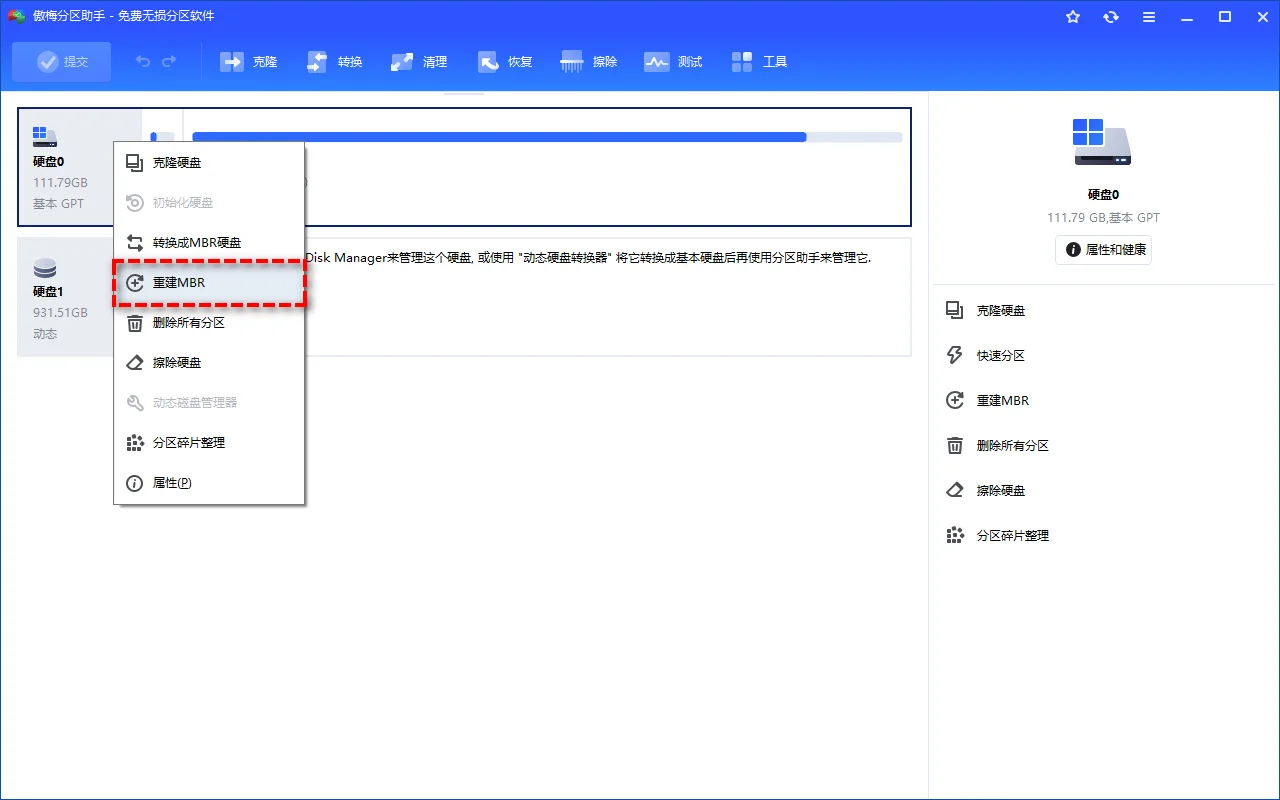
在WinPE引导修复流程中,当发现ESP分区BCD配置丢失或损坏时,可通过工具重新写入。如果你的系统处于老旧主板与MBR模式转换阶段,也可以结合重建主引导记录进行修复。如果习惯使用系统命令,也可以调出命令提示符运行bcdedit排查当前引导库状态,或者执行SFC /SCANNOW扫描系统完整性。若遇到复杂引导缺失,可参考修复Win11 UEFI引导方案。图形化操作步骤如下。
步骤1. 在WinPE桌面打开分区助手,右键选中有引导故障的系统磁盘,点击“重建MBR”或引导修复选项。
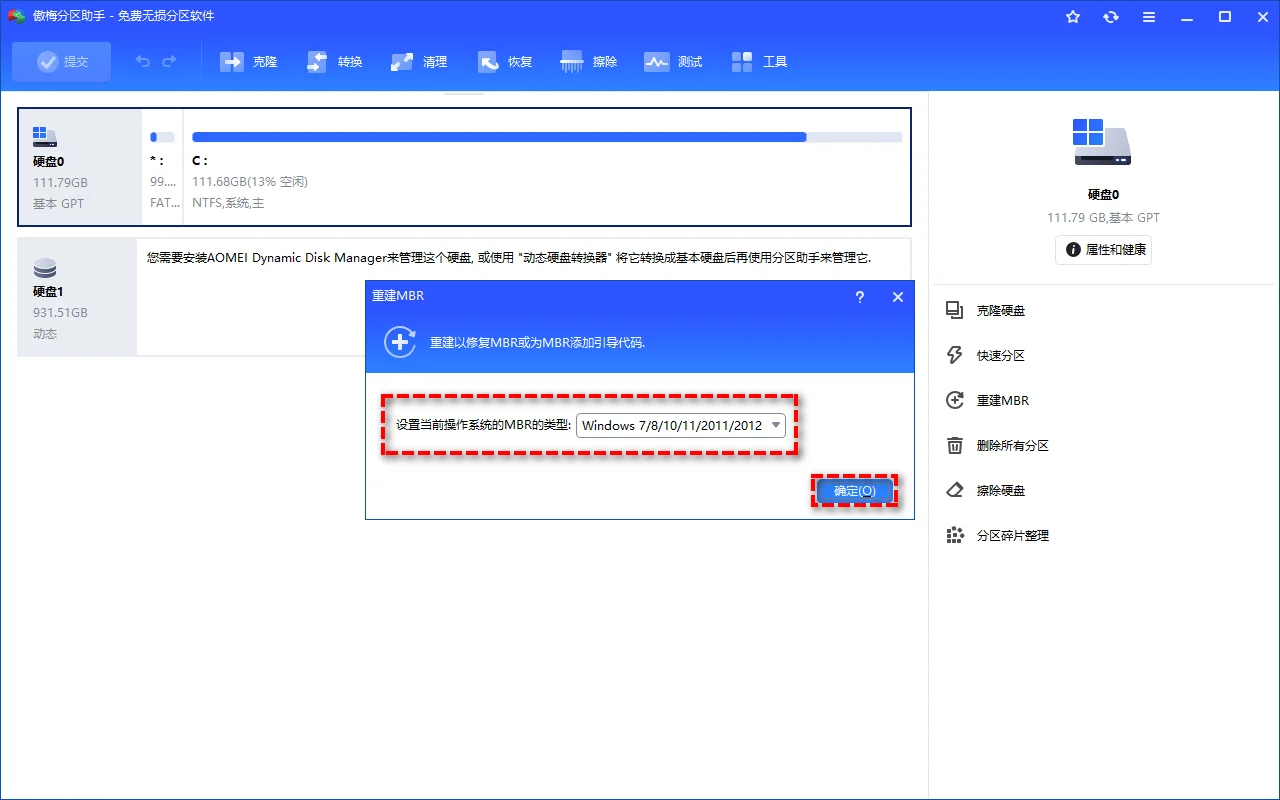
步骤2. 在弹出的窗口中核对当前Windows系统版本与启动类型,确认后点击“确定”并提交执行。
验证与安全操作:确认UEFI启动项顺序与系统加载状态
拔出应急U盘重启电脑并进入BIOS/UEFI设置界面,确认Windows Boot Manager位于首选启动项后保存重启,建议进入系统后及时对系统盘重要数据做好备份。
软件提示执行完成后,先不要急着直接进入桌面。正确的主板引导序列设置是确保电脑顺利从本地磁盘启动的关键一环。若引导修复已成功完成,但BIOS仍将优先权分配给未插入的U盘或空闲从盘,电脑依然会出现开机停滞。
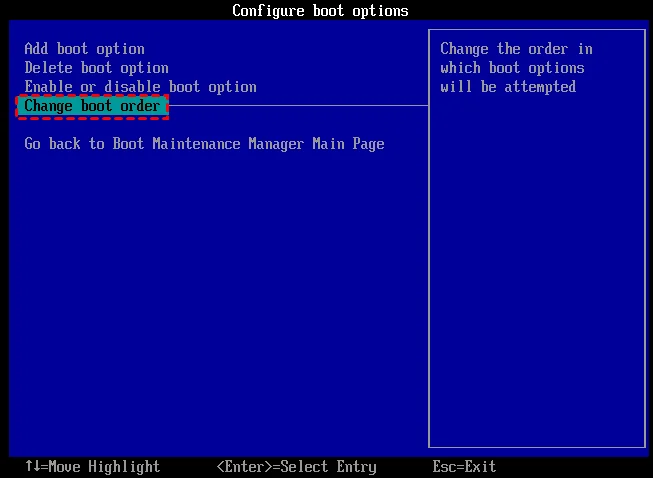
重启电脑并在开机画面出现时按下Del或F2键进入主板固件设置,切换到Boot设置标签页。核对启动设备列表中是否已出现Windows Boot Manager,并将其调整到首位。如果不清楚各品牌主板界面的具体设置,可以参考UEFI引导修复工具的说明。完成设置后按F10保存并退出,观察系统加载状态。操作步骤如下。
步骤1. 重启电脑按Del或F2进入BIOS设置界面,在启动项列表中将Windows Boot Manager调整为第一引导设备后保存重启。
UEFI引导损坏排查与修复核心要点
处理电脑开机引导崩溃,关键在于分清UEFI启动与Legacy模式的机制差异。依托FAT32格式的EFI系统分区与BCD配置文件,才能正确引导现代Windows系统。
日常维护中,提前备好一个WinPE应急救援U盘能大幅降低突发黑屏的急救成本。成功进入系统后,建议对重要数据做好定期备份,避免反复因非正常断电或磁盘错误影响工作。
UEFI引导修复常见问题答疑
电脑开机提示“0xc000000e”错误代码是什么意思?
这个错误通常表示BCD启动配置数据损坏或无法找到系统引导文件,固件无法定位操作系统的加载内核,需要借助WinPE环境重新写入引导记录。
所有的电脑都可以使用UEFI引导修复吗?
只要主板支持UEFI固件且系统盘采用GPT分区表,均适用UEFI修复流程。如果是十年前的老旧主板配合MBR磁盘,则属于传统Legacy引导机制。
修复UEFI引导会清空C盘原有的个人文件吗?
正规的引导修复只针对ESP引导分区写入BCD配置或重建引导记录,不会格式化或擦除C盘系统卷里的个人文件与应用程序。
为什么在WinPE里修复完引导后重启依然黑屏?
常见原因有两个,一是BIOS中的启动顺序未将“Windows Boot Manager”设为第一启动项,二是系统盘上的EFI分区被意外删除,需要先补建ESP分区再写入引导。
制作WinPE应急U盘会影响U盘原本的数据吗?
制作启动盘的过程中会格式化U盘并重新划分启动扇区,操作前务必将U盘内的个人资料复制转移到其他安全存储介质。
能不能直接在能开机的电脑上插上故障硬盘修复引导?
可以作为挂载从盘处理,但如果主盘与从盘都含有引导记录,容易出现盘符错乱或覆盖宿主机启动项的情况,建议优先采用独立的WinPE应急盘脱机修复。
更新于 2026年11月06日 10:20 | 审阅:2026年11月06日