
BIOS里改UEFI模式PE就进不去是指将电脑主板固件的引导模式由传统Legacy/CSM切换为UEFI后,原有的WinPE U盘启动盘在开机引导菜单中无法被识别、选定后黑屏或提示安全启动违规(Secure Boot Violation)的启动故障。该现象的根源在于老旧PE缺乏FAT32格式的EFI引导加载程序或未通过安全启动签名认证,通过重置BIOS兼容项或制作现代化UEFI双模启动盘即可彻底解决。
随着Windows 11与新一代电脑硬件的普及,开启UEFI引导和GPT分区表已经成为装机与系统维护的标准配置。许多用户在进入主板BIOS将Boot Mode从Legacy改为UEFI后,打算插入常备的PE U盘进行重装或备份,却发现电脑开机直接跳过U盘进入黑屏,或者在按F12/F11调出启动菜单时根本找不到U盘设备。
面对这种情况,很多用户误以为是U盘损坏或主板故障,甚至无奈将BIOS又改回老旧的Legacy模式。其实,只要搞清UEFI的引导握手协议与安全启动机制,几分钟内就能排查并恢复顺畅的UEFI PE启动环境。
为什么在 BIOS 中开启 UEFI 模式后,PE 启动盘会无法识别或进不去?
这是因为传统 PE 启动盘通常仅包含 MBR/Legacy 引导文件且格式化为 NTFS,缺少 UEFI 规范必需的 FAT32 分区与 \EFI\BOOT\BOOTX64.EFI 引导文件,或被主板默认开启的 Secure Boot(安全启动)直接拦截。
UEFI与传统的Legacy BIOS在底层引导逻辑上存在本质差异。传统的Legacy模式通过读取磁盘主引导记录(MBR)的前512字节扇区来执行启动代码,对文件系统格式没有严格限制;而现代化的UEFI固件则完全抛弃了扇区寻址引导机制,它要求引导介质上必须存在一个FAT32/FAT16格式的分区,并在该分区根目录下存放标准的EFI引导加载程序(例如64位系统的 \EFI\BOOT\BOOTX64.EFI)。
导致开启UEFI后PE无法进入的核心原因主要集中在以下三个方面:
- PE U盘缺少EFI引导分区或采用单NTFS格式:很多早期制作工具将整个U盘格式化为单个NTFS分区,纯UEFI主板由于缺乏NTFS驱动,无法在开机阶段加载引导文件;
- Secure Boot(安全启动)拦截未签名PE内核:主板开启UEFI时通常默认启用Secure Boot,若PE镜像未包含微软合规数字签名,固件会在加电自检阶段直接拦截并报错;
- 主板启动菜单未选定带有UEFI标识的项:部分支持双模的主板在启动列表中会同时列出“USB: Generic Flash”和“UEFI: Generic Flash”,误选前者会导致在UEFI模式下加载失败。
当遇到此类阻碍时,屏幕上常出现 Secure Boot Violation 或 No bootable device found 等提示。明确了这些硬性规范后,我们就可以分别采取应急排查或制作合规启动盘进行解决。
应急排查:如何调整 BIOS 设置快速进入现有 PE 系统?
可进入 BIOS/UEFI 设置界面,在 Security 或 Boot 菜单中将 Secure Boot 设为 Disabled,并开启 CSM 兼容支持模块,使主板能够临时识别并引导老旧的 Legacy PE 盘。
如果手头只有老旧的PE启动盘且急需救急重装系统,可以通过临时调整主板BIOS的兼容性选项来破局。操作要点如下:
- 进入BIOS设置界面:重启电脑并连续按下 Del、F2 或 F12 键。华硕/微星主板通常为 Del 或 F2,联想/戴尔笔记本通常为 F12 或 Fn+F2。
- 关闭 Secure Boot(安全启动):在“Security”(安全)菜单中将“Secure Boot”状态更改为“Disabled”,解锁未签名PE镜像的引导权限。
- 开启 CSM 兼容模式:在“Boot”(启动)选项卡中将“CSM Support”设为“Enabled”,并设置启动过滤为“UEFI and Legacy”。按 F10 保存并重启,按启动热键选定U盘。
彻底根治:使用分区助手制作原生支持 UEFI 的 WinPE 启动盘
彻底的解决方案是使用傲梅分区助手内置的“制作启动光盘”向导,自动集成 UEFI 与 Legacy 双引导内核并生成兼容的 FAT32 引导区,无需繁琐配置即可原生通过 UEFI 引导。
开启CSM兼容模式虽然能够解燃眉之急,但这属于向后兼容的妥协方案。在纯UEFI环境下,CSM不仅会拖慢开机自检速度,而且在给较新的第12代至14代英特尔平台或AMD锐龙平台安装Windows 11时,若未完全运行在原生UEFI下,后续开启内核隔离等安全特性可能会受限。参考传统引导改UEFI模式设置教程,使用现代化的专业磁盘工具重新制作双模合规启动盘才是长久之策。
| 方法 | 适用场景 | 操作复杂度 | 核心特点 | 推荐指数 |
|---|---|---|---|---|
| BIOS 开启 CSM 兼容模式 | 紧急维护且手头仅有老旧 Legacy PE 盘 | 中等 | 无需重做U盘,但属于临时妥协,后续装 Win11 仍受限 | 有条件推荐 |
| 分区助手制作 UEFI 双模启动盘 | 全场景通用,支持 UEFI 与 Legacy 双引导且免改安全启动 | 简单 | 自动生成 FAT32 隐藏 EFI 引导区,3分钟一键烧录,终身通用 | 强烈推荐 |
| 改回全 Legacy 模式继续装机 | 仅适合10年前不支持 64 位 UEFI 的极老旧电脑硬件 | 较复杂 | 无法利用 GPT 大容量优势,无法满足 Win11 官方最低硬件规范 | 不推荐 |

一步到位:制作 UEFI 双模启动盘的具体操作步骤
插入 U 盘并打开分区助手,在左侧向导中点击“制作启动光盘”,选择“USB 启动设备”并指定当前 U 盘盘符,点击“执行”即可自动烧录兼容 UEFI 的 PE 系统。
傲梅分区助手内置的WinPE制作向导支持自动检测当前系统环境并提取微软原生内核,一键打包制作成原生支持UEFI x64与Legacy x86/x64的双模启动U盘。具体操作流程如下:
步骤1. 准备一个容量大于 8GB 的空白 U 盘并连接至电脑,打开傲梅分区助手。由于制作过程会格式化 U 盘,请务必提前将 U 盘中的重要资料转移到本地磁盘其他分区进行备份。
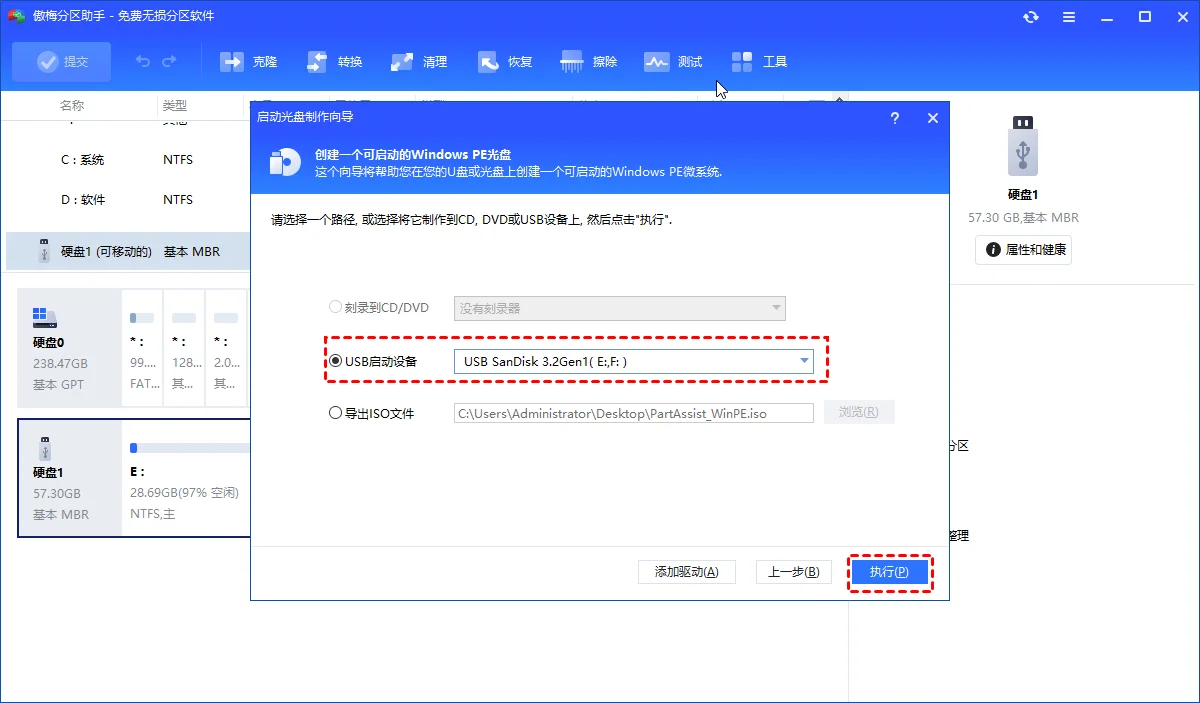
步骤2. 在左侧“向导”列表中点击“制作启动光盘”,在弹出的向导窗口中点击“下一步”。勾选“USB 启动设备”选项,在下拉列表中精准选中刚刚插入的 U 盘盘符,然后点击“执行”开始写入。
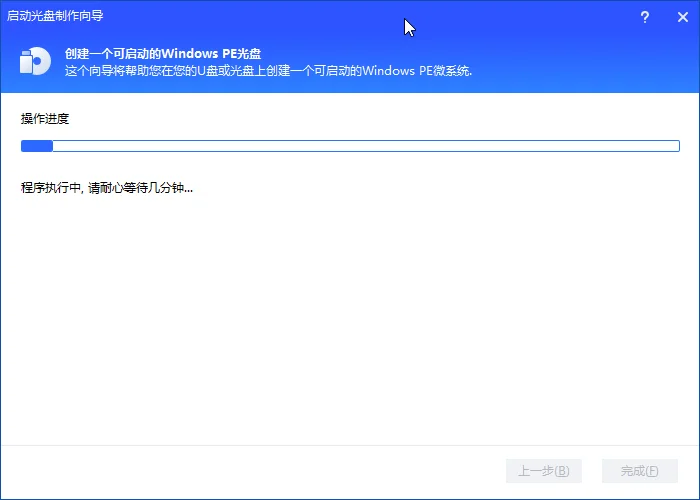
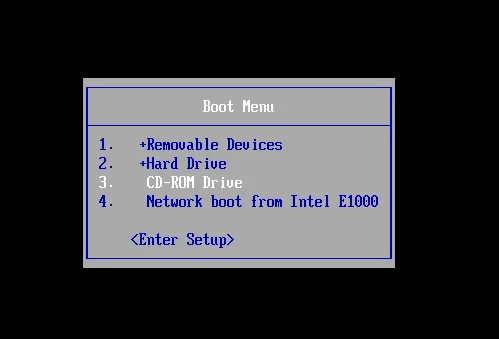
步骤3. 等待烧录完成并重启测试引导。软件将自动在 U 盘前端创建标准的 EFI FAT32 分区。烧录完成后点击“完成”,重启电脑按启动热键并在列表中选定带有 UEFI 前缀的 U 盘设备即可顺畅进入 PE 环境。
装机进阶:进入 UEFI PE 后如何无损转换 MBR 分区表为 GPT?
在 UEFI PE 环境中打开分区助手,右键选中目标系统硬盘并选择“转换到 GPT 磁盘”,确认后点击左上角“提交”并执行,即可在不删除任何现有分区和数据的前提下完成分区表转换。
成功进入UEFI PE环境后,很多用户在安装Win10或Win11时还会遇到另一个经典报错:“选中的磁盘具有MBR分区表,在EFI系统上,Windows只能安装到GPT磁盘”。传统的解决方法是在命令行中运行 diskpart clean,但这会导致整块硬盘上的所有分区和个人数据被瞬间清空。
使用分区助手可以在进入PE后实现无损转换:在PE桌面上直接双击运行分区助手,右键选中目标系统磁盘(例如磁盘0),选择“转换到 GPT 磁盘”。点击左上角“提交”并确认执行,软件会在几秒钟内自动构建ESP和MSR引导分区,完整保留硬盘上C盘、D盘的所有数据与软件。关于更多分区表细节,可参考安装Win10硬盘分区MBR与GPT转换指南与BIOS升级并切换UEFI启动方法,安全完成现代化系统升级。
BIOS开启UEFI进不去PE核心总结
开启UEFI后PE启动失败,主要原因在于老旧PE盘缺少标准的FAT32 EFI引导文件,或未通过主板Secure Boot安全启动检测。
应急情况下可在BIOS中临时关闭安全启动并开启CSM兼容模块以识别老旧启动盘。
建议使用傲梅分区助手一键重新制作UEFI双模启动盘,进入PE后还可无损将硬盘由MBR转为GPT,彻底适配Win11现代化装机需求。
UEFI模式PE启动常见问题(FAQ)
为什么开启UEFI后在启动菜单按F12完全看不到U盘?
这是因为纯UEFI固件无法识别没有FAT32引导分区的U盘设备。如果U盘格式化为单NTFS分区且缺少EFI\BOOT目录,主板自检时会自动忽略该设备。
在BIOS中关闭Secure Boot安全启动会降低电脑安全性吗?
临时关闭安全启动主要用于允许加载第三方PE维护系统,不会影响日常数据安全。系统重装完成并生成正规EFI引导后,可随时重新开启Secure Boot。
制作UEFI启动盘会导致U盘里的原文件被删除吗?
是的,制作启动盘需要对U盘进行底层重新分区与格式化。请在制作前务必将U盘内的重要文件复制备份到电脑其他安全位置。
UEFI模式装系统必须使用GPT分区表吗?
是的。微软UEFI规范要求64位Windows操作系统必须安装在GPT(GUID分区表)磁盘上,并通过ESP引导分区进行启动,不再支持传统的MBR引导扇区。
进入PE后用分区助手把MBR转成GPT真的不会丢数据吗?
分区助手的磁盘转换器仅在磁盘首尾重写分区表元数据并构建ESP分区,不会动用或覆盖数据区,因此在转换过程中不会丢失现有文件。
老电脑主板不支持UEFI能用新制作的启动盘吗?
可以。分区助手制作的启动盘采用UEFI与Legacy双引导架构,在老主板上会自动回退至传统Legacy MBR模式启动,兼具新老电脑的兼容性。
更新于 2026年08月14日 10:31 | 审阅:2026年08月14日