
先聊聊大家的共同困扰:单C盘的麻烦事
“刚买的Win11电脑,商家说预装系统,结果打开只有一个C盘,现在软件装多了就提示空间不足,Win11只有C盘没有D盘怎么办啊?”“想把C盘分成系统盘和文件盘,不知道Win11怎么把C盘分成几个盘,怕操作错了重装系统,有没有简单的方法?”
其实单C盘的问题很常见,品牌机预装系统时往往图省事,只分一个区。但这样用起来太不方便了——系统文件和个人文件混在一起,重装系统时容易丢数据,C盘空间满了还会拖慢电脑速度。这时候给C盘分几个区,把系统、工作、娱乐文件分开存放,就显得很有必要了。
优先推荐:傲梅分区助手(无损分盘,新手首选)
说起来,分盘的关键是“无损”——不能删了系统文件,也不能丢了个人数据。傲梅分区助手算是对新手友好的一个。为什么推荐它来解决Win11怎么把C盘分成几个盘的问题?一来是操作直观,图形化界面,不用记复杂命令;二来是真正的无损分盘,分盘过程中系统和文件都毫发无损;三来是功能灵活,不仅能拆分C盘,还能解决Win11怎么重新分配磁盘空间的问题,后续调整分区大小也很方便。

1. 打开傲梅分区助手,在主界面中右键点击硬盘上的分区,然后选择“创建分区”。

2. 在弹出的创建分区界面中,你可以直接将所选分区划分为两个分区,通过拖拽中间的空心圆圈,你可以自由调整两个分区的大小,或者也可以手动输入新分区的大小,然后你还可以指定盘符,文件系统等,设置完毕后点击“确定”。

注意:如果是固态硬盘的话还可以勾选下方的“SSD分区对齐优化”选项以优化固态硬盘读写速度。
3. 返回主界面,点击左上角“提交”按钮以预览即将进行的任务,确认无误后点击“执行”以开始执行分区创建任务。

顺便一提,如果你的硬盘是全新的、尚未使用过的硬盘,那么也可以选择使用分区助手的“快速分区”功能来对硬盘进行分区,你可以在快速分区神器中一次性设置划分几个分区、每个分区的大小、硬盘的磁盘分区类型、是否分区对齐等,也是一个不错的方法。

备用方案:系统自带磁盘管理(有局限,谨慎使用)
如果不想安装第三方软件,也可以用Win11自带的磁盘管理工具分盘。不过要提前说清楚,这个方法有局限——它只能通过“压缩卷”来拆分C盘,压缩出来的空间大小可能受限于硬盘格式,而且操作起来没那么灵活。适合对电脑有一定基础的用户。
具体操作步骤:
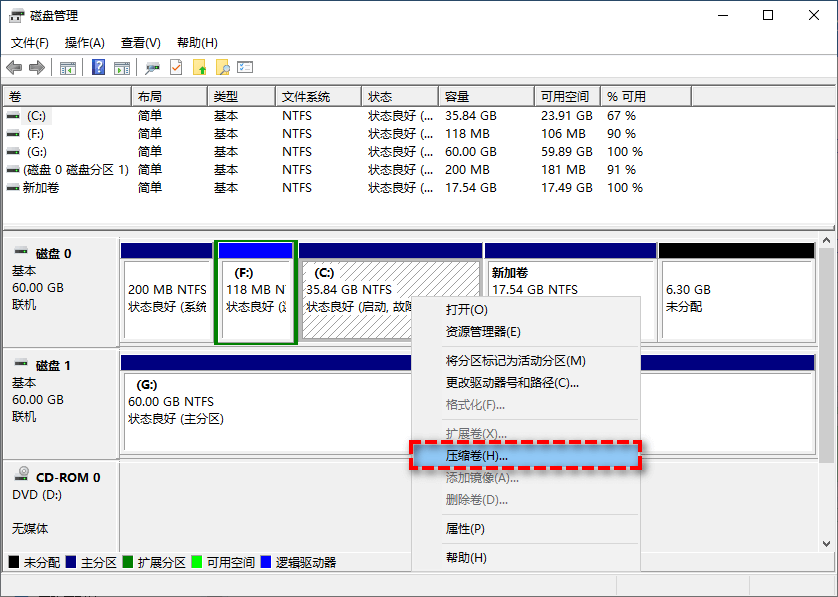
1. 按下Win+X组合键,在弹出的菜单中选择“磁盘管理”,打开工具后找到C盘;
2. 右键点击C盘,选择“压缩卷”。系统会先扫描C盘的可用空间,扫描完成后,输入要压缩的空间大小(比如想分出50GB,就输入51200,因为1GB=1024MB);
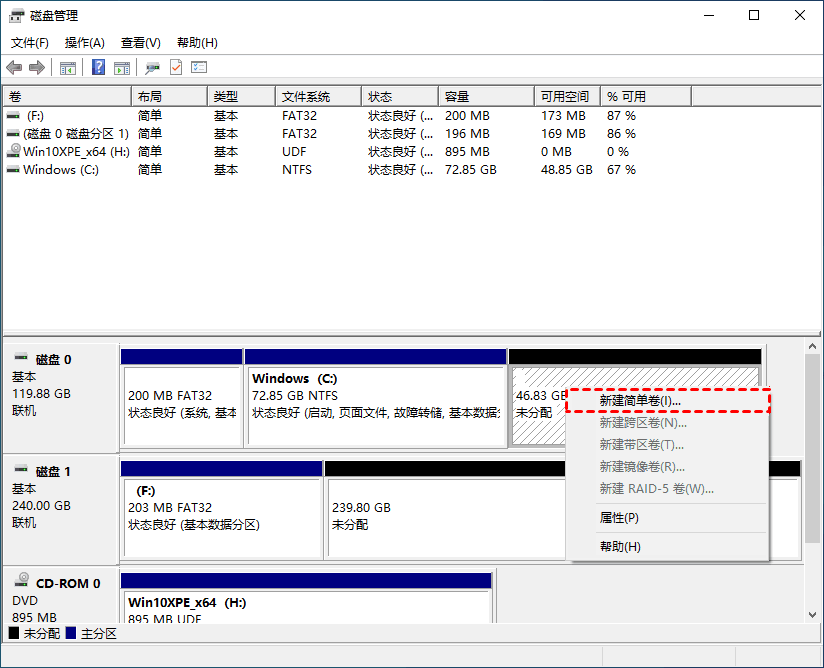
3. 压缩完成后,会出现一块“未分配空间”。右键点击这块未分配空间,选择“新建简单卷”,跟着向导一步步操作——设置分区大小、分配盘符(比如D盘)、选择文件系统(默认NTFS即可),最后点击“完成”;
这里要提醒一句,用磁盘管理分盘时,压缩卷的大小可能达不到你的预期,比如想分出100GB,结果只能分出80GB。这是因为硬盘上的文件碎片会影响压缩效果,这种情况就只能用傲梅分区助手来解决了。
关于Win11分盘的常见疑问
Q1:分盘后数据会丢失吗?
用傲梅分区助手的无损分盘功能,数据不会丢失;用磁盘管理的压缩卷功能,只要操作正确,数据也不会丢失。不过为了万无一失,分盘前建议备份重要数据,比如桌面文档、工作资料等;
Q2:Win11只有C盘没有D盘怎么办?
这种情况很常见,品牌机预装系统时往往只分一个区。你可以用上面说的两种方法分盘,分盘后就会出现D盘、E盘等。如果分盘后还是看不到D盘,可以在磁盘管理中给未分配空间分配盘符;
Q3:Win11怎么重新分配磁盘空间?比如分错了分区大小。
如果分错了分区大小,用傲梅分区助手很容易解决——右键点击要调整的分区,选择“调整/移动分区”,拖动滑块就能调整分区大小,还能把一个分区的空间转移到另一个分区,全程无损;
Q4:分盘后会影响电脑运行速度吗?
不会!反而会让电脑运行更流畅。因为系统文件和个人文件分开存放,硬盘读写时不用在大量文件中查找,能提高效率。而且C盘空间充足后,系统缓存也有更多空间存储,能减少卡顿。
写在最后
其实Win11怎么把C盘分成几个盘,核心就是“选对工具+按步骤来”。新手优先推荐傲梅分区助手,操作简单、无损分盘,还能解决Win11怎么重新分配磁盘空间的问题;对电脑有基础的用户,可以试试系统自带的磁盘管理工具。
分盘前记得备份重要数据,这是最关键的一步。分盘后,你可以把系统文件放在C盘,工作文档放在D盘,娱乐文件放在E盘,这样找文件更方便,重装系统时也不用担心丢失个人数据。
除了分盘,傲梅分区助手还有拆分分区、克隆硬盘、检测硬盘速度等实用功能,日常电脑管理都能用到。如果在分盘过程中遇到问题,可以参考官网的详细教程,或者在评论区留言,大家一起交流解决。