
💡 真实困扰: 小李的Win11电脑C盘只剩3GB天天弹窗,而D盘却有200GB空闲!他想知道电脑磁盘分区怎么重新分配,特别是c盘分小了怎么重新分配,又怕操作失误导致数据丢失。其实掌握正确方法,如何把d盘的空间分给c盘并不难!
为什么要重新分配磁盘分区?
电脑用久了都会遇到这些"分区尴尬症":
- 🚨 C盘爆红: 系统盘天天弹窗,软件装不了
- 📊 空间浪费: D盘空着200GB,C盘却只有3GB
- 🗂️ 分区不合理: 当初分区时C盘分得太小
- 💻 新电脑单盘: 只有C盘,文件管理混乱

重新分区前的准备工作
🔐 安全第一!操作前务必做好这些:
- 备份重要数据: 使用备份工具或将文件复制到移动硬盘
- 检查磁盘错误: 右键C盘 → 属性 → 工具 → 检查错误
- 关闭所有程序: 特别是杀毒软件和浏览器
- 电源稳定: 笔记本充满电,台式机建议用UPS
方法一:使用傲梅分区助手分配空闲空间(推荐)
这是解决如何把d盘的空间分给c盘最安全的方法!傲梅分区助手支持无损数据调整:
- ✅ 操作简单: 可视化界面,点点鼠标就能完成
- ✅ 安全可靠: 调整过程不损坏原有数据
- ✅ 功能全面: 支持各种分区调整需求
操作步骤:
1. 下载安装傲梅分区助手 → 打开软件
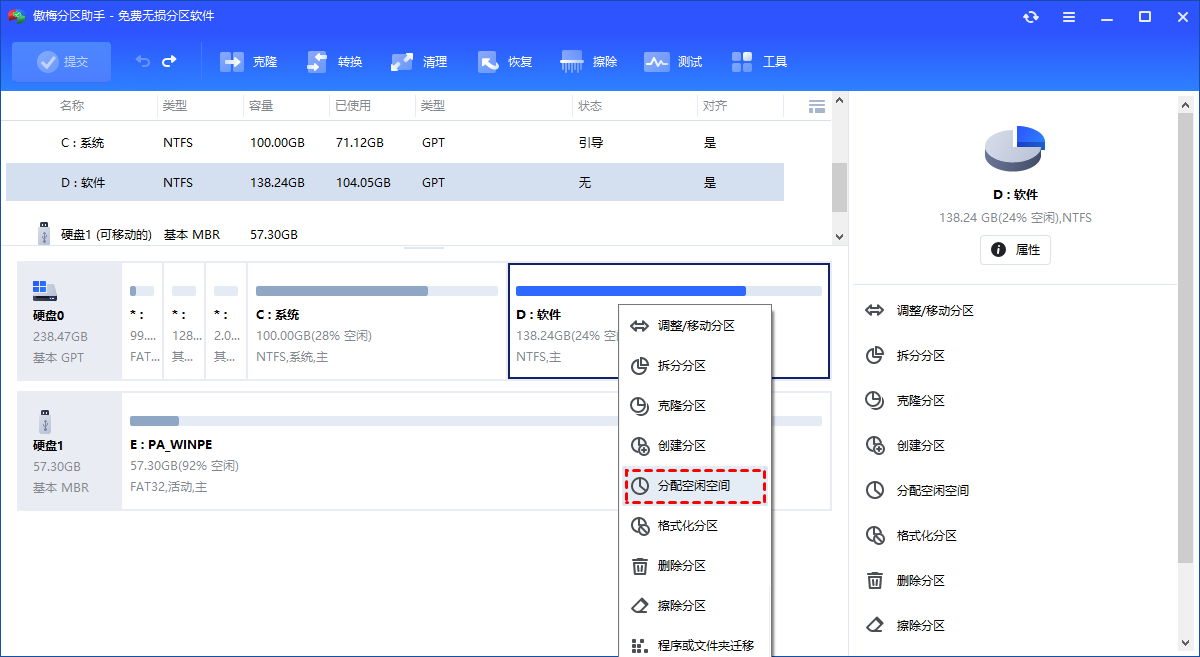
2. 右键点击D盘(有空闲空间的分区)→ 选择"分配空闲空间"
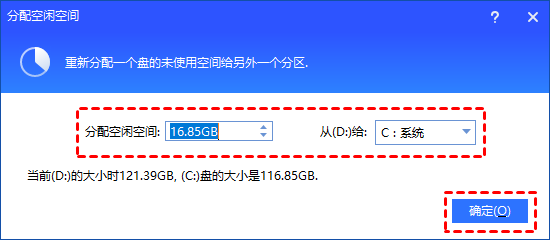
3. 输入要分配给C盘的空间大小 → 选择"C盘"作为目标分区
4. 返回主界面点击"提交" → 预览操作详情
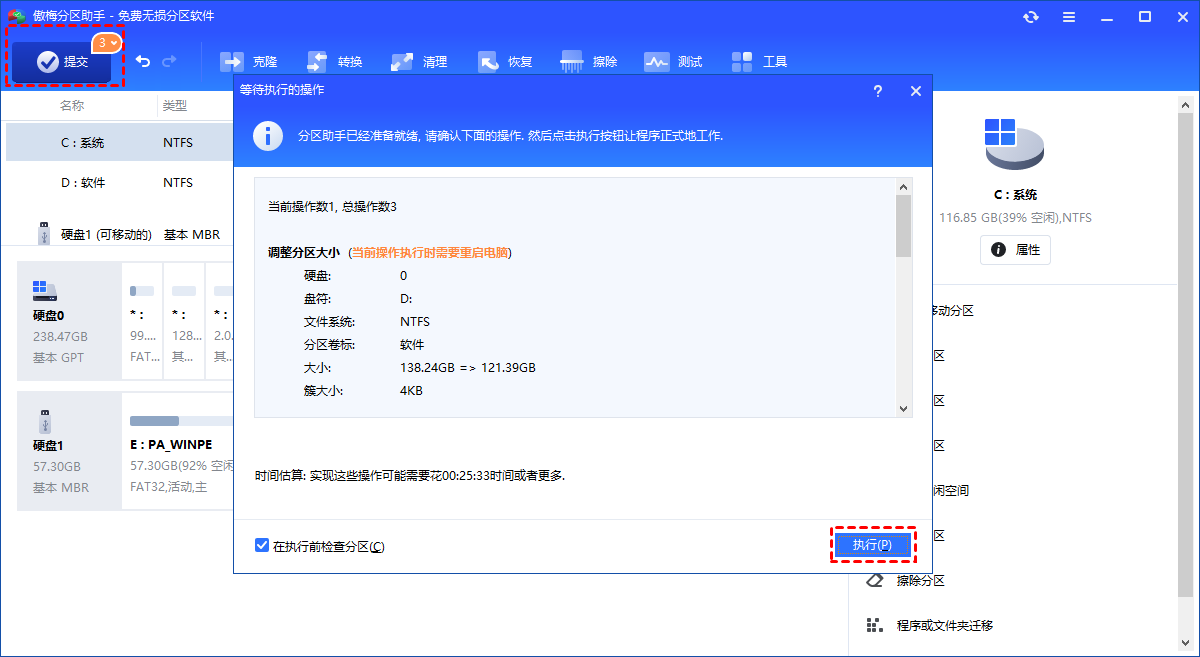
5. 确认无误后点击"执行" → 等待完成
方法二:拆分分区创建新盘符
如果你的电脑只有C盘,或者想从大分区中分出新的D盘、E盘:
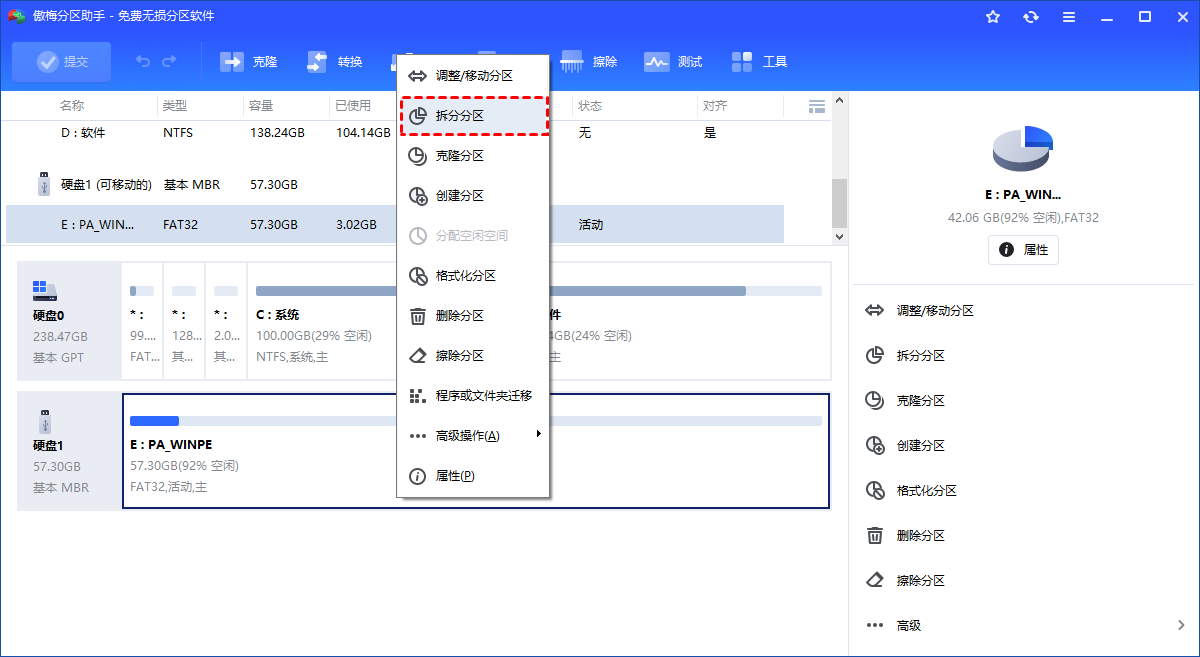
1. 右键点击要拆分的分区 → 选择"拆分分区"
2. 拖动滑块调整新旧分区大小 → 点击"确定"
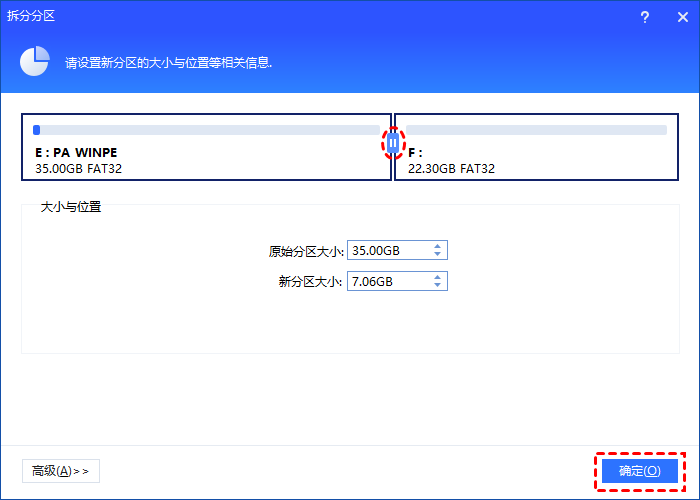
3. 提交并执行操作
方法三:调整/移动分区边界
适合精细调整分区大小,特别是解决c盘分小了怎么重新分配的问题:
1. 右键点击C盘 → 选择"调整/移动分区"

2. 拖动边界调整分区大小 → 点击"确定"

方法四:先清理再分区(C盘大文件查找)
在重新分区前,先给C盘"瘦身",可能就不用调整分区了!
查找C盘大文件的方法:
1. 打开"此电脑" → 进入C盘
2. 在搜索框输入:size:>500MB(查找大于500MB的文件)
3. 按"大小"排序,重点检查:
- 📁 Downloads文件夹: 堆积的安装包、压缩包
- 🎮 Games文件夹: 游戏缓存和更新文件
- 📹 Videos文件夹: 缓存的视频文件
方法五:使用磁盘管理工具(系统自带)
Win10/Win11自带功能,但限制较多:
1. 按Win+R → 输入diskmgmt.msc
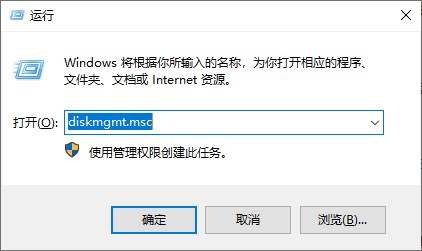
2. 右键点击分区 → 选择"压缩卷"或"扩展卷"
⚠️ 局限性: 系统自带工具只能处理相邻的未分配空间,如果想解决电脑磁盘分区怎么重新分配的复杂需求,建议使用专业工具。
重新分区的注意事项
- 🔸 系统文件别动: Windows、Program Files文件夹不要调整
- 🔸 留足系统空间: C盘至少保留50-100GB给系统使用
- 🔸 操作中别断电: 分区过程中断电可能导致数据损坏
- 🔸 先试后真做: 首次操作建议在虚拟机练习
- 🔸 及时备份: 重要文件定期备份到云盘或移动硬盘
FAQ常见问题解答
Q1:电脑磁盘分区怎么重新分配最安全?
A:使用傲梅分区助手最安全!它提供操作预览和撤销功能,即使操作失误也能恢复。
Q2:c盘分小了怎么重新分配不影响现有数据?
A:使用"分配空闲空间"功能,直接从其他分区调配空间到C盘,完全不影响现有数据。
Q3:如何把d盘的空间分给c盘不需要删除D盘?
A:用傲梅分区助手的"分配空闲空间"功能,只需D盘有空闲空间,不用删除整个D盘。
Q4:分区调整需要多久?
A:调整50GB空间约需10-30分钟。SSD比机械硬盘快,数据量大的话时间会延长。
总结
通过本文的详细讲解,你应该已经掌握了电脑磁盘分区怎么重新分配的各种方法:
- • 空间调配: 使用分配空闲空间功能解决如何把d盘的空间分给c盘
- • 分区拆分: 从大分区中创建新的D盘、E盘
- • 精细调整: 使用调整/移动分区解决c盘分小了怎么重新分配
- • 系统自带: 使用磁盘管理进行基础调整
- • 清理优先: 先清理大文件再考虑重新分区
现在你不仅知道电脑磁盘分区怎么重新分配,还明白如何安全操作。下次遇到分区不合理的情况,别再忍受了!
🎯 最后提醒: 分区调整有风险,操作前务必备份重要数据!如果对操作不确定,可以先咨询专业人士。希望这篇指南能帮你解决磁盘分区管理的烦恼!