
为啥大家都在问怎么把D盘多余空间给C盘?
用电脑的朋友谁没遇到过C盘爆红的窘境!打开软件卡半天,下载文件提示空间不足,甚至系统更新都装不了,别提多闹心了。但一看D盘,好家伙,几十G甚至上百G的空间闲着落灰,放着也是浪费。这时候怎么把D盘多余空间给C盘就成了最实用的解决方案——不用换硬盘,不用重装系统,直接盘活闲置空间,电脑立马变流畅。而且大多数人D盘里存着工作文件、照片或软件,所以不格式化D盘给C盘扩容才是刚需,今天就分享两个亲测靠谱的方法,零基础也能上手。
方法1. 优先选!用傲梅分区助手(不删数据超省心)
为啥首推傲梅分区助手?首先它能实现不格式化D盘给C盘扩容,D盘里的文件、软件、资料全保留,不用费心备份;其次操作真的简单,界面全是中文,跟着提示点就行,电脑小白也不用慌;而且兼容性强,不管是Win10还是Win11都能用,稳定性也靠谱,不会越操作越乱。最重要的是,它完美解决了“怎么把D盘多余空间给C盘”的核心需求,不用复杂设置,几步就能搞定。
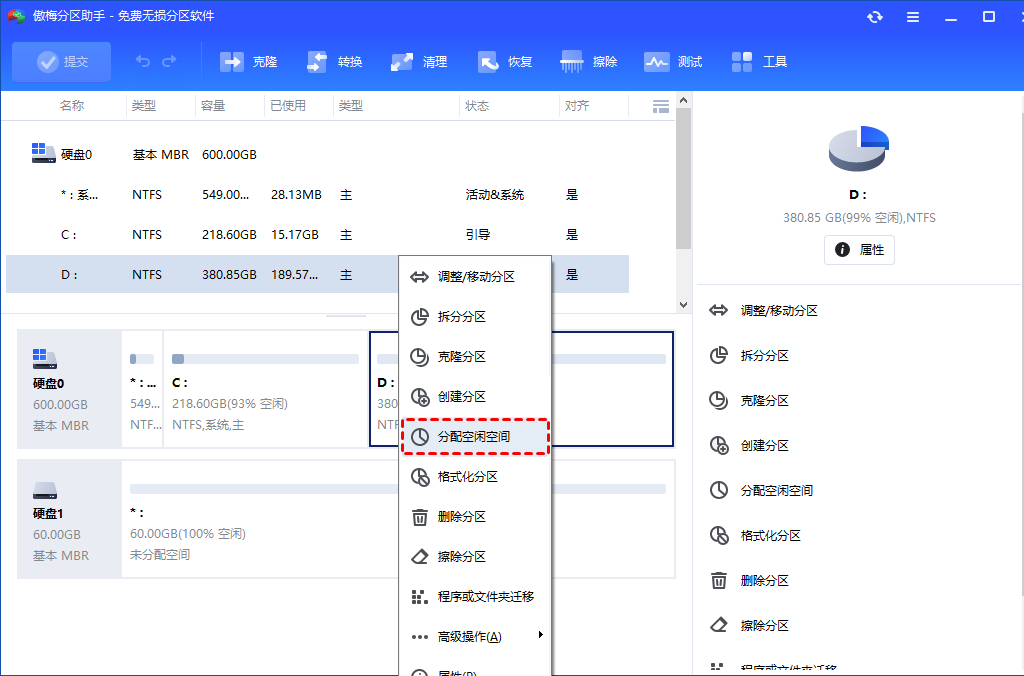
1. 先去官网下载傲梅分区助手,安装过程很简单,一路点下一步就行,不用装捆绑软件。打开后,直接能看到电脑里的所有分区,找到D盘(就是有多余空间的那个),右键点击D盘,在弹出的菜单里选“分配空闲空间”。
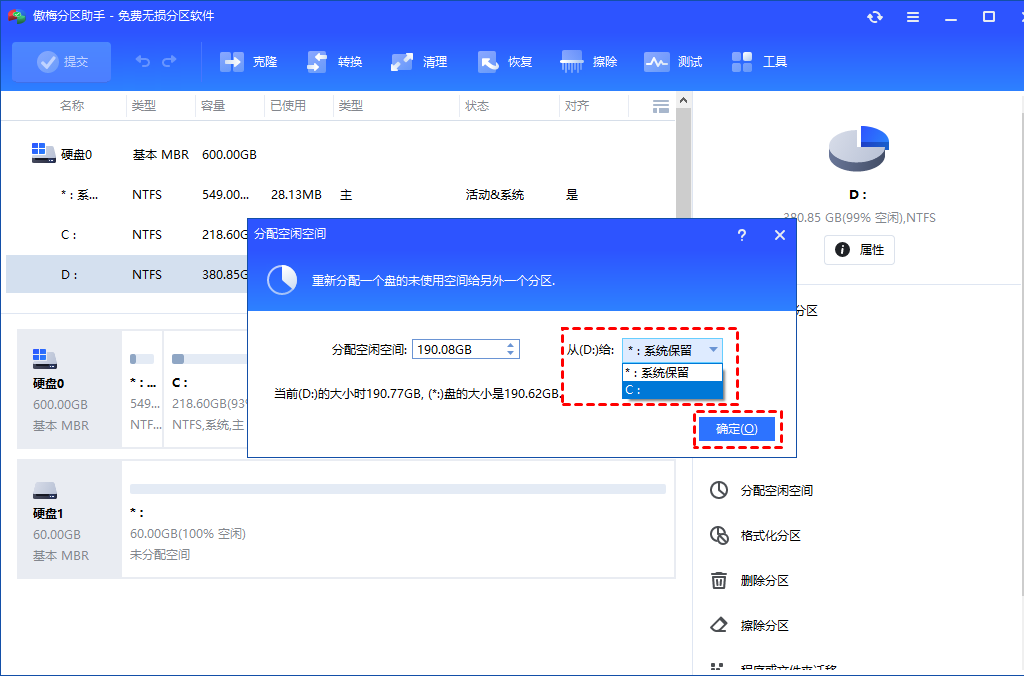
2. 弹出设置窗口后,自己定要从D盘分多少空间给C盘(1G=1024MB,比如想分20G就填20480),然后在下方“选择要分配给的分区”里选C盘,确认没问题就点“确定”。
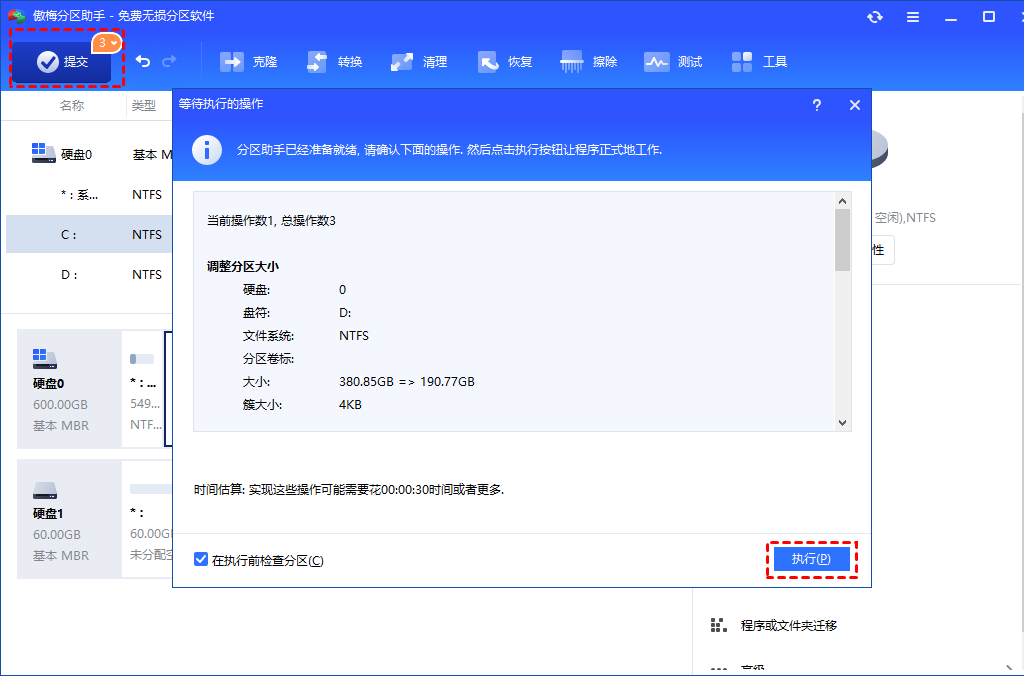
3. 回到主界面会看到操作预览,检查一下分的空间大小对不对,没问题就点击左上角的“提交”,接着再点“执行”。
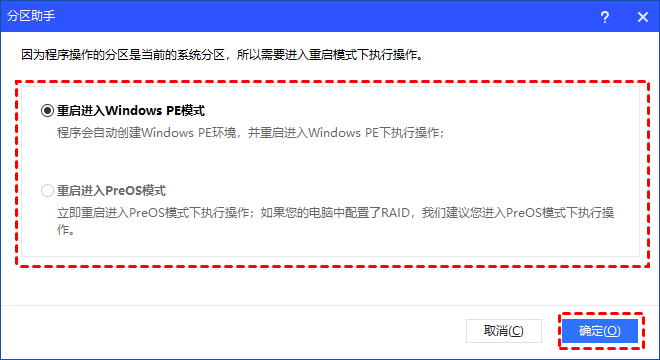
4. 有时候点击执行后,软件会提示需要重启电脑才能完成,这时候直接点“确定”就行。重启后不用手动操作,软件会自动后台完成扩容,等电脑重新开机,打开此电脑就能看到C盘空间已经变大了!
小提醒:操作过程中别关闭软件,也别强行关机,笔记本最好插着电源,避免没电中断操作,不然可能出问题哦。
方法2. 应急用!系统自带磁盘管理工具(适合D盘无数据)
如果你的D盘里没有重要数据,或者已经提前备份好了,也能用电竞自带的磁盘管理工具解决怎么把D盘多余空间给C盘的问题。不过要注意,这个方法必须先删除D盘,数据会全部清空,所以一定要确认备份好再动手!
1. 打开磁盘管理有两种方式:要么同时按“Win+R”,输入“diskmgmt.msc”点确定;要么右键点击桌面“此电脑”,选“管理”,再找到“磁盘管理”,两种方法都能进入。
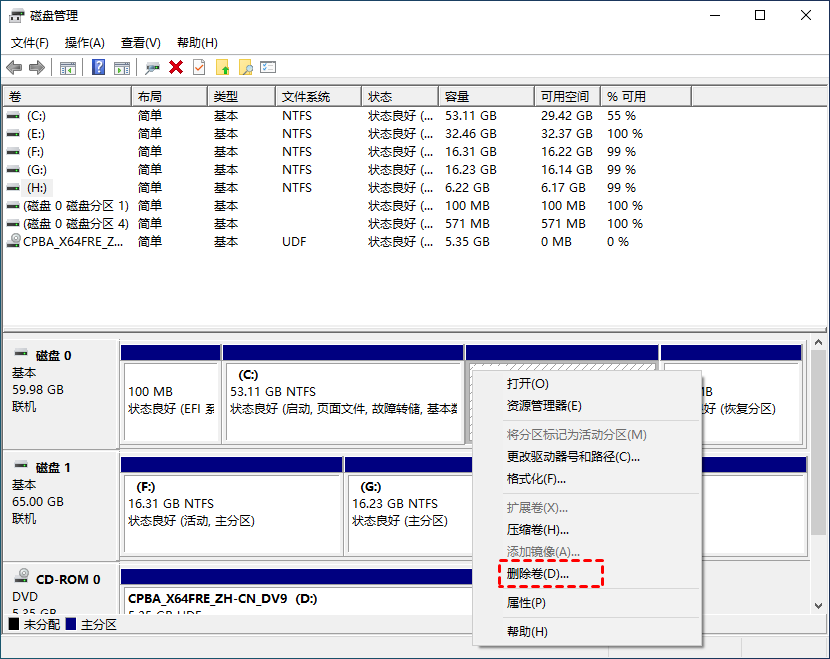
2. 在磁盘管理界面找到D盘,右键点击它,选择“删除卷”,会弹出提示说数据会丢失,确认备份好后就点“是”,删除后D盘会变成“未分配空间”。
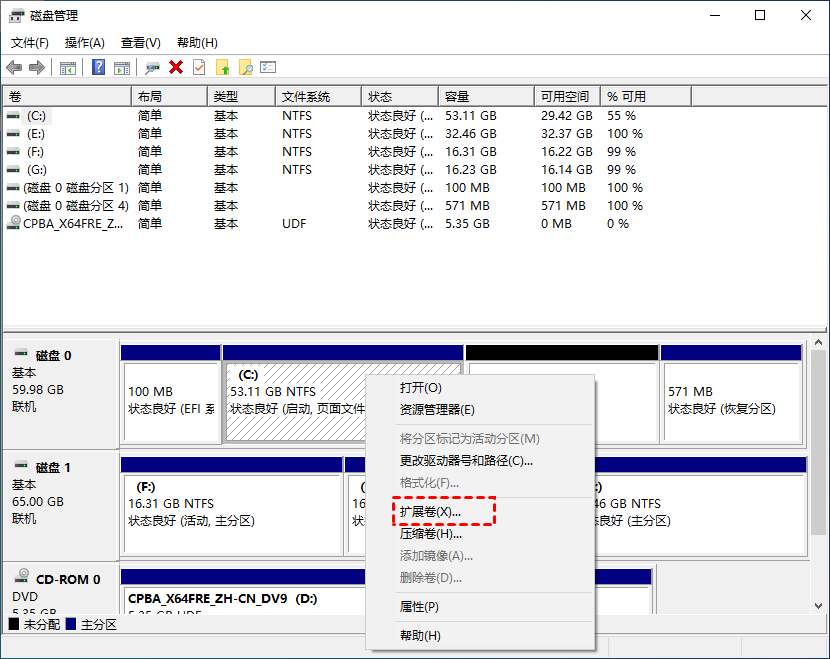
3. 接着右键点击C盘,选择“扩展卷”,会弹出扩展卷向导,一路点“下一步”,最后点“完成”就行。这样未分配的空间就会合并到C盘,怎么把D盘多余空间给C盘的问题就解决了。
重点警告:删除卷后数据无法恢复!如果D盘有重要文件,千万别用这个方法,老老实实用分区助手,避免后悔莫及。
常见问题FAQ(新手必看)
1. 怎么把D盘多余空间给C盘的时候,电脑能做别的吗?
不建议!操作过程中最好关闭所有软件,让电脑专注处理,不然可能导致操作失败,甚至损坏数据。
2. C盘和D盘不是同一块硬盘,能分空间吗?
不行哦!只有C盘和D盘在同一个物理硬盘上才能操作,如果C盘是固态硬盘,D盘是外接硬盘,只能转移文件,没法直接分空间。
3. 用分区助手操作失败了怎么办?
先别慌,一般不会丢数据。可以重新打开软件再操作一次,要是还不行,可能是磁盘有错误,先右键D盘选“属性”,在“工具”里修复磁盘错误,再试试。
4. 分多少空间给C盘合适?
日常使用分20-50G就够了,要是经常装大型软件,能分50-100G,不用一次性分完,留部分给D盘存文件更合理。
总结
其实c盘不够用怎么把d盘分到c盘真的不难,核心就是选对方法:想保留D盘数据,优先用傲梅分区助手,不格式化D盘给C盘扩容,简单又安全;D盘没数据的话,用系统工具也能快速搞定。不管用哪种方法,都要记住提前备份重要数据!重要数据!重要数据!这是避免麻烦的关键。
傲梅分区助手除了能解决怎么把D盘多余空间给C盘,还支持拆分分区、克隆磁盘、迁移系统等实用功能,平时遇到磁盘相关问题都能用到,推荐大家试试~