
先聊聊:新电脑为什么一定要分区?
很多人觉得“分区麻烦,直接用就行”,但用过一段时间就会发现,单C盘的弊端太多了。比如下载的大文件占满C盘,导致系统运行卡顿;桌面文档堆积如山,想找个文件要翻半天;更头疼的是,系统崩溃重装时,没备份的个人数据可能直接丢失。
分区就像给家里做收纳,把不同类型的东西放进不同柜子——系统文件放C盘,工作资料放D盘,娱乐视频放E盘,既整洁又好管理。而且合理分区能减少硬盘碎片,提升读写速度,让新电脑一直保持流畅运行。所以新电脑到手,第一件事就是给硬盘分区,这也是很多懂电脑的人都会做的操作。
方法1:用傲梅分区助手(新手首选,简单高效)
新电脑如何分区硬盘?优先推荐用傲梅分区助手,这款工具比系统自带的磁盘管理好用太多,尤其适合新手。为什么这么说?一来是操作直观,图形化界面,不用记复杂命令,点鼠标就能完成分区;二来是无损分区,分盘过程中系统和文件都不会受损,新电脑里的预装软件也能正常使用;三来是功能灵活,不仅能给新电脑分区,后续想调整分区大小、合并分区,甚至需要硬盘重新分区方法时,它都能派上用场。
具体步骤如下,以给1TB硬盘分3个区(C盘+D盘+E盘)为例:
1. 从官网下载安装傲梅分区助手,打开后在左侧硬盘列表里找到新电脑的硬盘(通常是磁盘0),点击选中后,再点击左侧功能栏的“快速分区”;

2. 进入快速分区界面后,先选择分区数量。1TB硬盘建议分3个区:C盘(系统盘)、D盘(工作盘)、E盘(娱乐盘),按需点击选择即可;
3. 接下来设置硬盘类型,新电脑大多支持UEFI启动,选择“GPT”格式即可;如果是老款电脑,选择“MBR”格式,不确定的话可以查看电脑说明书;
4. 然后设置各分区大小:C盘建议留100-200GB,足够系统运行和安装常用软件;D盘和E盘根据需求分配,比如D盘300GB存工作文件,E盘500GB存视频、照片等;还能设置卷标,比如“系统盘C”“工作盘D”,方便后续识别;
5. 如果是固态硬盘,记得勾选“SSD分区对齐优化”,能提升硬盘读写速度;设置完成后点击“确定”,回到主界面点击左上角“提交”;

6. 确认无误后点击“执行”,软件会开始分区,等待几分钟即可完成。期间如果提示需要重启电脑,按提示操作,重启后新电脑的硬盘就分成了多个区,数据完好无损。
补充:给已有数据的分区拆分(比如C盘分出新分区)
如果新电脑已经用了一段时间,C盘有少量文件,想从C盘分出新分区,用“创建分区”功能即可:
1. 打开傲梅分区助手,右键点击C盘,选择“创建分区”;

2. 在弹出的窗口中,通过拖拽中间的空心圆圈调整新分区大小,也可以手动输入容量;设置盘符(比如D盘)和文件系统(默认NTFS),点击“确定”;

3. 回到主界面点击“提交”“执行”,等待完成即可,拆分过程中C盘的文件不会丢失。
方法2:系统自带磁盘管理(备用方案,适合简单需求)
如果不想安装第三方软件,也可以用Windows自带的磁盘管理工具给新电脑分区。不过这种方法操作稍显繁琐,适合分区需求简单的用户,比如只想从C盘分出一个D盘。
具体步骤:
1. 按下Win+X组合键,在弹出的菜单中选择“磁盘管理”,打开后找到C盘;
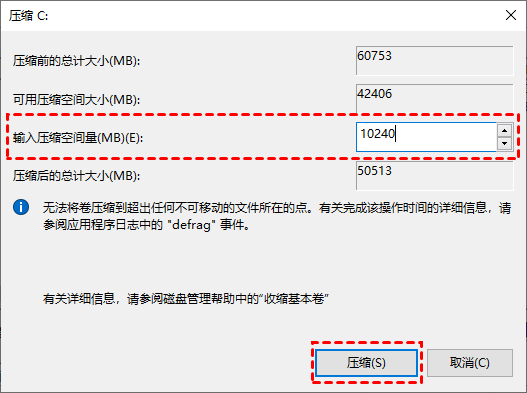
2. 右键点击C盘,选择“压缩卷”,系统会先扫描C盘可用空间,扫描完成后,输入要压缩的空间大小(比如想分出300GB,就输入307200,因为1GB=1024MB);
3. 压缩完成后,会出现一块“未分配空间”。右键点击这块空间,选择“新建简单卷”,跟着向导一步步操作——设置分区大小、分配盘符(比如D盘)、选择文件系统(默认NTFS),最后点击“完成”;
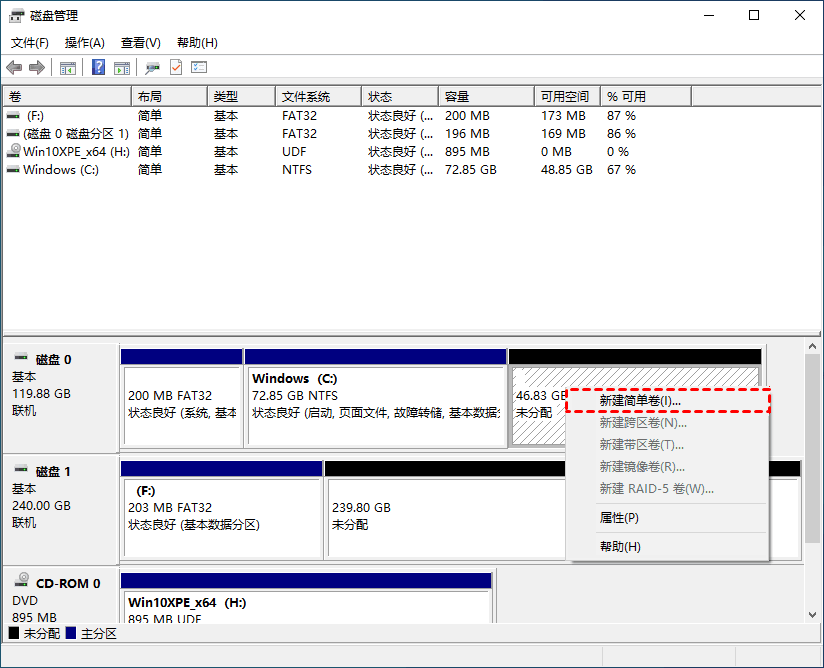
这里要提醒一句,用磁盘管理分区时,压缩卷的大小可能受限于硬盘碎片,比如想分出300GB,实际只能分出280GB。这种情况就需要先整理C盘碎片,或者直接用傲梅分区助手来解决。
关于新电脑分区的常见疑问
Q1:新电脑分区会影响保修吗?
不会!分区是软件层面的操作,不会改动电脑硬件,也不会破坏原厂保修。只要不拆机、不修改BIOS设置,就不会影响保修服务;
Q2:如何进行硬盘分区才合理?不同容量硬盘怎么分?
分区没有绝对标准,适合自己的才合理。给大家一个参考:500GB硬盘分2区(C盘100GB+D盘400GB);1TB硬盘分3区(C盘150GB+D盘350GB+E盘500GB);2TB硬盘分3-4区(C盘200GB+D盘500GB+E盘800GB+F盘500GB)。核心原则是C盘留足系统运行空间,其他分区根据文件类型分配;
Q3:新电脑分区后,预装的软件还能正常使用吗?
能!不管用哪种方法分区,都不会删除C盘里的预装软件,分区后打开软件就能正常使用,不用重新安装;
Q4:后续想调整分区大小,或者需要硬盘重新分区方法,该怎么办?
用傲梅分区助手就能轻松解决!它的“调整/移动分区”功能可以无损调整分区大小,不用删除数据;如果想重新分区,先备份重要数据,然后用“快速分区”功能重新设置即可。
写在最后
新电脑如何分区硬盘,其实没有想象中复杂。新手优先推荐用傲梅分区助手,操作简单、无损分区,还能应对后续的分区调整需求;如果不想安装软件,用系统磁盘管理也能完成基础分区。
分区前不用备份数据(新电脑通常没有个人文件),但如果已经存了重要资料,建议提前备份到U盘。分区后,记得把下载文件夹、桌面文档的默认路径改到D盘或E盘,避免后续C盘被快速占满。
除了给新电脑分区,傲梅分区助手还有拆分分区、克隆硬盘、检测硬盘速度等实用功能,日常电脑管理都能用到。如果在分区过程中遇到问题,欢迎在评论区留言,大家一起交流解决!