
电脑硬盘分区是将物理硬盘划分为多个独立逻辑区域的过程,每个分区可作为独立存储单元管理数据文件。Win10/Win11用户可通过磁盘管理压缩卷、Diskpart命令、分区助手拆分分区或快速分区4种方式完成。
硬盘分区的本质是在物理磁盘上创建独立的逻辑区域,每个区域拥有独立的文件系统和盘符。操作系统将这些区域识别为C盘、D盘等独立存储设备,互不干扰。需要掌握磁盘分区方法的用户,可根据自身技术水平从下列4种方案中选择最适合的一种。
为什么要进行电脑硬盘分区?
电脑硬盘分区是将物理硬盘划分为多个独立逻辑区域的过程,每个分区可作为独立存储单元在建立文件系统后进行数据管理。合理的分区布局带来以下好处:
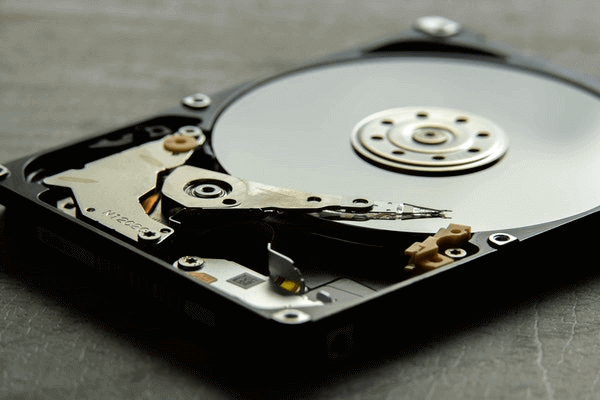
- 合理分配数据:将系统文件、应用程序和个人数据分区分开存储,方便管理和维护。
- 安装多操作系统:同一硬盘可在不同分区安装Windows和Linux等系统,互不影响。
- 提升性能:将系统分区和文件分区分离可减少磁盘碎片对系统速度的影响。
- 增强数据安全性:系统崩溃需重装时,只需格式化系统分区,其他分区数据不受影响。
方法一:使用Windows磁盘管理压缩卷分区
磁盘管理是Windows系统内置的图形化分区工具,通过压缩卷释放未分配空间后新建简单卷,即可无损创建新分区。该方法无需安装额外软件,适合大多数普通用户,操作直观且风险较低。
操作前请确认:①目标分区有足够未使用的空闲空间(至少50GB以上);②重要数据已备份到U盘或网盘;③关闭BitLocker加密(如有开启)。
步骤1. 按下键盘"Win + X"打开快捷菜单,选择"磁盘管理"。
步骤2. 在磁盘管理窗口中,找到需要分区的硬盘,右键点击现有分区(如C盘),选择"压缩卷"。
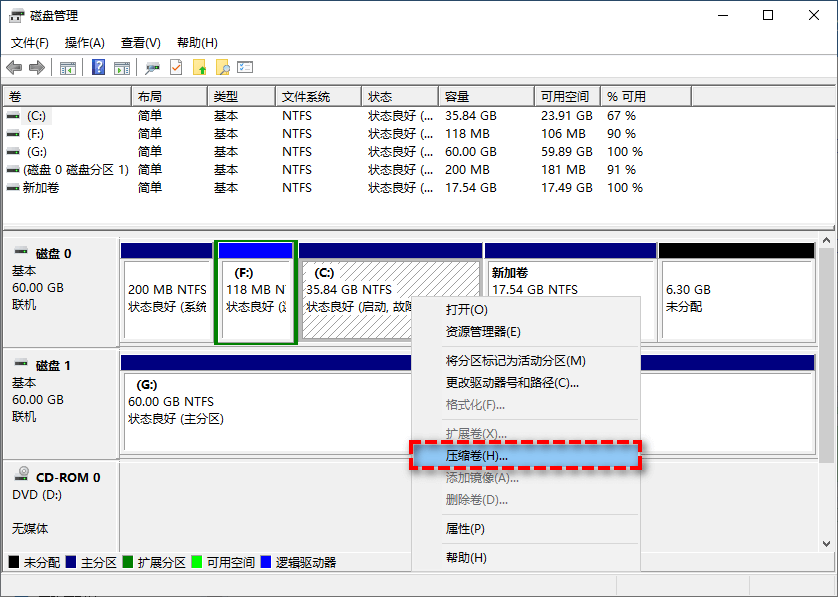
步骤3. 在弹出窗口中输入要压缩的空间大小(MB),点击"压缩"后会在磁盘右侧出现未分配空间。
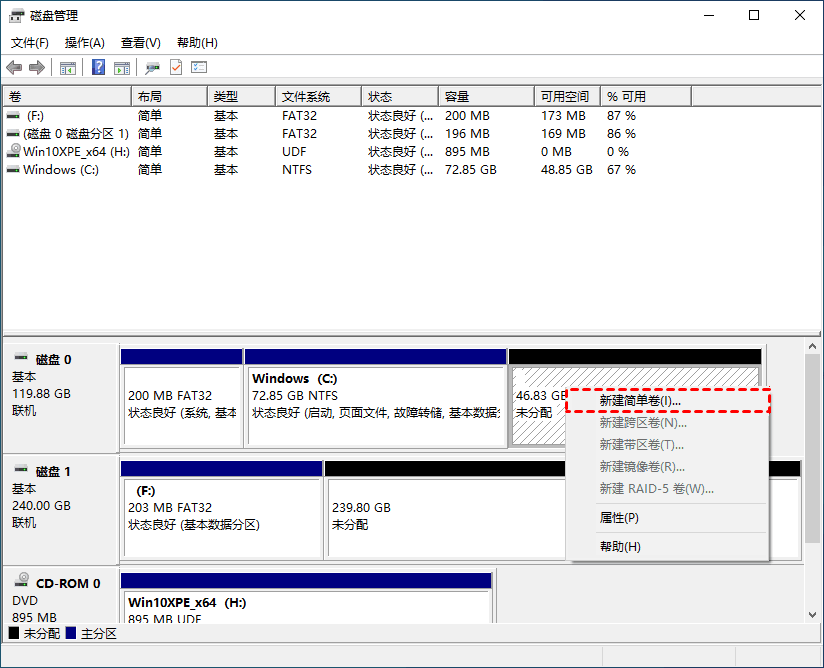
步骤4. 右键点击未分配空间,选择"新建简单卷",按照向导设置分区大小、盘符和文件系统(NTFS),完成即可。
磁盘管理的局限:扩展卷功能要求未分配空间必须紧邻目标分区的右侧,否则选项呈灰色不可用。如果遇到此问题,可参考64G U盘只显示32G的解决方法排查分区表问题,或使用第三方工具重新分配空间。
方法二:使用Diskpart命令分区
Diskpart是Windows命令行磁盘管理工具,通过list disk、create partition等命令可精确控制分区创建。该方法适合熟悉命令行的进阶用户,优势在于脚本化批量操作。
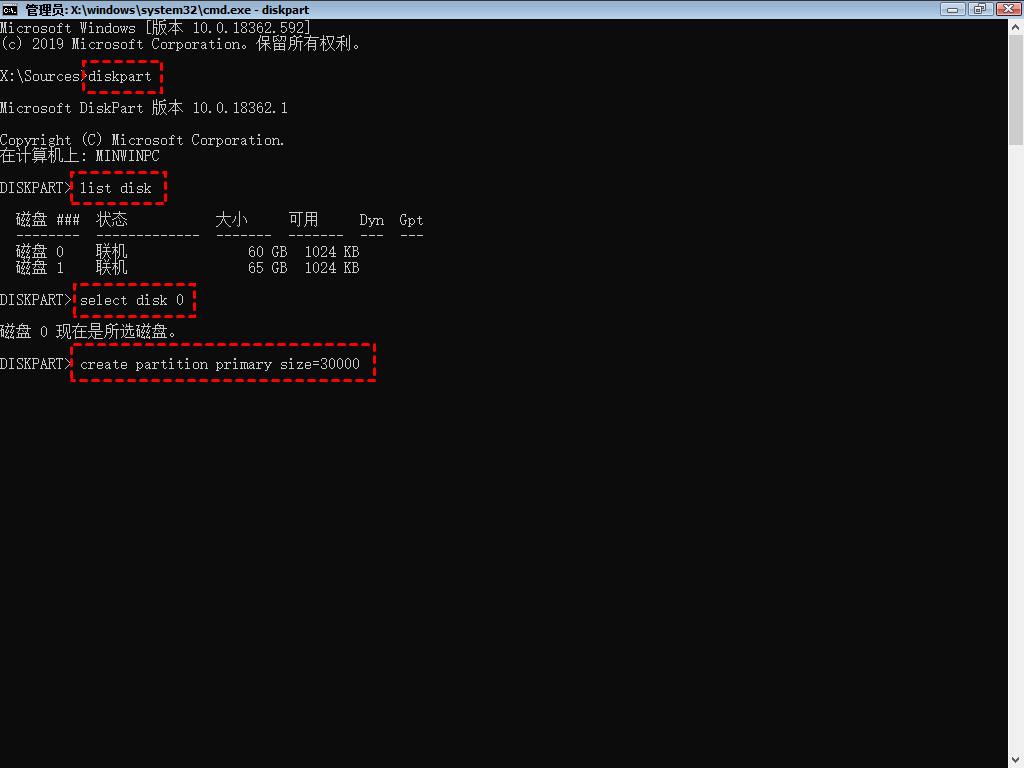
步骤1. 按下键盘"Win + R"打开运行对话框,输入"diskpart"后按回车,等待命令提示符窗口启动。
步骤2. 输入"list disk"查看电脑所有磁盘列表,确认要操作的磁盘编号。
步骤3. 输入"select disk A"(A为目标磁盘编号),选中目标磁盘。
步骤4. 根据需求输入以下命令创建分区:
- create partition primary size=n(创建主分区,n为MB大小)
- create partition extended size=n(创建扩展分区)
- create partition logical size=n(在扩展分区内创建逻辑分区)
- assign letter=D(给新分区分配盘符D)
Diskpart命令的详细参数说明可参考微软官方Diskpart文档。误操作删除了系统引导分区会导致启动时出现Win10误删引导分区后需通过PE工具重建BCD引导。如果误删了活动分区,了解活动分区标记决定了系统从哪个分区引导启动有助于快速恢复。
方法三:使用分区助手拆分分区(推荐)
拆分分区功能可将现有分区一分为二,自动分配盘符,操作全程无损数据,支持SSD 4K对齐。该方法操作步骤少、全程可视化,是目前最推荐的分区方式,特别适合需要将大分区拆分为系统盘和数据盘的场景。
拆分分区的优势:①无损数据,不影响已有文件和软件;②自动分配盘符,无需手动设置;③支持SSD 4K对齐优化。
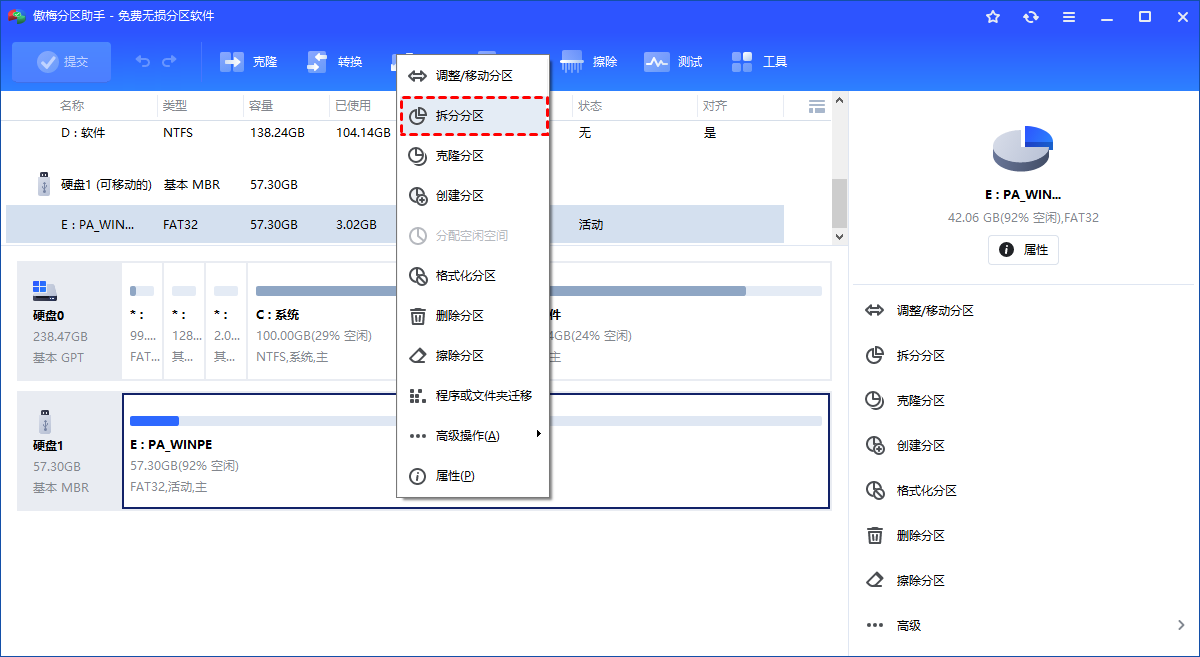
步骤1. 下载安装并运行傲梅分区助手。在软件主界面中右键点击需要拆分的分区(如C盘),选择"拆分分区"。
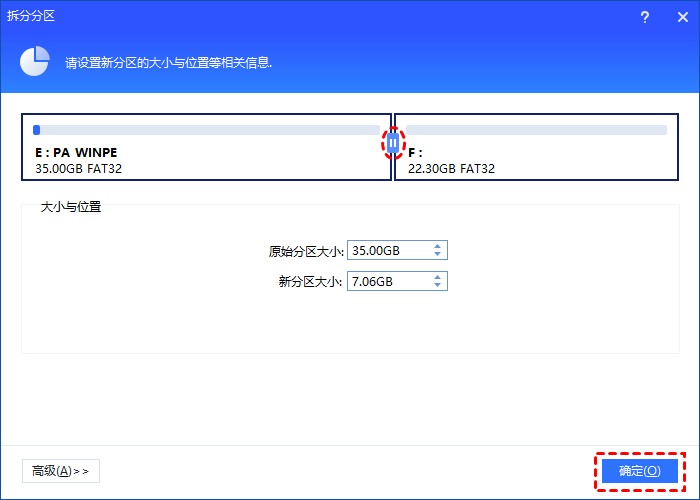
步骤2. 在弹出的拆分窗口中,左右拖动中间的圆圈调整新分区的大小。也可以在"高级"设置中自定义分区的盘符和卷标。确定后点击"确认"。
提示:如果你用的是SSD固态硬盘,可以在高级选项中勾选"允许分区对齐以优化SSD的性能",确保4K对齐。
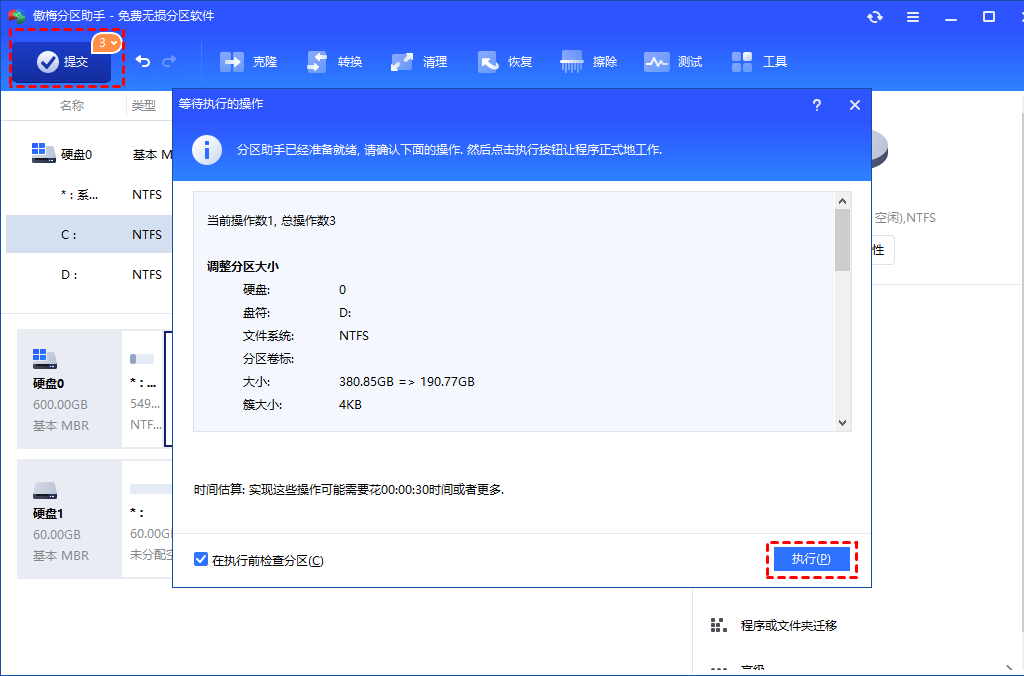
步骤3. 返回主界面,点击左上角的"提交"按钮预览操作,确认无误后点击"执行"。软件会自动完成拆分,整个过程不需要重启。
适用场景:需要快速完成分盘操作、磁盘管理操作步骤嫌多、需要SSD 4K对齐优化。
优势:操作直观、自动处理所有步骤、全程无损数据、SSD友好。
方法四:使用分区助手快速分区(新硬盘适用)
快速分区功能可一次性设置多个分区参数,适合新硬盘初始化,但会清除磁盘上所有数据。该方法适合为新硬盘快速建立分区布局,不适用于已有数据的硬盘。
重要警告:快速分区会清除目标磁盘上的所有数据,包括操作系统、应用程序和个人文件。仅适用于:①全新未使用的硬盘;②已备份所有重要数据的硬盘。已有数据的硬盘请使用方法一或方法三。
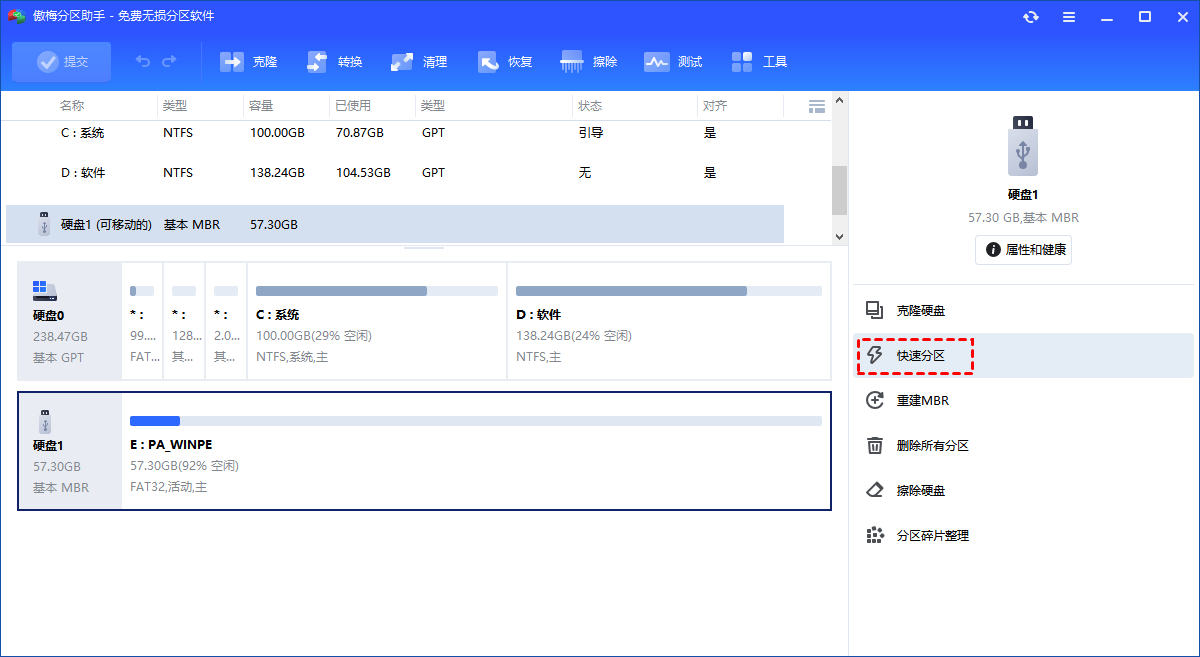
步骤1. 打开傲梅分区助手,选中需要分区的硬盘,点击左侧"快速分区"。
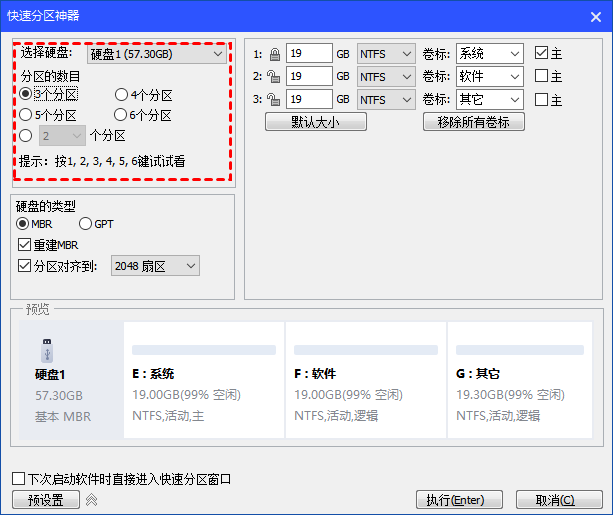
步骤2. 在弹出窗口中选择要划分的分区数量,点击对应的分区布局图标。
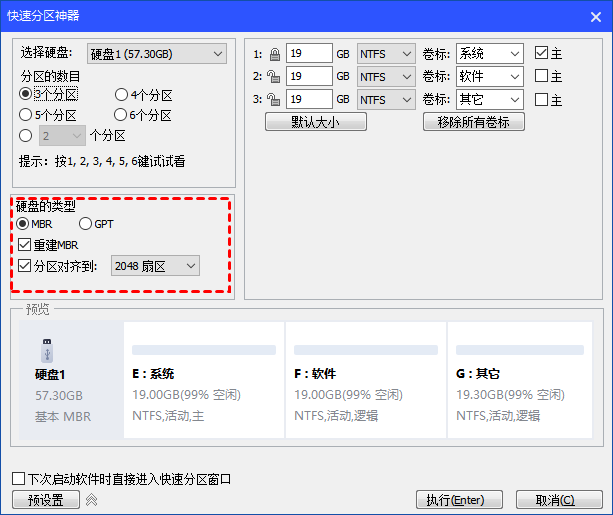
步骤3. 设置磁盘分区类型,根据主板引导方式选择"MBR"(传统BIOS)或"GPT"(UEFI)。
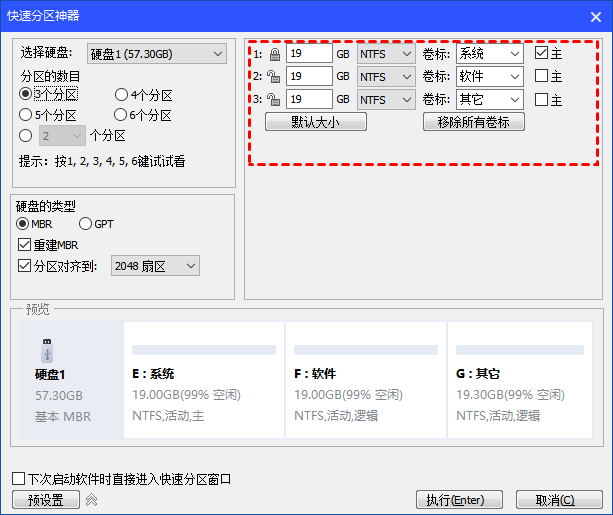
步骤4. 在分区参数列表中设置每个分区的大小、卷标、盘符和是否为主分区。
步骤5. 确认设置无误后,点击"执行"按钮提交任务,软件自动完成分区创建。
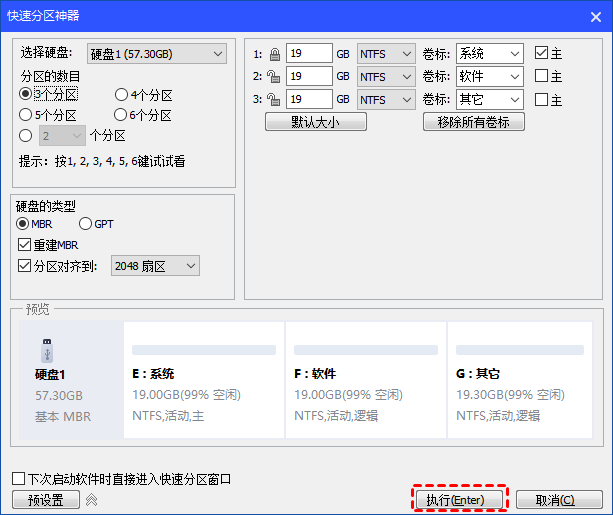
MBR分区表最多支持4个主分区(或3个主分区+1个扩展分区),而GPT磁盘类型支持最多128个主分区且无扩展分区概念。关于MBR和GPT的详细对比,可参考百度百科磁盘分区词条。如果移动硬盘分区无法读取,可通过磁盘管理或第三方工具修复移动硬盘无法读取的分区。
4种方法对比总结
下表从适用场景、操作复杂度、核心特点、数据风险、推荐指数 5 个维度对比 4 种方法,便于快速选型:
| 方法 | 适用场景 | 操作复杂度 | 核心特点 | 数据风险 | 推荐指数 |
|---|---|---|---|---|---|
| 磁盘管理压缩卷 | 已有分区的硬盘调整 | 中等(4步) | 系统自带,无需安装 | 无损但有限制 | 推荐 |
| Diskpart命令 | 批量操作或脚本分区 | 较复杂 | 精确控制,可自动化 | 无损 | 有条件推荐 |
| 分区助手拆分分区 | 快速分盘、SSD对齐 | 简单(3步) | 无损数据、SSD优化 | 无损 | 强烈推荐 |
| 分区助手快速分区 | 新硬盘初始化 | 简单(5步) | 一次性设置所有参数 | 清除所有数据 | 优先尝试 |
总结
对于多数用户,推荐优先使用拆分分区功能完成分区操作,全程无损数据且操作简单;新硬盘初始化可使用快速分区功能;需要精确控制时选用Diskpart命令。无论采用哪种方式,操作前务必提前备份重要数据到外置硬盘或云存储,以免误操作导致文件丢失。重装系统时也可配合傲梅重装系统工具重新规划磁盘布局。
常见问题
电脑硬盘分区有哪些方法?
主要有四种方法:使用Windows磁盘管理压缩卷(无损)、使用Diskpart命令(命令行)、使用分区助手拆分分区(无损推荐)、使用分区助手快速分区(新硬盘适用)。普通用户推荐拆分分区,进阶用户可选Diskpart,新硬盘分区推荐快速分区。
分区操作会丢失数据吗?
压缩卷和拆分分区操作通常不会删除已有数据,但快速分区会清除磁盘上所有数据。新建分区、格式化或删除分区也会清除该分区上的全部文件。无论用哪种方法,都建议先将重要数据备份到外置硬盘或云存储。
分区后系统还能正常启动吗?
只要不删除或格式化系统分区(C盘),分区操作不影响系统启动。误删引导分区会出现0xc000000f错误,需通过PE工具修复BCD引导来恢复。
Win10和Win11的分区方法一样吗?
Win10和Win11的磁盘管理界面基本相同,分区操作步骤一致。两种系统均支持压缩卷、扩展卷和新建简单卷,差异仅在于Win11右键菜单入口略有调整。
扩展卷灰色无法点击怎么办?
扩展卷灰色表示目标分区右侧没有相邻的未分配空间。解决方法是压缩相邻分区释放空间,或使用分区助手等工具直接将未分配空间分配到目标分区。
新硬盘分区应该选MBR还是GPT?
2012年之后的主板大多支持UEFI启动,建议选择GPT分区类型。GPT支持2TB以上硬盘、最多128个主分区,且UEFI+GPT组合的启动速度和安全性优于传统MBR。
更新于 2026年06月04日 11:58 | 最后审阅:2026年06月04日