
电脑桌面其实属于C盘的一部分,桌面文件越多,C盘可用空间就越少,尤其是C盘本身容量不大的电脑,很容易出现空间告急的情况。学会电脑桌面文件怎么移动到任意位置,不仅能让桌面变得整洁,还能释放C盘空间,让电脑运行更流畅。不管你是想把桌面文件移动到其他磁盘,还是移动到专门的文件夹分类管理,下面这几种方法都能满足你,操作简单,新手也能快速上手,再也不用为文件杂乱、C盘卡顿发愁。
方法一:用傲梅分区助手(推荐!批量移动不卡顿,适合多文件)
如果桌面文件比较多,或者想批量移动整个桌面文件夹到其他位置,手动操作不仅麻烦,还容易出现卡顿、文件丢失的情况,这时候用专业工具就很省心。这里推荐傲梅分区助手,它不仅能轻松实现电脑桌面文件怎么移动到任意位置,还能安全迁移文件夹、应用程序,操作简单,兼容性强,支持所有Windows系统,而且移动过程中不会损坏文件。
为什么推荐它?一来是批量移动效率高,不管是几十上百个桌面文件,还是整个桌面文件夹,都能一键批量移动,不用一个个操作;二来是移动后不会影响文件使用,桌面快捷方式依然能正常打开,不会出现失效的情况;三来是支持跨磁盘移动,比如把桌面文件从C盘移动到D盘、E盘,刚好能解决c盘文件怎么转移到d盘的需求,还能顺便释放C盘空间;四来是操作简单,图形化界面,跟着指引点鼠标就能完成,不用懂复杂的电脑知识。
到下载中心下载安装傲梅分区助手后,具体操作步骤如下(以移动桌面文件夹到D盘为例):

文件夹迁移(适合移动整个桌面文件夹/批量桌面文件)
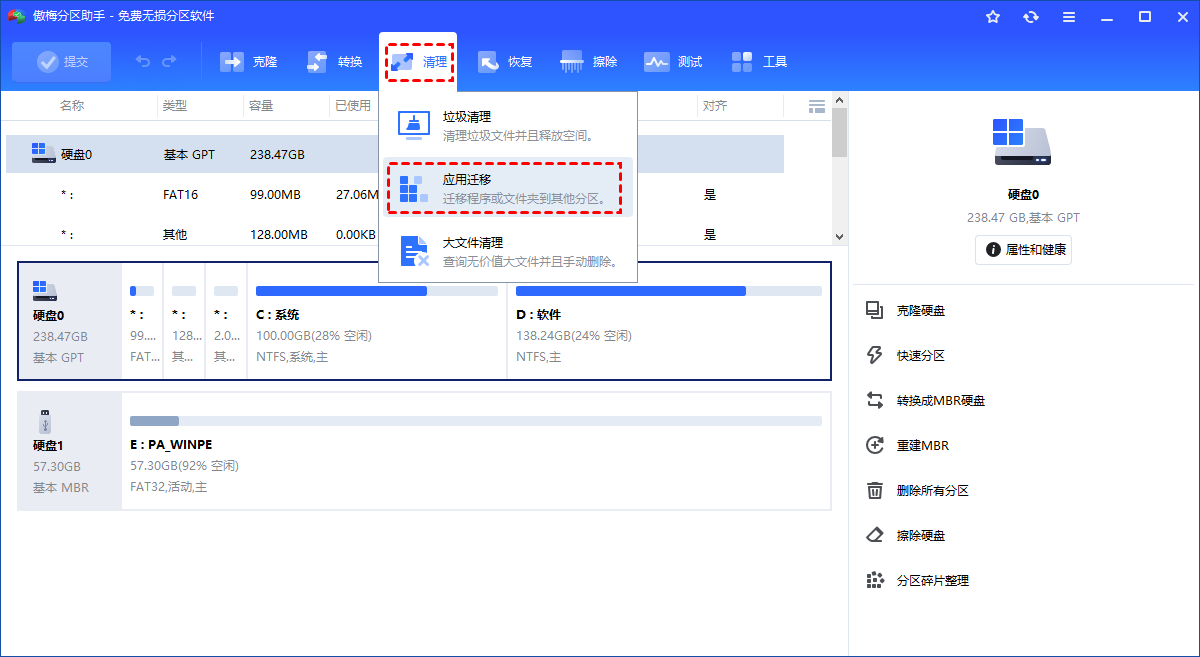
1. 打开傲梅分区助手,点击左侧“清理”选项,在下拉菜单中选择“应用迁移”;
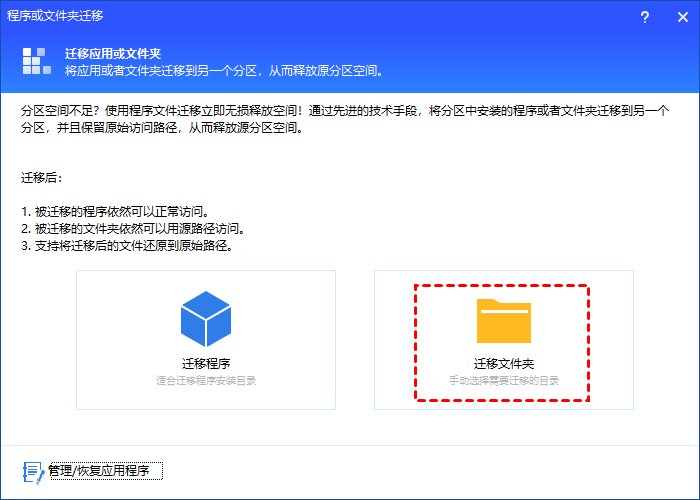
2. 进入应用迁移页面后,不要选“迁移程序”,点击下方的“迁移文件夹”选项;
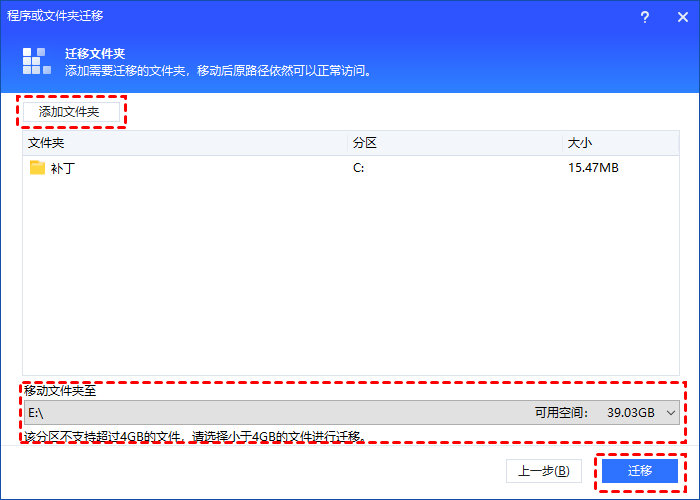
3. 点击“添加文件夹”,在弹出的窗口中找到“桌面”文件夹(一般路径是C:\Users\用户名\Desktop),选中后点击确定;然后在右侧选择移动后的保存位置,比如D盘新建的“桌面文件备份”文件夹,设置完成后点击“迁移”;
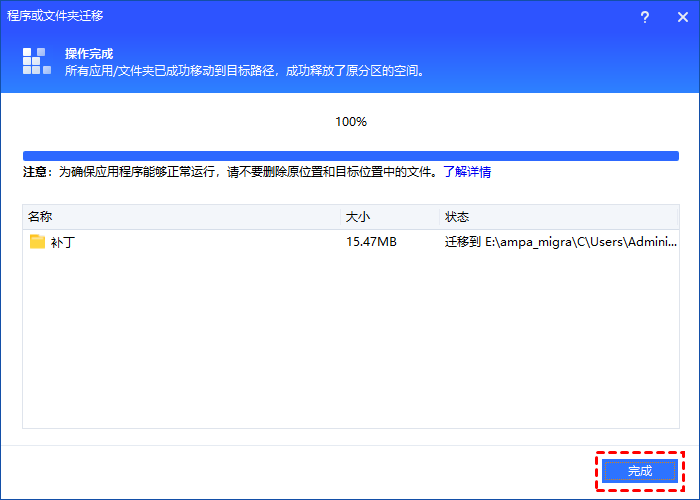
4. 等待迁移进程结束,进度条走完后点击“完成”,这样就成功将桌面文件夹移动到指定位置了,完美解决电脑桌面文件怎么移动到任意位置的问题。
方法二:手动拖放(适合少量桌面文件,快速便捷)
如果桌面文件不多,只有几个文档、图片,不想安装额外工具,手动拖放就是最直接的方法,轻松实现电脑桌面文件怎么移动到任意位置,比如移动到新建文件夹或者其他磁盘。
具体步骤:
1. 先确定好文件要移动的目标位置,比如想把桌面文件移动到D盘,就打开“此电脑”→“D盘”,可以新建一个文件夹(右键空白处→新建→文件夹),命名为“桌面文件”,方便后续查找;如果想实现电脑桌面文件怎么移动到文件夹,也可以直接在桌面新建文件夹,分类存放不同类型的文件;
2. 回到电脑桌面,找到要移动的文件,用鼠标左键按住文件,不要松手;
3. 按住文件的同时,拖动鼠标到之前确定的目标位置(新建文件夹或其他磁盘),松开鼠标左键,文件就成功移动过去了。
这种方法虽然简单,但只适合少量文件,要是桌面文件太多,一个个拖放不仅耗时,还容易遗漏,这时候就建议用第一种方法批量移动。
方法三:手动复制粘贴(适合重要桌面文件,安全稳妥)
如果桌面文件比较重要,担心拖放过程中出现意外导致文件丢失,手动复制粘贴就是更稳妥的选择,同样能轻松解决电脑桌面文件怎么移动到任意位置的问题,还能顺便实现c盘文件怎么转移到d盘的需求。
具体步骤:
1. 打开目标位置,比如D盘,新建一个专门存放桌面文件的文件夹,避免移动后找不到;
2. 回到桌面,选中要移动的文件(可以按住Ctrl键,点击多个文件实现批量选中),右键点击选中的文件,选择“复制”;
3. 打开之前新建的目标文件夹,右键点击空白处,选择“粘贴”,等待文件复制完成即可;
4. 复制完成后,检查一下目标文件夹中的文件是否完整,确认无误后,再回到桌面删除原来的文件,避免重复占用空间。
这里要注意:复制粘贴和拖放的区别在于,复制粘贴会保留原文件,需要手动删除;拖放是直接移动,原文件会消失,大家可以根据自己的需求选择。另外,要是想把C盘里的其他文件也一起移动到D盘,用这个方法也完全可行,轻松解决c盘文件怎么转移到d盘的小难题。
关于电脑桌面文件怎么移动到任意位置的常见FAQ
Q1:电脑桌面文件怎么移动到任意位置后,快捷方式会失效吗?
不会失效!不管是用傲梅分区助手,还是手动拖放、复制粘贴,只要移动的是原文件,桌面快捷方式依然能正常打开。但如果是移动快捷方式本身,就会导致无法打开原文件,大家操作时要注意区分哦。
Q2:c盘文件怎么转移到d盘,和桌面文件移动方法一样吗?
基本一样!因为桌面文件本身就属于C盘文件,所以转移方法完全通用。比如用傲梅分区助手的文件夹迁移功能,既能移动桌面文件,也能移动C盘其他文件夹到D盘;手动拖放、复制粘贴也同样适用,操作步骤几乎没有区别。
Q3:电脑桌面文件怎么移动到文件夹,能批量分类移动吗?
可以的!先在桌面或其他磁盘新建不同分类的文件夹(比如“文档”“图片”“安装包”),然后按住Ctrl键批量选中同类型的桌面文件,用拖放或复制粘贴的方法,移动到对应的分类文件夹中,就能实现批量分类移动,让桌面更整洁。
Q4:移动大量桌面文件时,出现卡顿或中断怎么办?
建议用傲梅分区助手批量迁移,它有断点续传功能,就算中途出现卡顿、中断,重启软件后可以继续执行迁移任务,不会导致文件丢失;如果用手动方法,尽量关闭其他后台程序,避免电脑资源占用过高导致卡顿。
结语
电脑桌面文件怎么移动到任意位置,其实没有大家想象的那么复杂,3种方法按需选择即可:少量文件用手动拖放,快速便捷;重要文件用复制粘贴,安全稳妥;大量文件或批量移动,用傲梅分区助手,高效省心,还能顺便解决c盘文件怎么转移到d盘、电脑桌面文件怎么移动到文件夹的需求。
学会这些方法,不仅能让电脑桌面变得整洁,还能释放C盘空间,让电脑运行更流畅。日常使用电脑时,建议养成定期整理桌面文件的习惯,把文件分类存放到指定位置,避免杂乱堆积。如果在操作过程中遇到问题,可以到本站的内容中心查询更多教程,也可以使用傲梅分区助手的相关功能,轻松搞定各类文件迁移问题,希望本文对你有所帮助!