
先看真实需求:大家为什么需要C盘搬家?
后台经常收到类似的求助,语气都带着点焦虑:“我的C盘只剩不到50GB了,电脑卡得不行,新买了一块1TB的固态硬盘,想把C盘的系统和里面的工作软件、文档都搬到新盘里做C盘搬家。但我不知道具体怎么操作,怕搬完系统启动不了,或者软件打不开。有没有好用的C盘搬家工具推荐?求详细步骤,不想重装系统,太麻烦了!”
其实这种需求很普遍,不管是老电脑C盘满了想升级硬盘,还是新电脑想把机械硬盘的C盘搬到固态硬盘提升速度,C盘搬家都是最省心的方案。关键是找对工具,不用懂复杂的电脑知识,跟着步骤点鼠标就行。
推荐工具:傲梅分区助手(靠谱的C盘搬家工具)
C盘搬家的核心是“无损迁移”,既要完整保留系统和数据,又不能影响后续使用。我自己试过好几款工具,最终觉得傲梅分区助手最适合新手——它不仅是专业的C盘搬家工具,还能兼顾系统迁移的需求,很多人也会把它当作系统迁移工具来用。
为什么推荐它做C盘搬家?一来操作够简单,图形化界面,每一步都有清晰指引,不用记任何命令;二来迁移够稳定,我试过Windows11、10、7系统的C盘搬家,都没出现过数据丢失或系统崩溃的情况;三来功能够贴心,能自动对齐固态硬盘分区,提升读写速度,还能保留所有软件的注册表信息,搬完不用重新装软件。
下面就是用它做C盘搬家的详细步骤,以“把旧硬盘的C盘搬到新固态硬盘”为例:
1. 先把新固态硬盘安装到电脑上(台式机直接插SATA线或M.2接口,笔记本可以用移动硬盘盒连接),然后下载安装傲梅分区助手,打开后点击上方的“克隆”,再选择“迁移系统”(这里的迁移系统其实就是C盘搬家的核心功能,能完整迁移C盘的所有内容);

2. 弹出选择目标位置的窗口,这里要选你刚安装的新固态硬盘,选中后点击“下一步”。这里要注意:新硬盘里如果有数据,建议提前备份,因为C盘搬家会覆盖目标盘的内容;

3. 接下来是设置目标分区的信息,包括分区大小、位置和盘符。新手不用纠结太多,保持默认设置就行;如果想调整新C盘的大小,也可以拖动滑块调整,设置好后点击“下一步”;

4. 然后会弹出“引导操作系统”的注意事项,主要是提醒你搬家完成后要调整启动顺序,才能从新硬盘的C盘启动。认真读一遍后点击“完成”,回到软件主界面;

5. 最后点击主界面左上角的“提交”,软件会弹出预览窗口,确认是把旧C盘搬到新硬盘,没有选错目标盘后,点击“执行”。之后根据软件提示操作就行,部分电脑可能需要重启,重启后软件会自动完成C盘搬家,不用手动干预;

关键一步:C盘搬家后,怎么从新硬盘启动?
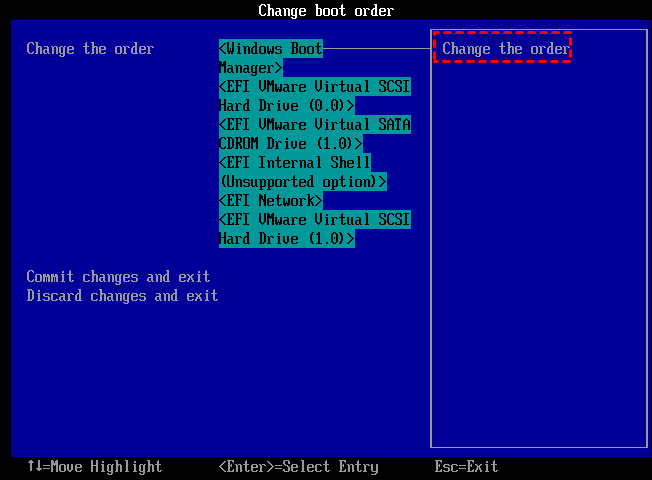
很多人忽略这一步,导致搬家后还是从旧C盘启动,白忙活一场。其实调整启动顺序很简单,步骤如下:
1. 重启电脑,开机时不断按F2、Del、F8或F12(不同品牌电脑按键不同,开机时屏幕上会有提示),进入BIOS菜单;
2. 用方向键找到“Boot”(启动)选项卡,这里会显示电脑里所有硬盘的启动优先级;
3. 把刚完成C盘搬家的新固态硬盘,移动到启动列表的最上方,设置为第一启动项;
4. 按键盘上的F10(保存并退出),选择“YES”确认,电脑会重新启动,这次就会从新硬盘的C盘启动了,打开“此电脑”就能看到,新C盘的内容和旧C盘完全一样,软件也能直接打开;
关于C盘搬家的常见疑问
Q1:C盘搬家后,原来旧C盘的文件还在吗?
还在的!C盘搬家是“复制+迁移”,不是“剪切”,旧C盘的内容会完整保留,你可以后续根据需要格式化旧C盘,释放空间当数据盘用;
Q2:用C盘搬家工具搬家后,软件需要重新安装吗?
不用!靠谱的C盘搬家工具(比如傲梅分区助手)会完整迁移软件的安装目录和注册表信息,搬完后打开软件就能正常使用,和原来一样;
Q3:系统迁移工具和C盘搬家工具是一回事吗?
大部分情况下是相通的。系统迁移工具的核心功能就是迁移C盘(系统盘),而C盘搬家工具不仅能迁移系统,还能迁移C盘里的个人文件,两者在操作上差别不大,选一款靠谱的就行;
Q4:C盘搬家需要多久?中途可以中断吗?
时间看C盘的文件大小,一般几十GB的内容十几分钟就能完成,几百GB可能需要半小时以上。中途绝对不能中断,也不能关闭电脑,否则会导致系统损坏或数据丢失。
写在最后
C盘搬家其实没想象中复杂,找对一款靠谱的C盘搬家工具,跟着步骤操作,新手也能轻松完成。相比重装系统,C盘搬家能节省大量时间,还能保留所有软件和数据,是解决C盘空间不足、升级硬盘的最优方案。
除了C盘搬家,傲梅分区助手还有很多实用功能,比如无损调整分区大小、转换MBR与GPT磁盘、拆分分区、克隆硬盘等,日常电脑管理都能用到。如果在C盘搬家过程中遇到问题,可以参考软件里的帮助文档,或者在评论区留言,大家一起交流解决!