
用户真实困扰
“下午好,我的U盘不知道怎么回事分成了两个区,现在想把它们合并成一个,但不清楚U盘分区怎么合并。直接在电脑里删一个分区再扩展可行吗?还是必须用第三方工具?合并的时候会不会丢数据啊?我对电脑操作不太熟,希望有人能给个详细步骤,谢谢大家!”
“大家好,想请教下U盘合并分区的问题。我这个U盘本来容量就不大,还被分成了两个区,文件存来存去总找不到合适的位置,合并后应该会方便很多。但我完全摸不着门道,怕操作失误把U盘搞坏,有没有朋友能教教我?我是纯电脑小白,麻烦讲得通俗点,提前谢过了!”
其实遇到这类问题的用户不在少数,不管是误操作导致的分区,还是其他原因,U盘分区怎么合并都是大家的核心疑问。接下来的内容,就针对这个问题给出具体解决方案。
U盘分区怎么合并?两种方法任你选
考虑到不同用户的电脑操作水平,我准备了两种方法。一种是借助系统内置工具,另一种是用更省心的第三方软件,大家可以根据自己的情况挑选。
方法1. 使用傲梅分区助手合并分区
对于大多数普通用户来说,更推荐用第三方工具来解决U盘分区怎么合并的问题,比如傲梅分区助手。之所以优先推荐它,是因为系统内置工具操作步骤繁琐,还需要先删除分区,容易导致数据丢失,而傲梅分区助手支持不删除分区直接合并,在多数情况下能保留分区内的文件,对新手也更友好。
- 要合并的2个分区必须相邻,若不相邻,可通过移动分区来调整位置
- 数据分区能合并到系统分区,系统分区不能合并到数据分区
- 系统保留空间不支持合并
- 支持一次合并2个分区和多个未分配的空间
1. 进入下载中心,下载安装并打开傲梅分区助手,找到你要操作的U盘,右键点击其中一个要合并的分区,选择“高级操作”,再点击“合并分区”。


2. 在弹出的窗口中,勾选相邻的另一个分区或未分配空间,确认后点击“确定”。

3. 回到软件主界面,点击上方的“提交”,再选择“执行”,等待软件完成操作就可以了。

方法2. 使用磁盘管理合并分区
除了第三方软件,Windows系统自带的磁盘管理工具也能解决U盘分区怎么合并的问题。不过这个方法有个明显的缺点,需要先删除其中一个分区,所以操作前一定要提前备份好U盘里的重要数据,避免数据丢失。
1. 按下“Windows + R”组合键,在弹出的“运行”对话框中输入“diskmgmt.msc”,按下回车键打开磁盘管理工具。
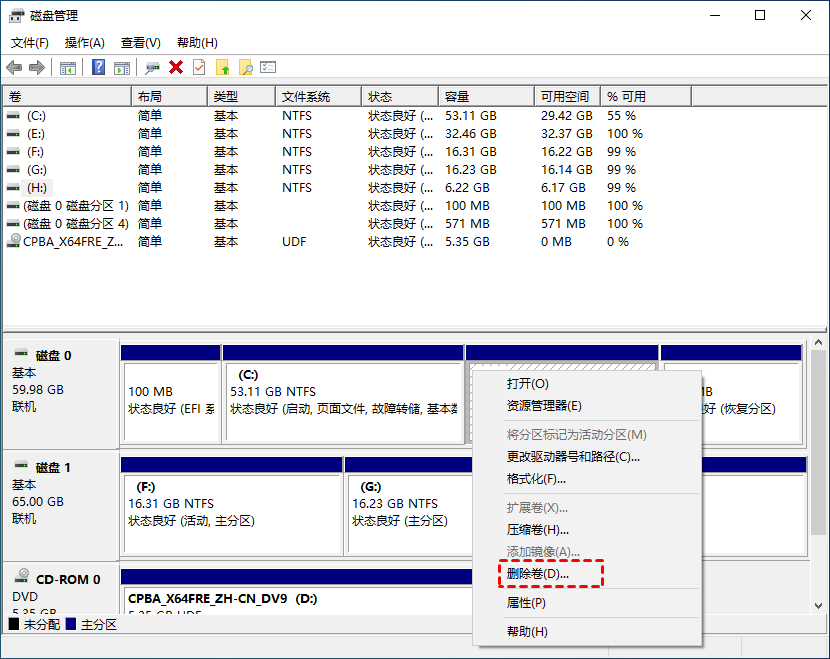
2. 在磁盘管理界面中找到你的U盘,右键点击要合并到另一个分区的那个分区,选择“删除卷”。
3. 按照提示完成操作后,被删除的分区会变成未分配空间。此时右键点击U盘里的目标分区,选择“扩展卷”。
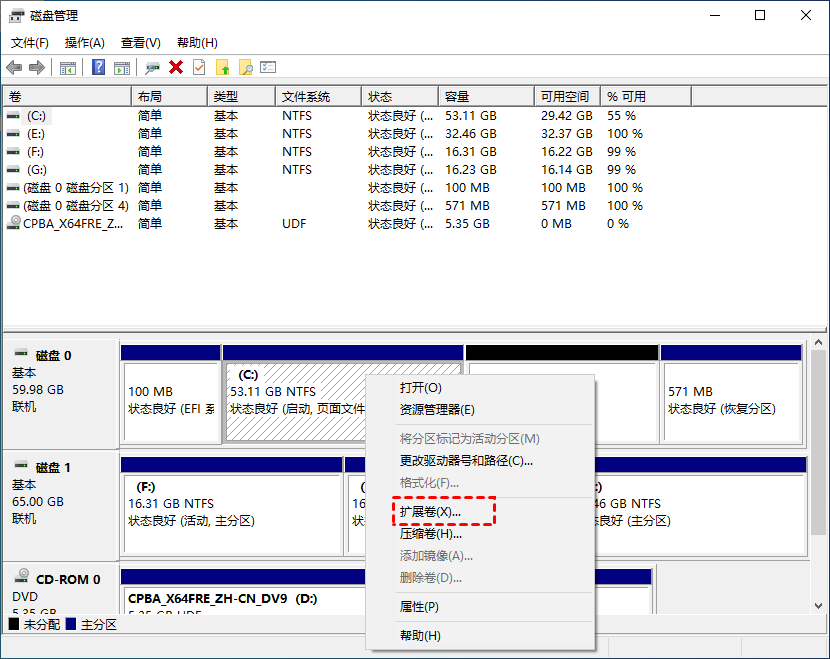
4. 随后会弹出“扩展卷向导”,点击“下一页”,跟着向导的提示一步步操作,就能完成分区合并了。
常见问题FAQ
Q1:合并U盘分区会丢失数据吗?
A1:用磁盘管理工具合并时,因为需要先删除分区,所以会丢失被删除分区里的数据;用傲梅分区助手合并,在多数情况下能保留数据,但为了安全,建议操作前还是备份重要文件。
Q2:u盘有两个分区如何合并?</p>
A2:可以选择本文提到的两种方法,若想省心保数据,优先选傲梅分区助手;若不想安装第三方软件,可使用磁盘管理工具,记得提前备份数据。
Q3:u盘被分了2个如何恢复?
A3:如果是想恢复到单个分区的状态,直接按照本文的合并方法操作即可;如果是误分区后想恢复分区里的原有数据,可先使用数据恢复软件找回数据,再进行分区合并。
Q4:合并后的分区格式会改变吗?
A4:通常会保留目标分区的格式,不会自动更改。
总结
关于U盘分区怎么合并的问题,本文分享了两种实用方法。系统内置的磁盘管理工具无需额外安装软件,但操作有风险且容易丢数据;傲梅分区助手操作简单,还能最大程度保护数据,更适合新手和普通用户。不管用哪种方法,操作前备份重要数据都是很有必要的,你可以使用傲梅轻松备份来备份数据。希望这些内容能帮到你顺利合并U盘分区。