
随着系统补丁累积、软件缓存增多以及大型应用的安装,越来越多用户面临c盘空间太小怎么把d盘分配给c盘的难题。C盘作为系统启动盘,承载着操作系统、驱动程序、桌面文件及核心软件数据,一旦剩余空间不足,不仅会拖慢电脑运行速度,还可能导致程序崩溃、系统无法更新。此时,将闲置的D盘空间合理分配给C盘,就成为解决问题的关键路径。
| 核心问题 | 未扩容C盘的影响 | D盘空间分配给C盘后的优势 |
|---|---|---|
| 系统运行效率 | 开机慢、软件启动卡顿、响应延迟 | 系统流畅度提升,程序加载速度加快 |
| 软件安装与运行 | 频繁弹出空间不足提示,无法安装新软件 | 可正常安装应用,软件运行更稳定 |
| 系统更新与维护 | 更新包无法下载,系统修复失败 | 顺利完成系统更新,保障电脑安全 |
方法一:借助Windows磁盘管理工具,将相邻D盘空间合并至C盘
针对c盘空间太小怎么把d盘分配给c盘的问题,Windows自带的磁盘管理工具可实现基础扩容操作。但需注意,该方法仅适用于**C盘与D盘物理位置相邻**的情况,且操作前需删除D盘分区,会清空该分区所有数据。
1. 按下快捷键Win + R,在弹出的“运行”对话框中输入diskmgmt.msc,点击“确定”或按回车键,打开系统“磁盘管理”控制台。
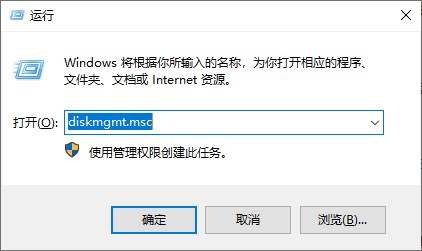
图1:打开磁盘管理工具的操作步骤
2. 在磁盘管理界面中,找到C盘右侧的D盘分区,右键点击该分区,在弹出的菜单中选择“删除卷”选项,释放D盘的存储空间。
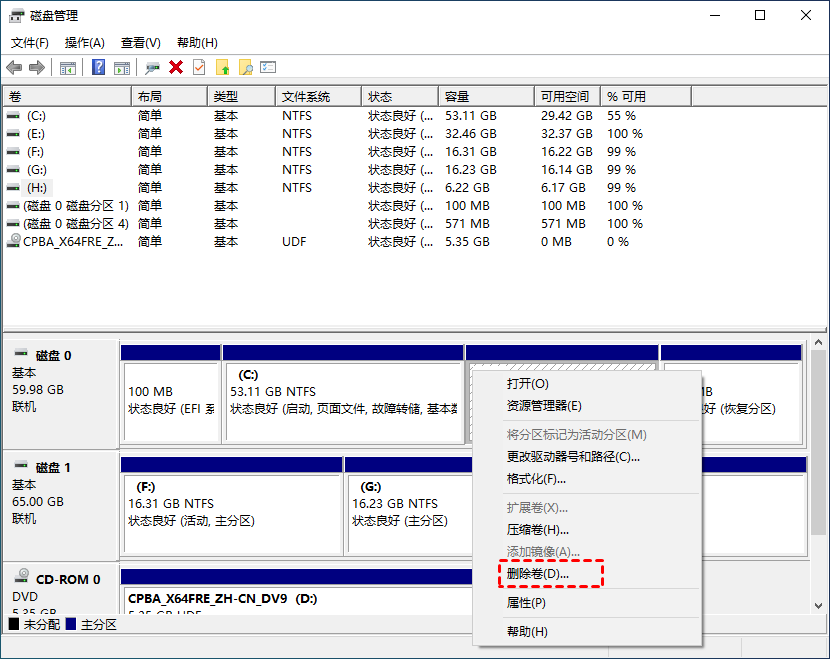
图2:删除D盘分区以释放空间
⚠️ 重要提醒: “删除卷”操作会彻底清除该分区内的所有文件,包括文档、照片、安装程序等。请务必提前将D盘重要数据备份至U盘、移动硬盘或其他分区,避免数据丢失。
3. 系统会弹出确认对话框,提示删除卷将清除所有数据,确认已备份后点击“是”按钮,执行删除操作。
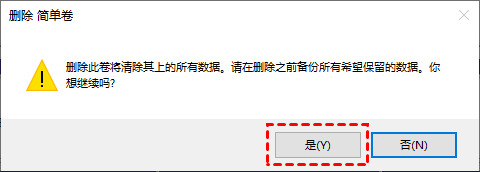
图3:确认删除D盘分区数据
4. D盘删除后会变为“未分配空间”,此时右键点击C盘分区,在菜单中选择“扩展卷”选项,启动扩展卷向导。
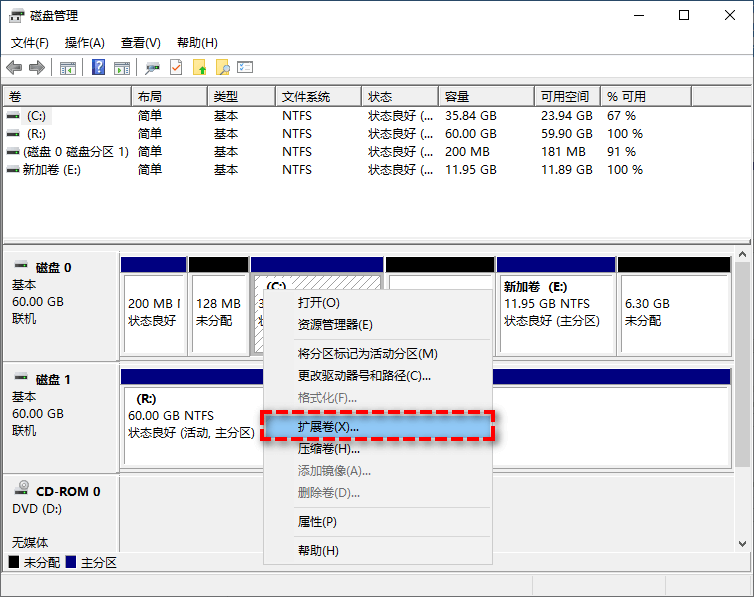
图4:启动C盘扩展卷向导
5. 在扩展卷向导界面中,系统会自动识别相邻的未分配空间,勾选该空间并设置需要分配给C盘的容量大小,确认后点击“下一步”。
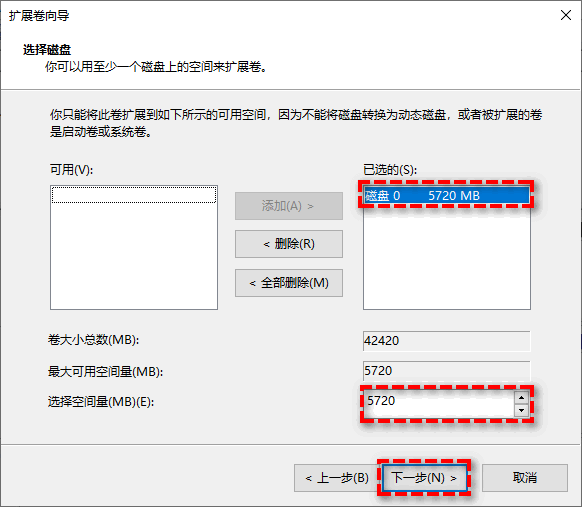
图5:选择要分配给C盘的未分配空间
6. 按照向导提示完成剩余设置,最后点击“完成”按钮,即可完成将D盘空间分配给C盘的操作,此时C盘容量会相应增加。
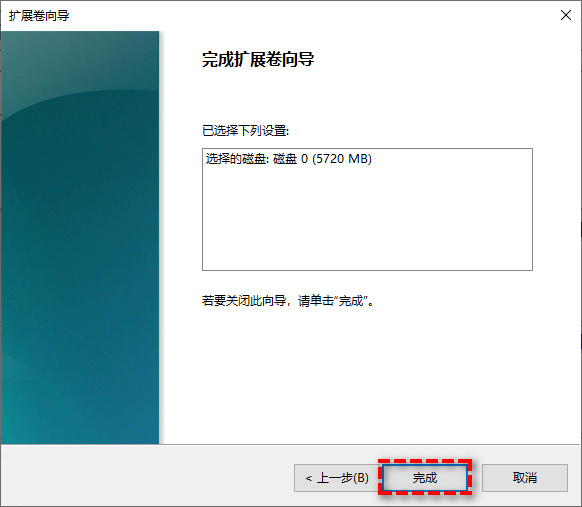
图6:完成C盘空间扩容
方法二:使用傲梅分区助手,无损将D盘空间分配给C盘(支持非相邻分区)
若你觉得磁盘管理工具操作繁琐,或C盘与D盘并非相邻分区,想要实现无损扩容,推荐使用专业的磁盘分区工具——傲梅分区助手。该工具完美解决c盘空间太小怎么把d盘分配给c盘的痛点,支持“一键分配空闲空间”功能,无需删除分区,不丢失数据,且不受分区位置限制,操作效率更高。
1. 下载并安装傲梅分区助手,启动软件后,在主界面中找到并右键点击拥有空闲空间的D盘分区,在弹出的菜单中选择“分配空闲空间”选项。
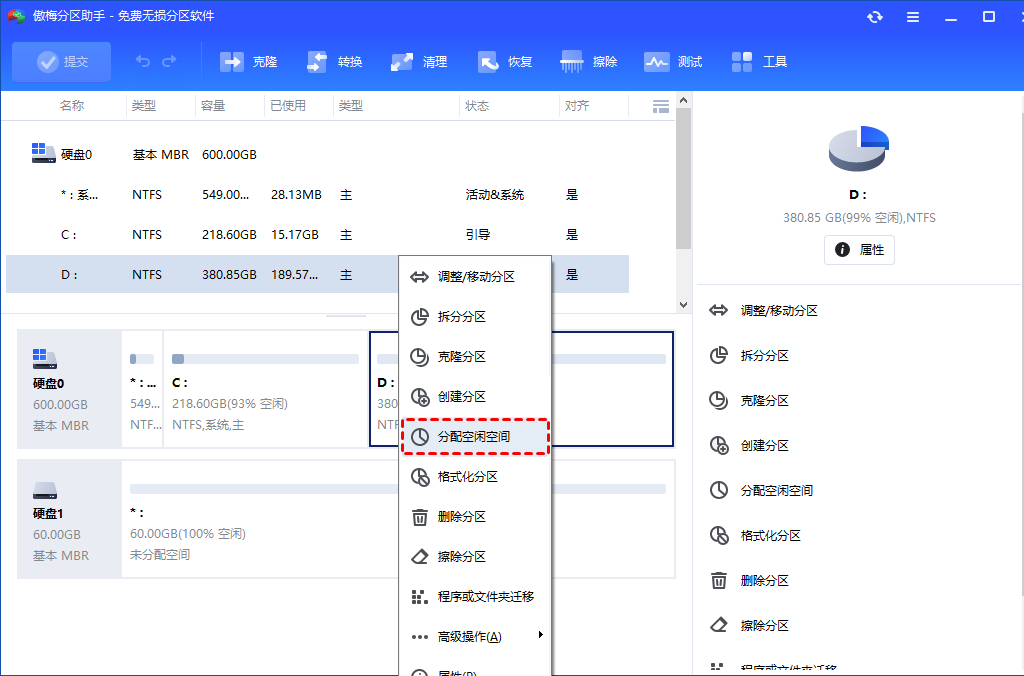
图7:选择D盘分配空闲空间
2. 在弹出的“分配空闲空间”设置窗口中,输入需要从D盘分配给C盘的空间容量(单位:GB),并在“目标分区”下拉菜单中选择“C盘”,确认设置后点击“确定”。
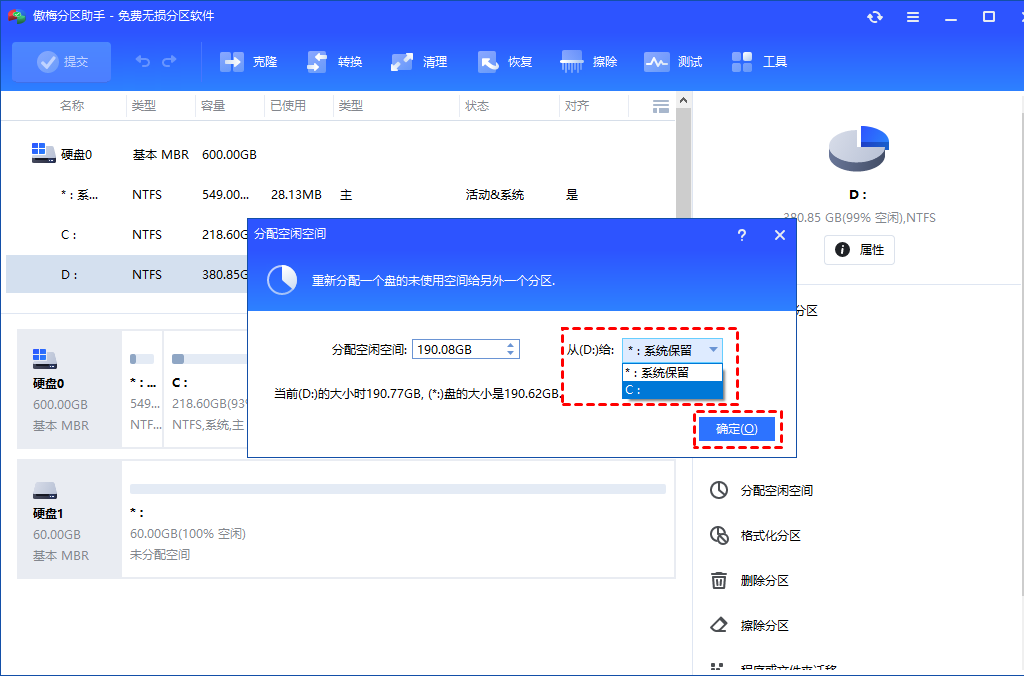
图8:设置D盘分配给C盘的容量
3. 回到傲梅分区助手主界面,可看到左侧“等待执行的操作”列表中已显示待执行的扩容任务,点击界面左上角的“提交”按钮,预览即将进行的分区变更,确认无误后点击“执行”按钮。
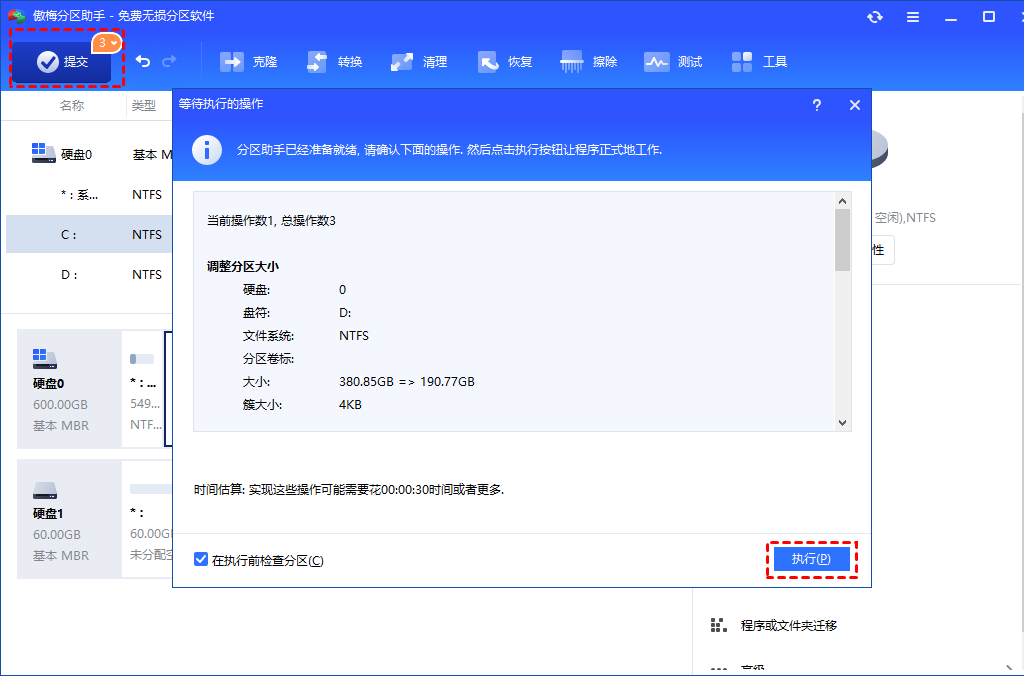
图9:提交并执行扩容任务
4. 部分情况下,软件会提示需要进入预处理模式完成操作,点击“确定”按钮后,电脑会自动重启,并在开机前完成D盘空间向C盘的分配,整个过程无需人工干预,完成后电脑会正常启动。
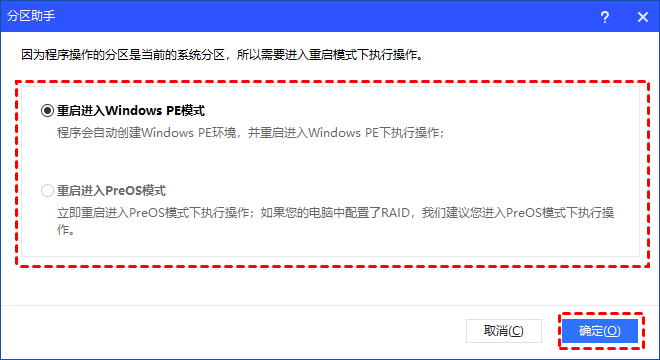
图10:确认进入预处理模式完成扩容
总结
当遇到c盘空间太小怎么把d盘分配给c盘的问题时,可根据自身情况选择合适的方法:若C盘与D盘相邻且可接受数据备份删除,可使用Windows自带磁盘管理工具;若追求无损操作、分区不相邻或希望简化步骤,傲梅分区助手是更优选择。该工具不仅支持磁盘空间分配,还具备动态分区调整、无损分区合并、系统迁移、磁盘克隆等丰富功能,能够全方位满足用户的磁盘管理需求,大幅提升电脑使用效率。