
先说说大家最关心的:扩容会不会丢数据?
“我的C盘只剩不到1GB了,想扩容但不知道C盘扩容怎么操作。电脑D盘还有几十GB空闲,能不能把D盘的空间挪给C盘?关键是C盘里有工作文档和常用软件,扩容的时候会不会弄丢啊?”
“网上说合并分区能实现C盘扩容,可步骤看得我头大。我E盘空间很足,想用来扩大C盘,要不要先格式化E盘?有没有不用删数据的简单方法?”

其实大家的顾虑都很实在,数据安全肯定是第一位的。这里先给个明确答案:选对方法,C盘扩容完全可以做到不丢数据。接下来分享的两个核心方法,一个是系统自带工具,一个是专业软件,各有适配场景,你可以按需选择。
核心方法一:用傲梅分区助手扩容(新手首选,无损不丢数据)
说起来,用过不少分区管理工具,傲梅分区助手算是对新手最友好的一款。为什么优先推荐它来解决C盘扩容怎么操作的问题?一来是操作直观,图形化界面,不用记复杂命令;二来是支持无损调整,不管是缩小其他分区腾空间,还是直接给C盘扩容,都不会删除原有数据;三是兼容性强,Windows 11到XP系统都能用上。
具体步骤也很简单,以从D盘挪空间给C盘为例:
1. 先从官网下载安装傲梅分区助手,打开后在左侧硬盘列表里找到D盘(就是你要从中腾空间的分区),右键点击它,选择“调整/移动分区”;

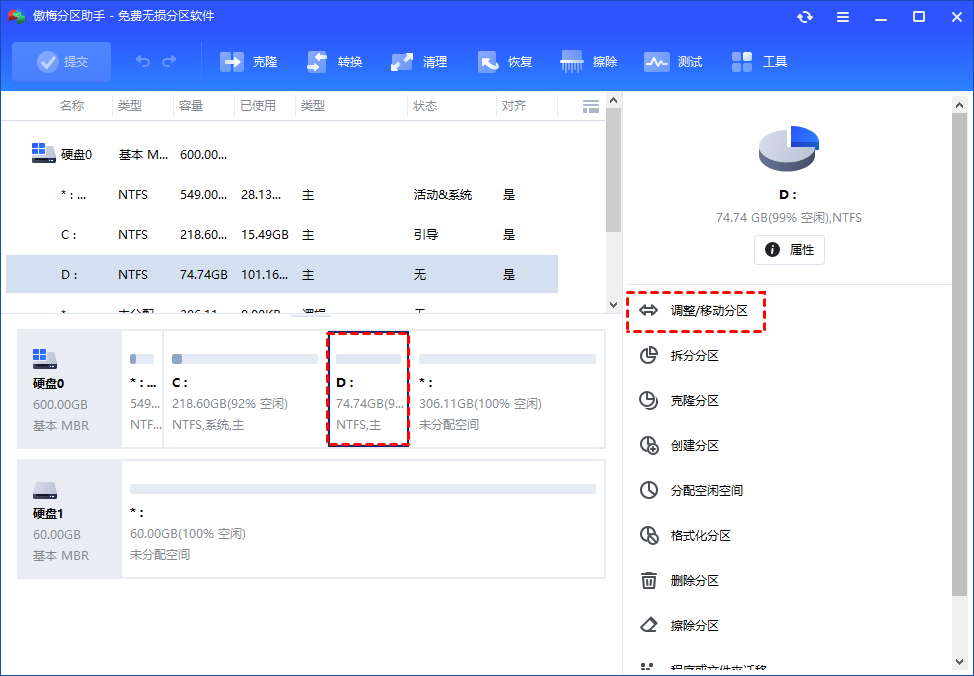
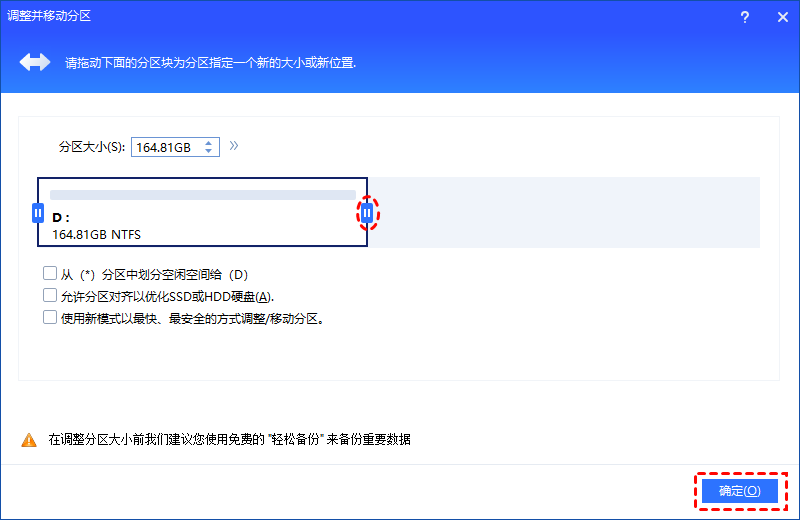
2. 接下来会弹出调整窗口,用鼠标拖动D盘右侧的小圆球向左拉,这样就能缩小D盘容量,同时在D盘左侧腾出一块未分配空间——这块空间就是待会儿要分给C盘的。腾多少空间看你需求,比如想给C盘加20GB,就拉到对应的容量,然后点“确定”;
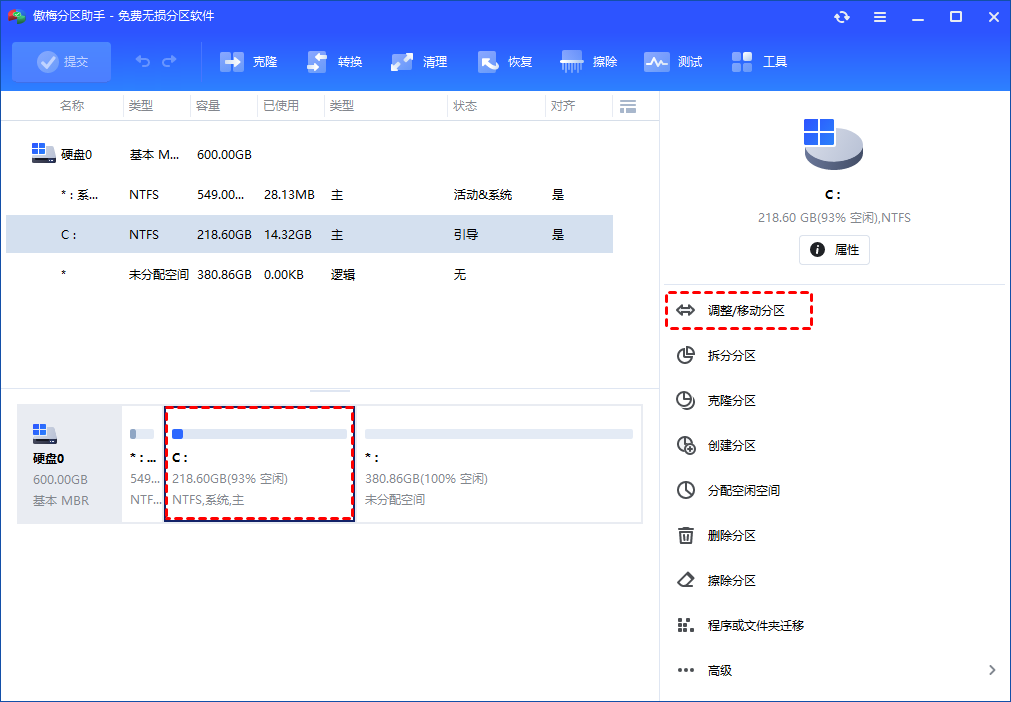
3. 回到主界面,就能看到刚才腾出来的未分配空间了。这时候右键点击C盘,同样选择“调整/移动分区”;
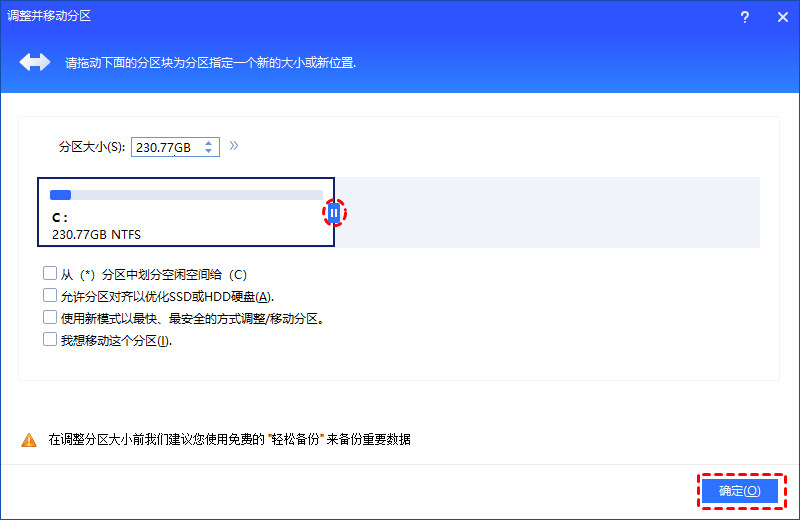
4. 在C盘的调整窗口里,拖动右侧的小圆球向右拉,把刚才腾出来的未分配空间全部包含进去,点击“确定”;
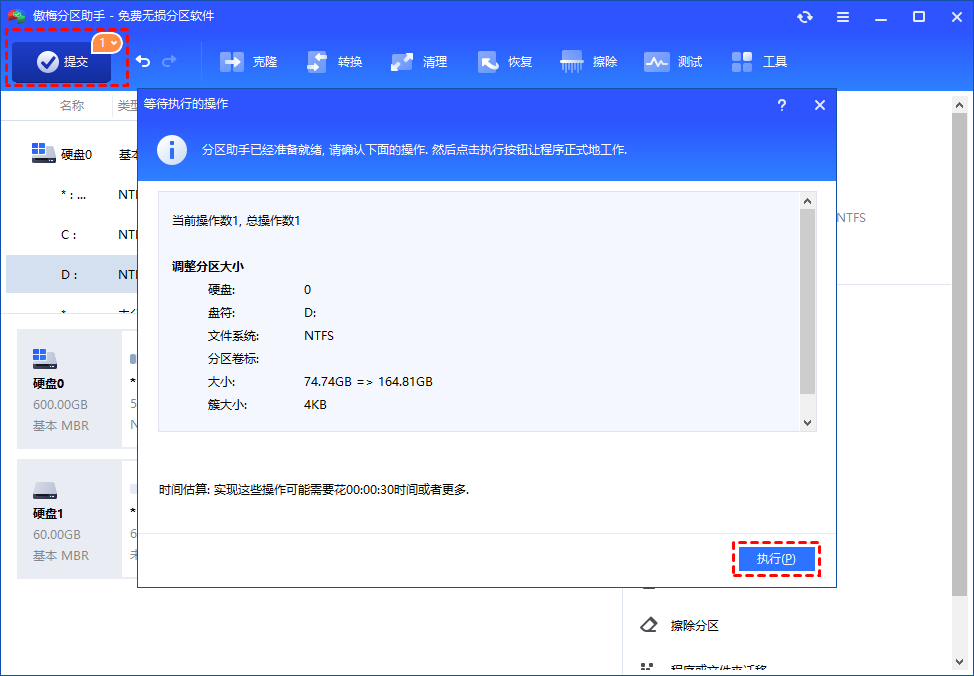
5. 最后一步很关键,点击软件左上角的“提交”,会弹出预览窗口,确认一下是给C盘扩容、D盘缩小,没有选错分区的话,就点“执行”。等待操作完成,C盘扩容就搞定了,期间如果提示需要重启电脑,按提示来就行;
核心方法二:系统自带磁盘管理(备用方案,需删数据)
如果不想安装第三方软件,也可以用Windows自带的磁盘管理工具来扩容。不过要提前说清楚,这个方法有局限——必须删除相邻分区(比如D盘)才能给C盘扩容,删除分区会清空里面所有数据,所以只适合D盘、E盘没重要数据的情况。
具体操作步骤:
1. 按下Win+R组合键,打开“运行”窗口,输入“diskmgmt.msc”,按回车就能打开磁盘管理;

2. 找到要删除的分区,比如D盘,右键点击它,选择“删除卷”。这里要提一句,点击后会有提示,确认D盘没有重要数据再点确认,删除后D盘会变成“未分配空间”;

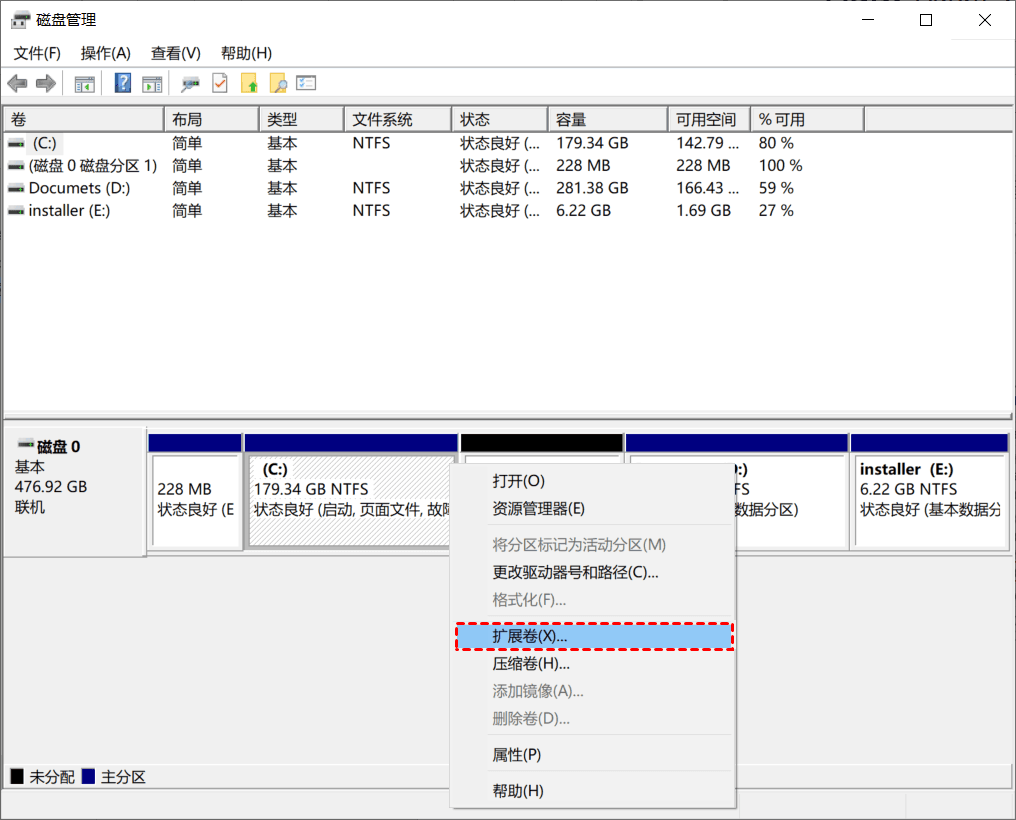
3. 接下来右键点击C盘,选择“扩展卷”,跟着扩展卷向导一步步点下去就好,系统会自动把刚才的未分配空间分给C盘;
辅助技巧:先释放空间,再考虑扩容(小空间不足时适用)
其实不是所有C盘不足的情况都需要扩容。如果只是差几GB空间,先清理一下垃圾、卸载无用软件,或许就能解决问题,没必要大费周章操作扩容。
技巧1:卸载不常用软件
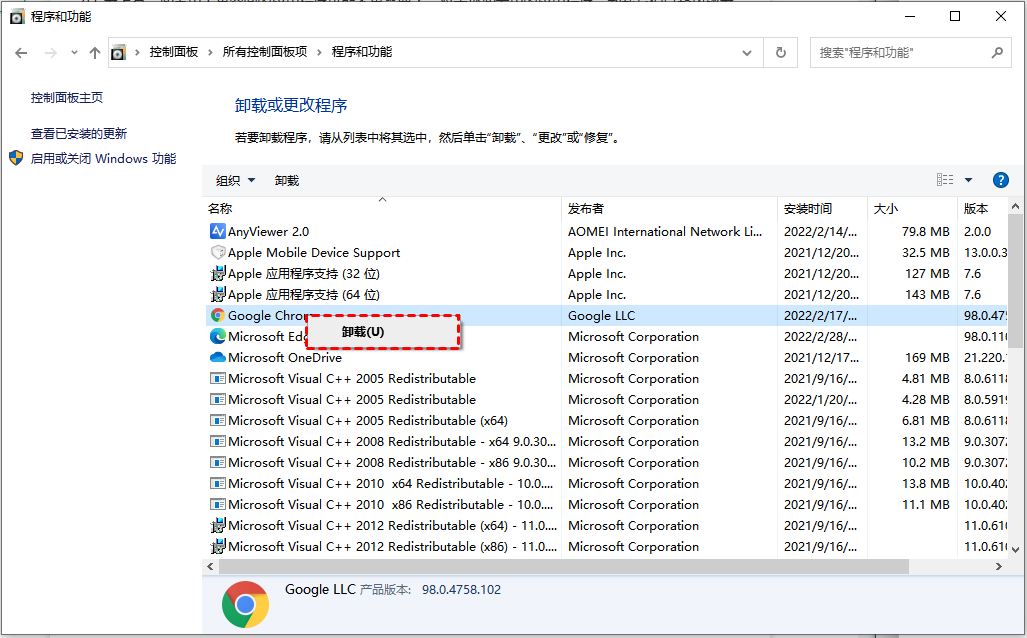
很多软件默认装在C盘,时间久了就占满了空间。打开控制面板,找到“程序和功能”,里面会列出所有已安装的软件。看看哪些是好久不用的,比如过期的办公软件、闲置的游戏,右键点击选择“卸载”,就能释放不少空间;
技巧2:清理系统垃圾
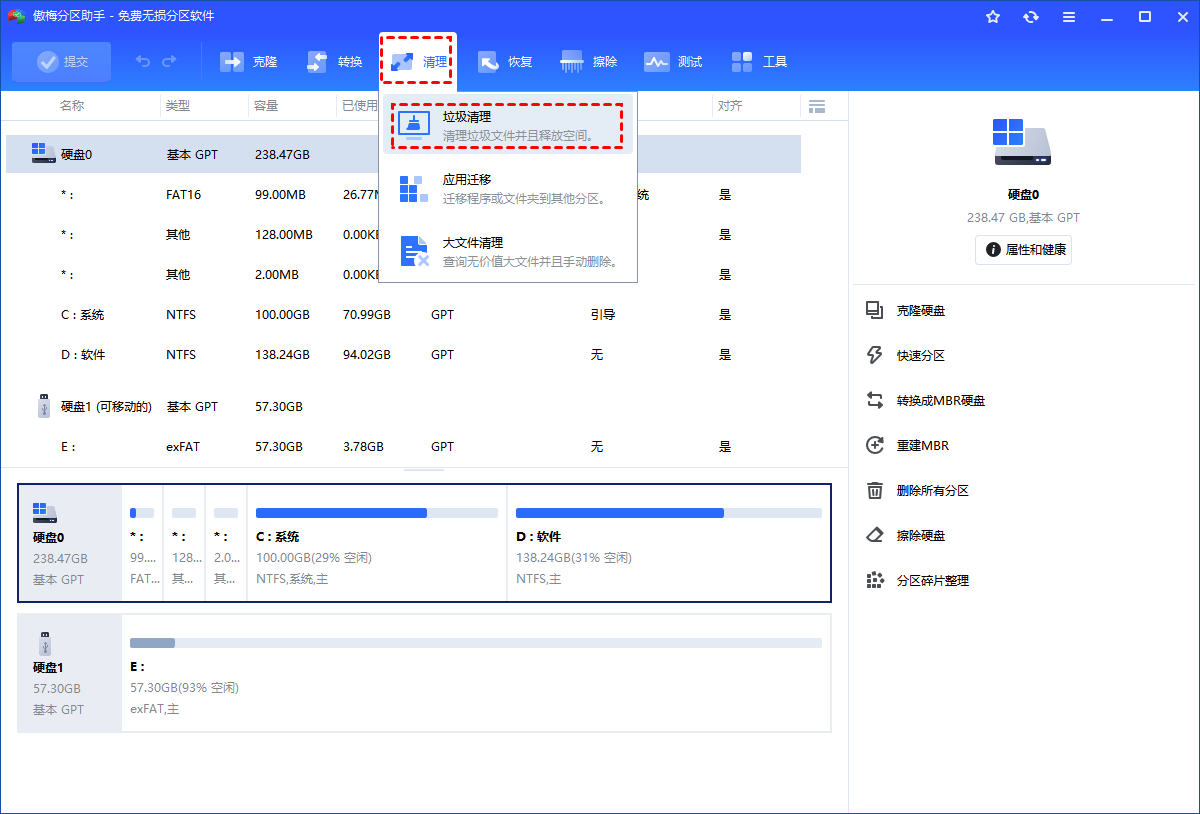
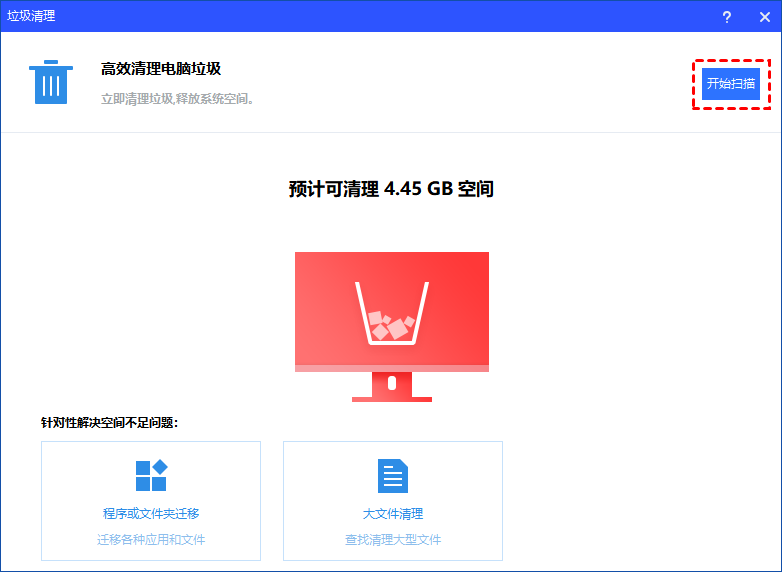
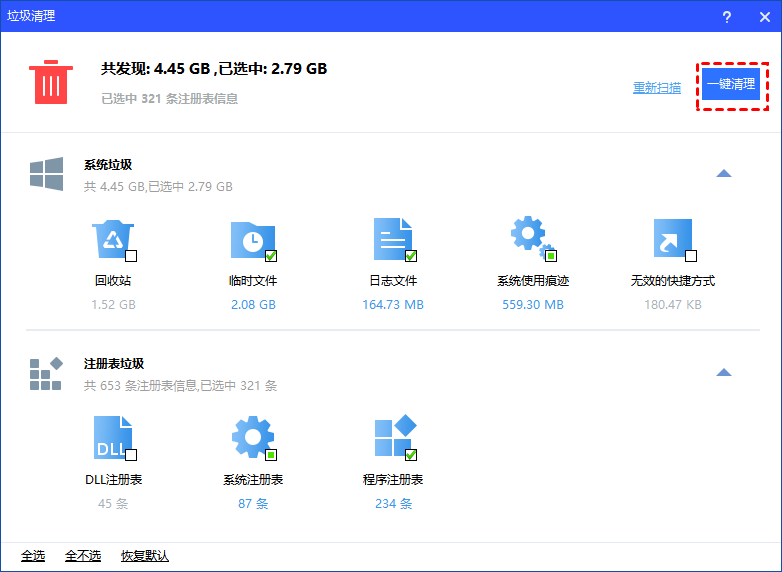
系统运行会产生很多垃圾文件,比如缓存、日志、安装包残留,这些文件累积起来也很占空间。用傲梅分区助手的“垃圾清理”功能就能一键搞定:
1. 打开傲梅分区助手,点击“清理”,选择“垃圾清理”;
2. 进入页面后点击“开始扫描”,软件会自动查找C盘里的系统垃圾和注册表垃圾;
3. 扫描完成后,勾选想要清理的文件,点击“一键清理”,几分钟就能释放空间;
关于C盘扩容的常见疑问
Q1:扩容前必须备份数据吗?
建议备份,尤其是重要数据。虽然傲梅分区助手的无损扩容很稳定,但谁也说不准会不会遇到突然断电、电脑故障这种意外。用傲梅轻松备份把C盘重要文件备份到U盘或移动硬盘,操作起来也不麻烦,图个安心;
Q2:非相邻的分区,能给C盘扩容吗?
用系统磁盘管理不行,它只能合并相邻的未分配空间。但傲梅分区助手可以,哪怕C盘和要腾空间的E盘之间隔了个D盘,也能通过调整分区位置,把E盘的空间挪给C盘,不用删除任何分区;
Q3:固态硬盘和机械硬盘,扩容方法一样吗?
操作步骤是一样的,不管是固态硬盘还是机械硬盘,用上面说的两种方法都能扩容。不过固态硬盘要注意,扩容后不会影响读写速度,这点可以放心;
Q4:怎么扩大C盘最稳妥?
如果其他分区有重要数据,优先用傲梅分区助手的无损扩容,不用删数据,操作也简单;如果其他分区是空的,用系统磁盘管理也可以,省得安装软件。总之,根据自己的数据情况选就行。
其实C盘扩容怎么操作,核心就是“找对工具+按步骤来”。系统工具适合简单场景,专业软件适配更多需求,新手优先选傲梅分区助手,能少走很多弯路。操作前记得备份数据,不管用哪种方法,这都是最关键的一步。如果清理垃圾、卸载软件后,C盘空间还是不够,就按上面的核心方法试试扩容,很快就能解决问题。