
tpm2.0怎么开启的核心操作是在计算机主板BIOS或UEFI固件中启用Intel PTT或AMD fTPM安全芯片模块,并确保系统盘采用GPT磁盘分区格式与UEFI安全启动环境,以满足Windows 11升级及BitLocker恢复密钥加密的安全运行要求。
很多用户在准备升级Windows 11 22H2/23H2或运行某些对安全模块有硬性要求的游戏时,都会遇到系统提示未开启受信任平台模块(TPM 2.0)的阻碍。不少人在主板设置里一顿乱按,结果不仅没能成功开机,反而导致屏幕黑屏进不去系统。开启TPM 2.0其实是一套完整的环境配置链条,除了进BIOS找到对应的开关,还必须提前确认系统盘是否满足现代固件的引导要求。理清操作顺序,才能既顺利启用安全功能,又保护好硬盘里的关键数据。
如何检查当前系统是否已开启TPM 2.0与支持状态
按下Win+R打开运行窗口,输入tpm.msc并回车,若“状态”区域显示“TPM已就绪可以使用”且右下角规范版本为2.0,则表明当前电脑已正确启用TPM 2.0。
在动手重启电脑进入BIOS之前,建议先在Windows系统内完成状态自检。按下Win+R快捷键,在运行框中输入tpm.msc并点击确定。在弹出的管理窗口中,主要观察两个核心指标。第一项是界面中间的状态说明,显示为“TPM已就绪,可以使用”即代表功能正常;第二项是右下角TPM制造者信息中的“规范版本”,必须明确标注为“2.0”。如果窗口提示“找不到兼容的TPM”或者版本停留为1.2,说明主板固件中的开关尚未开启,或者当前硬件平台使用的是早期安全标准。
此外,还可以通过快捷键Win+X打开Windows PowerShell(管理员),输入命令Get-Tpm并回车。如果输出结果中TpmPresent和TpmReady的返回值均为True,证明系统已经完全识别到底层安全芯片。若返回False,则需要进一步进入主板固件界面进行配置。
开启TPM 2.0必须满足的磁盘分区与引导环境要求
TPM 2.0与UEFI安全引导深度绑定,要求系统盘必须采用GPT分区格式;若当前系统仍为Legacy BIOS引导与MBR分区,仅在主板中开启TPM将无法正常加载操作系统。
很多用户容易忽略一个关键前提:现代系统的TPM 2.0与UEFI安全启动(Secure Boot)必须协同工作,而纯UEFI模式要求系统盘必须使用GPT(GUID分区表)格式,并在磁盘上建立专用的ESP引导分区。如果电脑是多年前安装的旧系统,硬盘很可能依然是传统的MBR分区表以及NTFS文件系统格式,走的是老旧Legacy引导通道。
在Legacy加MBR环境下,一旦直接在主板中强行关闭CSM兼容模块并开启TPM 2.0与纯UEFI,主板固件会因为找不到GPT引导头而直接出现黑屏,提示找不到引导设备。你可以按Win+R输入msinfo32打开系统信息,查看“BIOS模式”是否为“UEFI”。如果是“传统”,就必须先完成MBR转GPT,然后再去主板开启安全设置。关于无TPM环境下的系统安装,也可参考无TPM2.0安装Win11技巧。
| 方法 | 适用场景 | 操作复杂度 | 核心特点 | 推荐指数 |
|---|---|---|---|---|
| 直接在BIOS开启TPM(系统盘已是GPT) | 当前系统已是UEFI+GPT,仅TPM未开 | 简单(仅需进BIOS开启开关) | 直接修改主板PTT/fTPM选项并保存 | 优先尝试 |
| 系统盘MBR无损转换后开启TPM | 当前系统为Legacy+MBR旧模式,存有数据 | 中等(先无损转换再进BIOS切换) | 借助专业工具保留数据转换GPT,保障引导 | 强烈推荐 |
| 清空全盘重装系统以开启TPM | 新机组装或磁盘上无任何重要资料 | 复杂(需制作U盘并重装驱动) | 格式化全盘重建分区,耗时较长 | 有条件推荐 |
系统盘为MBR格式时如何转换为GPT以适配UEFI引导
操作前需先备份重要数据以防意外,随后可在系统中使用分区助手的“磁盘转换”功能将MBR系统盘无损转为GPT格式,确保磁盘具备UEFI引导所必需的结构。
确认系统盘属于MBR格式后,切勿直接在命令行使用diskpart执行clean清除指令,那样会抹掉全盘数据。Windows自带的mbr2gpt.exe工具对分区结构要求极为苛刻,一旦存在隐藏分区或超过3个主分区,经常会弹出0x80070005或0xC1900208等错误代码导致转换中断。
更为稳妥的做法是借助专业工具进行原地转换。在转换系统盘时,整个过程用时约2分钟,能够在保留现有系统文件、桌面数据与软件配置的前提下,自动在磁盘前部创建ESP与MSR引导分区。操作完成后重启电脑,再进入BIOS切换为UEFI引导即可无缝衔接。如果需要制作PE应急盘以防不测,可以参考WinPE维护盘制作与BIOS启动设置。下面是使用傲梅分区助手进行无损磁盘转换的标准步骤:

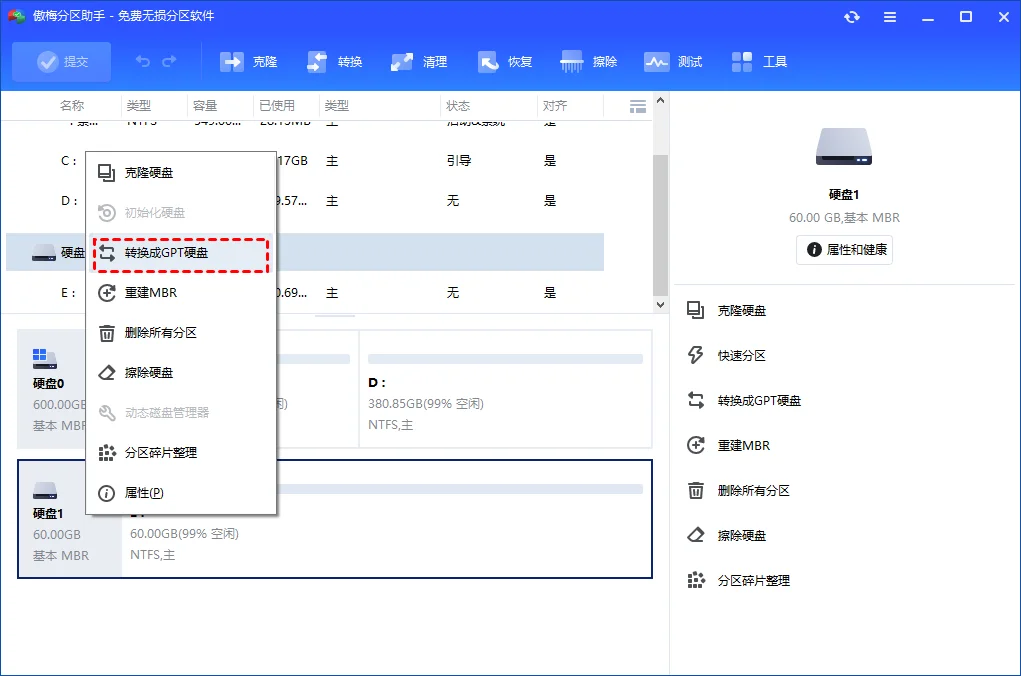
步骤1. 运行软件,在主界面中找到并右键选中装有操作系统的MBR磁盘标签,在弹出的右键功能菜单中点击“转换成GPT磁盘”。
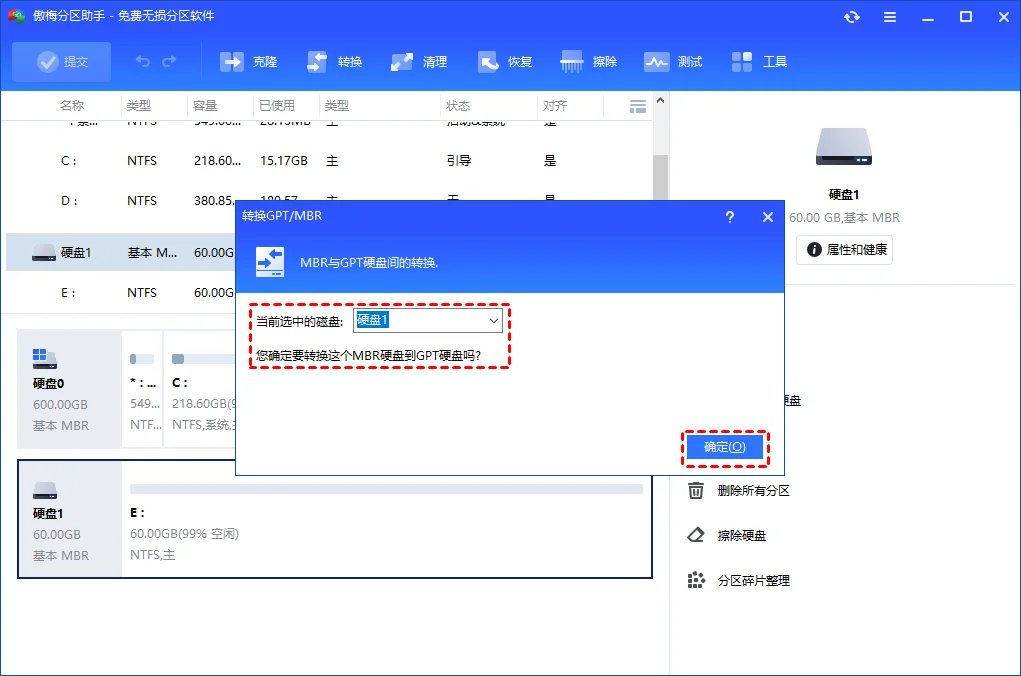
步骤2. 在弹出的确认提示窗口中,核对磁盘型号与容量信息无误后,点击“确定”将转换任务加入执行队列。
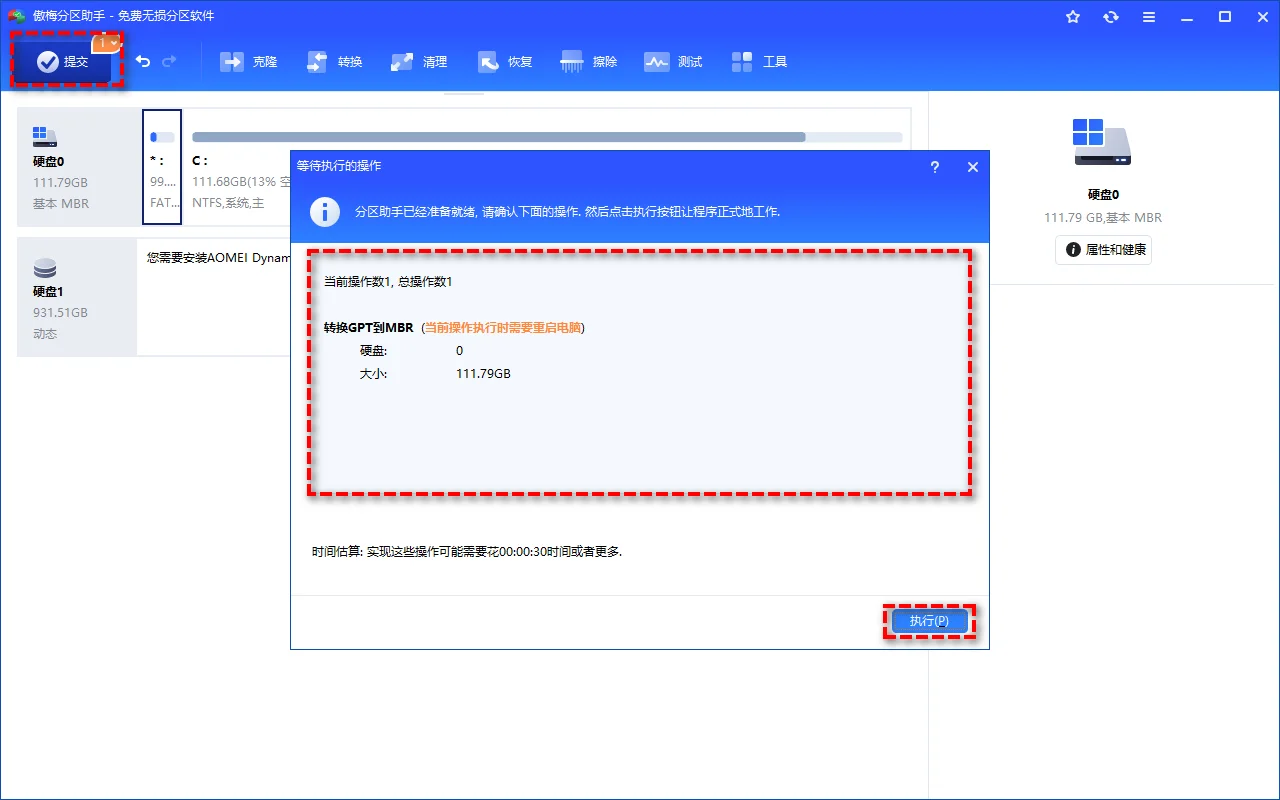
步骤3. 点击软件左上角的“提交”按钮,在操作预览窗口中确认执行,软件将自动完成底层分区表格式的无损重构。
主流品牌主板BIOS开启TPM 2.0与UEFI的具体路径
开机按Del或F2进入BIOS设置,Intel平台需在安全或高级设置中启用Intel PTT(Platform Trust Technology),AMD平台需启用AMD fTPM,并将启动模式设为纯UEFI。
系统盘就绪后,即可重启电脑开始配置主板固件。在主机通电后的开机自检3秒内连续快速按下Del或F2键进入BIOS设置界面。不同品牌主板对TPM 2.0的命名与存放层级有所不同,主要分为以下几种常见方案:
1. 华硕(ASUS)主板:进入BIOS后按F7切换至高级模式(Advanced Mode)。Intel平台选择“Advanced” -> “PCH-FW Configuration”,将“TPM Device Selection”设置为“Enable Firmware TPM”或“PTT”;AMD平台进入“Advanced” -> “AMD fTPM configuration”,将“Firmware TPM”设置为“Enable”。随后在“Boot”菜单中将“CSM(兼容性支持模块)”设为“Disabled”以启用纯UEFI模式。
2. 微星(MSI)主板:在BIOS中按F7进入高级模式,依次点击“Settings” -> “Security” -> “Trusted Computing”,将“Security Device Support”设为“Enable”,AMD平台确保“AMD fTPM switch”处于开启状态。参考微星官方技术支持手册微星主板TPM 2.0开启指南。如果改完UEFI后遇到PE系统进不去的问题,可对照BIOS改UEFI模式PE进不去排查方法。
3. 技嘉(GIGABYTE)主板:进入“Settings” -> “Miscellaneous” -> 将“Intel PTT”或“AMD CPU fTPM”设置为“Enabled”。随后在“Boot”菜单中将“Windows 10 Features”选择为“Windows 10 WHQL”并将CSM Support设为“Disabled”。
4. 联想与戴尔电脑:联想台式机或笔记本开机按F1或F2进入BIOS,在“Security”菜单下找到“Security Chip”,将其设置为“Enabled”,物理芯片类型选择“TPM 2.0”;戴尔电脑按F2进入BIOS,在“Security”中展开“TPM 2.0 Security”并勾选“TPM On”与“Enabled”。设置完成后按F10键保存更改并重启电脑。
主板设置完成后验证TPM 2.0与安全启动生效情况
进入系统后打开“设备管理器”查看“安全设备”下是否列出“受信任的平台模块 2.0”,或在PowerShell中运行Get-Tpm确认TpmPresent和TpmReady返回值均为True。
完成BIOS保存并重新进入操作系统后,需要对开启效果进行二次核验。最直观的方式是右键点击桌面“开始”菜单图标,选择打开“设备管理器”。在硬件设备树列表中展开“安全设备”分类,若下方正常显示“受信任的平台模块 2.0”,说明固件层面的通信与驱动加载完全正常。
此外,可以在系统搜索栏输入“系统信息”(msinfo32)打开概览页面,查看“安全启动状态”是否显示为“开启”。若电脑原本开启了BitLocker驱动器加密功能,在调整主板固件设置后首次启动可能需要输入BitLocker恢复密钥以验证身份,验证通过后即可正常登录桌面并享受完整的系统安全防护支持。更多底层磁盘规范可参考微软官方Windows 磁盘管理技术文档。
TPM 2.0开启与配置要点总结
开启TPM 2.0是满足Windows 11安装条件与保障底层安全环境的关键环节。在动手修改BIOS选项前,必须优先核对系统盘是否已处于GPT分区与UEFI引导状态,避免盲目关掉CSM导致开机黑屏。
如果系统盘仍为旧版MBR格式,建议在操作前做好重要数据备份,并借助专业工具无损转为GPT格式。随后根据华硕、微星、技嘉或品牌整机的对应菜单开启PTT或fTPM,保存重启后通过tpm.msc或设备管理器完成最终验证。
TPM 2.0开启常见问题答疑
开启TPM 2.0会导致电脑硬盘里的数据丢失吗?
单纯在主板BIOS中启用TPM 2.0不会删除任何硬盘文件。但如果系统盘是MBR格式且强行改为UEFI引导,会导致无法开机,建议先完成无损磁盘转换再开启。
主板BIOS里找不到TPM 2.0选项是怎么回事?
不同主板命名不同。Intel主板通常命名为Intel PTT或Platform Trust Technology,AMD主板通常命名为AMD fTPM或Firmware TPM,需在高级或安全菜单中寻找。
开启TPM 2.0后电脑开机黑屏进不去系统怎么办?
通常是因为系统盘为MBR分区且关闭了CSM兼容模块。可以重启按Del进BIOS重新开启CSM以进入系统,先将磁盘无损转换为GPT格式后再重新开启TPM和纯UEFI。
如何确认我的电脑硬件是否支持TPM 2.0?
近八年生产的Intel酷睿8代及以上、AMD锐龙2000系列及以上处理器均在CPU内部集成了固件级TPM 2.0,只需在BIOS中开启对应开关即可正常使用。
开启TPM 2.0后如果重置BIOS设置会受影响吗?
重置主板BIOS(如Clear CMOS)可能会将TPM设置恢复为默认关闭状态,重新进入BIOS按照对应路径开启即可,不会损坏硬件芯片。
更新于 2026年08月20日 10:58 | 审阅:2026年08月20日