
mbr转gpt的核心操作是将硬盘主引导记录(MBR)分区表转换为GUID分区表(GPT)格式,主要用于突破2TB容量限制、支持UEFI安全启动及满足升级Windows 11的系统要求。
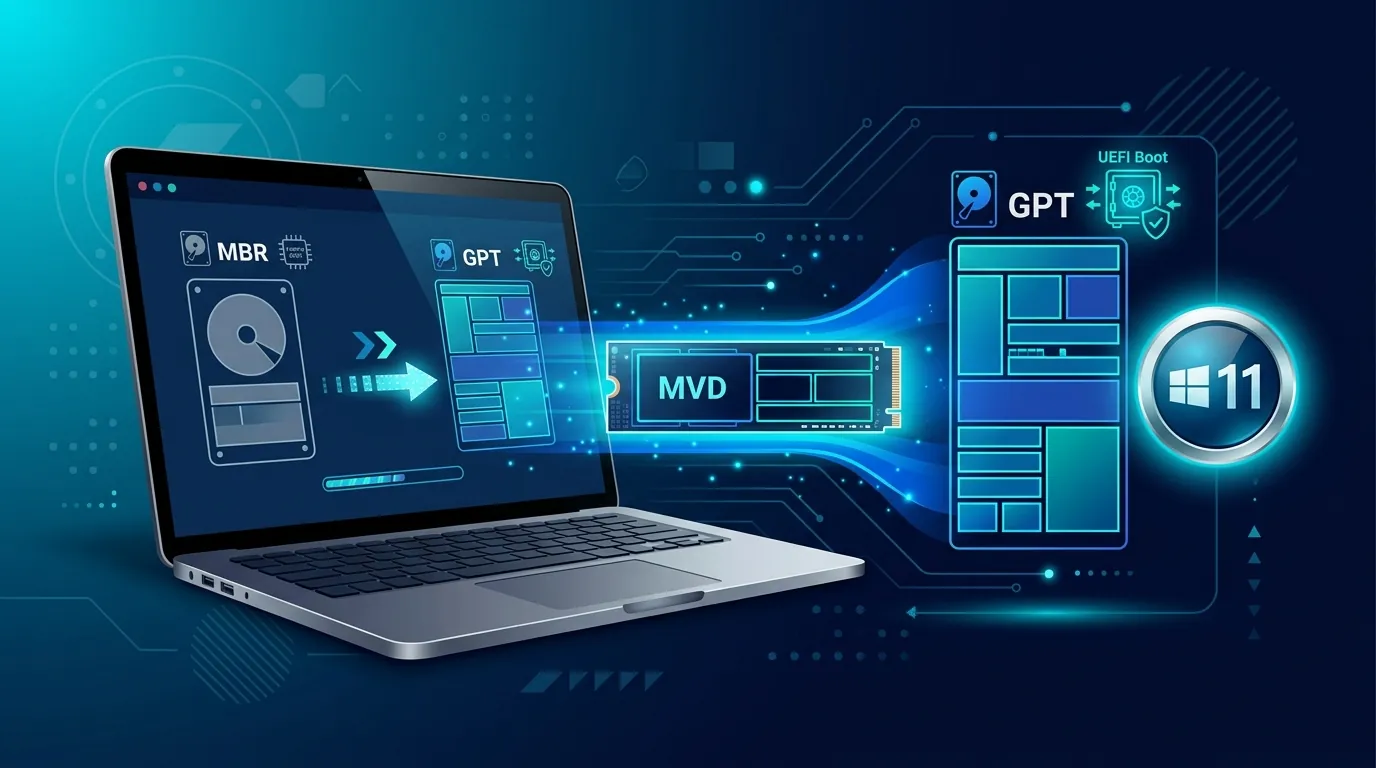
很多人给电脑装Windows 11 23H2或者升级大容量SSD时,安装界面经常卡住并弹出一句报错:“Windows 无法安装到这个磁盘,选中的磁盘具有 MBR 分区表”。遇到这种情况,千万别慌着进PE去格式化。格式化只清空文件系统,根本改不了底层的分区表结构。如果直接在命令行敲diskpart执行clean,全盘分区和重要文件瞬间灰飞烟灭。其实只要选对方法,完全可以保留数据原地把MBR转成GPT。动手之前,先把主板引导和分区表的区别弄明白,防止转完开不了机。
为什么需要将MBR磁盘转换为GPT?
将MBR转换为GPT主要是为了支持超过2TB的硬盘容量、在单个磁盘上创建超过4个主分区,以及满足安装Windows 11等现代操作系统对UEFI启动模式的要求。
MBR是上世纪80年代的老产物,采用32位LBA扇区寻址。它的寻址上限卡死在2,199,023,255,552字节(刚好2TB)。买了一块4TB或者8TB的机械硬盘做仓库盘,一旦初始化为MBR,多出来的2TB在系统里直接变成死区,点右键新建简单卷全是灰色的。同时,MBR全盘最多只允许4个主分区,想多装两个测试系统非常吃力。
GPT则升级为64位逻辑块寻址,理论容量直接拉满到18EB,在Windows下支持随心所欲建立128个主分区。微软在Windows 磁盘管理技术文档中明确规定,Windows 11全面推行UEFI 2.8与安全启动(Secure Boot),必须配合GPT磁盘里的EFI系统分区。对于刚买了新固态硬盘初始化或准备调整C盘空间的用户,尽早换用GPT能省去后续很多麻烦。
转换前必读:MBR与GPT的核心区别及风险须知
MBR和GPT是两种不同的磁盘分区表标准,主要区别在于对大容量硬盘的支持和分区数量限制;在操作前,必须了解任何磁盘操作都存在风险,因此务必备份重要数据。
在实施磁盘格式转换前,必须对主板固件类型有清晰认知。MBR走的是老旧的Legacy BIOS引导,GPT则依赖现代UEFI固件。十几年前的老主板如果完全不支持UEFI,盲目把系统盘改成GPT就会找不到启动盘。
实操安全须知:虽然第三方工具支持免清空数据转换,但底层写扇区操作最怕突发断电、硬盘坏道(如触发0x80070005错误码)或后台进程干扰。动手前务必花几分钟把关键资料拷到U盘备一份,安全第一。
| 方法 | 适用场景 | 操作复杂度 | 核心特点 | 推荐指数 |
|---|---|---|---|---|
| Windows自带diskpart命令 | 新买空白盘,无需保留任何数据 | 较复杂(需CMD命令行) | 需执行clean清除指令,清空全盘所有分区 | 有条件推荐 |
| Windows自带磁盘管理UI | 所有分区已手动删空的磁盘 | 简单 | 有分区时“转换成GPT磁盘”灰色不可选 | 不推荐 |
| 专业分区工具原地转换 | 存有重要文件的数据盘或当前系统盘 | 非常简单(图形界面一键提交) | 免清空数据,实测120GB系统盘约15秒转完 | 强烈推荐 |
方法对比:Windows磁盘管理与第三方工具转换差异
Windows自带的磁盘管理工具在转换时通常需要删除磁盘上所有分区,导致数据丢失;而分区工具则支持在保留数据的情况下直接进行MBR到GPT转换。
按Win+R输入diskmgmt.msc打开自带的磁盘管理,右键MBR磁盘通常会发现“转换成GPT磁盘”呈现灰色。这是因为微软机制要求必须先删光卷。虽然Windows 10 1703版本起加入了命令行mbr2gpt.exe,但只要磁盘前面有OEM恢复分区或分区超过3个就会报错失败。
若想实现真正的mbr转gpt不丢失数据,借助专业工具直接原地重构分区表头最靠谱。它在不改动内部数据块的情况下实现mbr转换gpt,实测装满软件的120GB系统盘耗时仅约15秒。转换后搭配固态硬盘测速工具验证,读写一切正常。服务器环境可参考Windows Server MBR转GPT方法。
详细步骤:如何使用傲梅分区助手转换MBR到GPT
在傲梅分区助手中,只需右键点击目标MBR磁盘,选择“转换成GPT磁盘”选项,然后点击“提交”执行操作,即可在保留数据的情况下完成转换。
下面为你演示具体的操作流程,Win10与Win11操作完全一致:

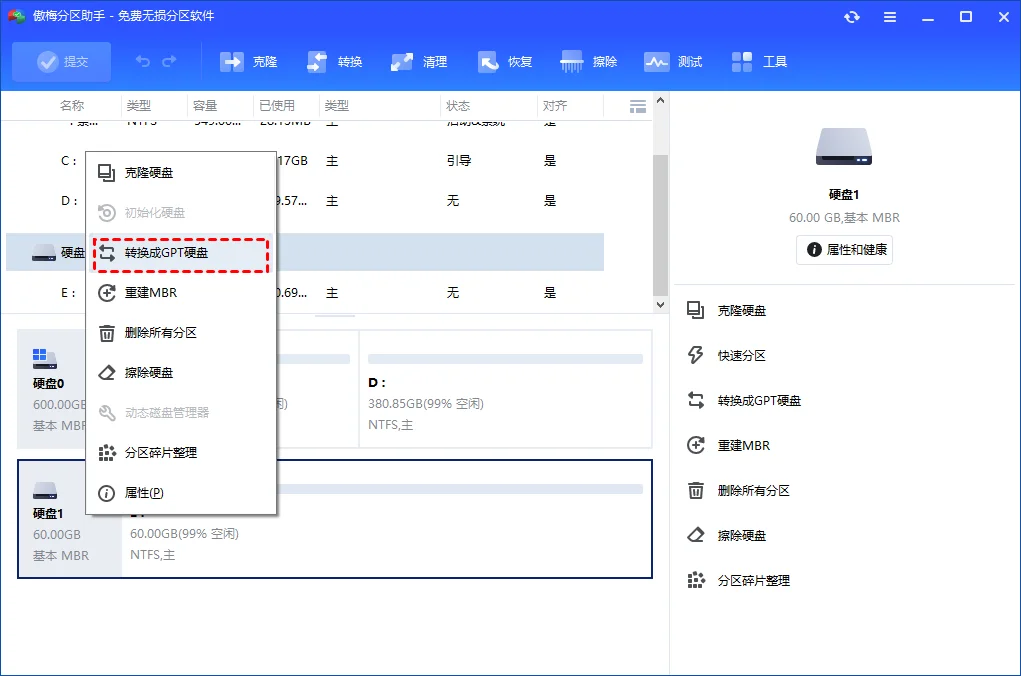
步骤1. 打开软件,在磁盘列表中选中目标MBR磁盘(看清磁盘容量,不要误选外接移动盘),鼠标右键点击磁盘标签,在菜单中点击“转换成GPT磁盘”。
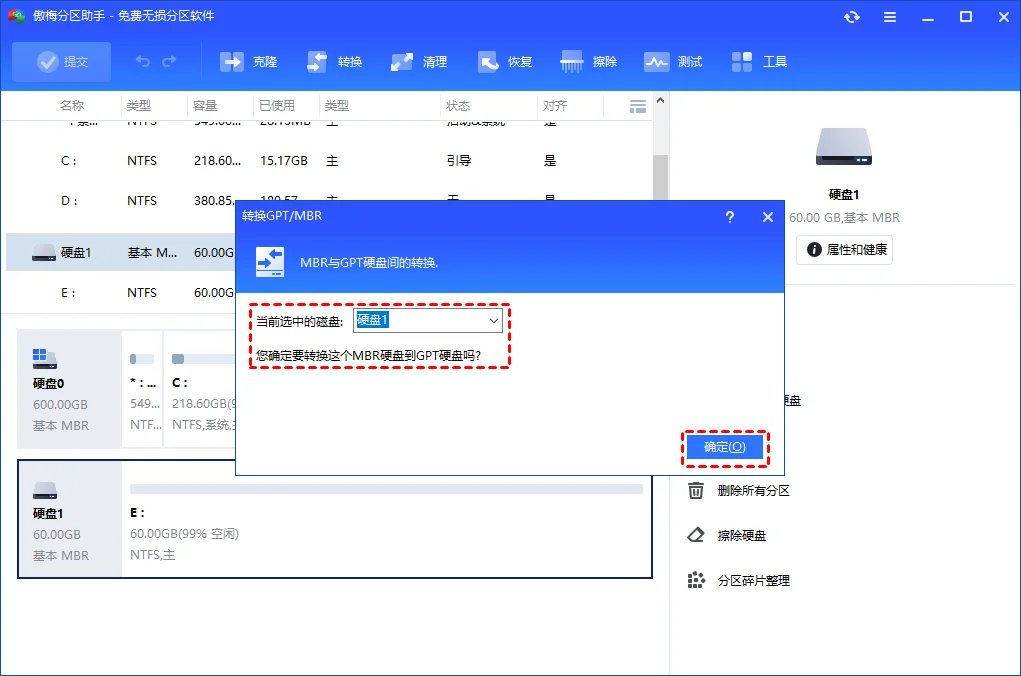
步骤2. 弹出的提示框会说明即将进行分区结构转换,核对磁盘盘符与型号后点击“确定”。
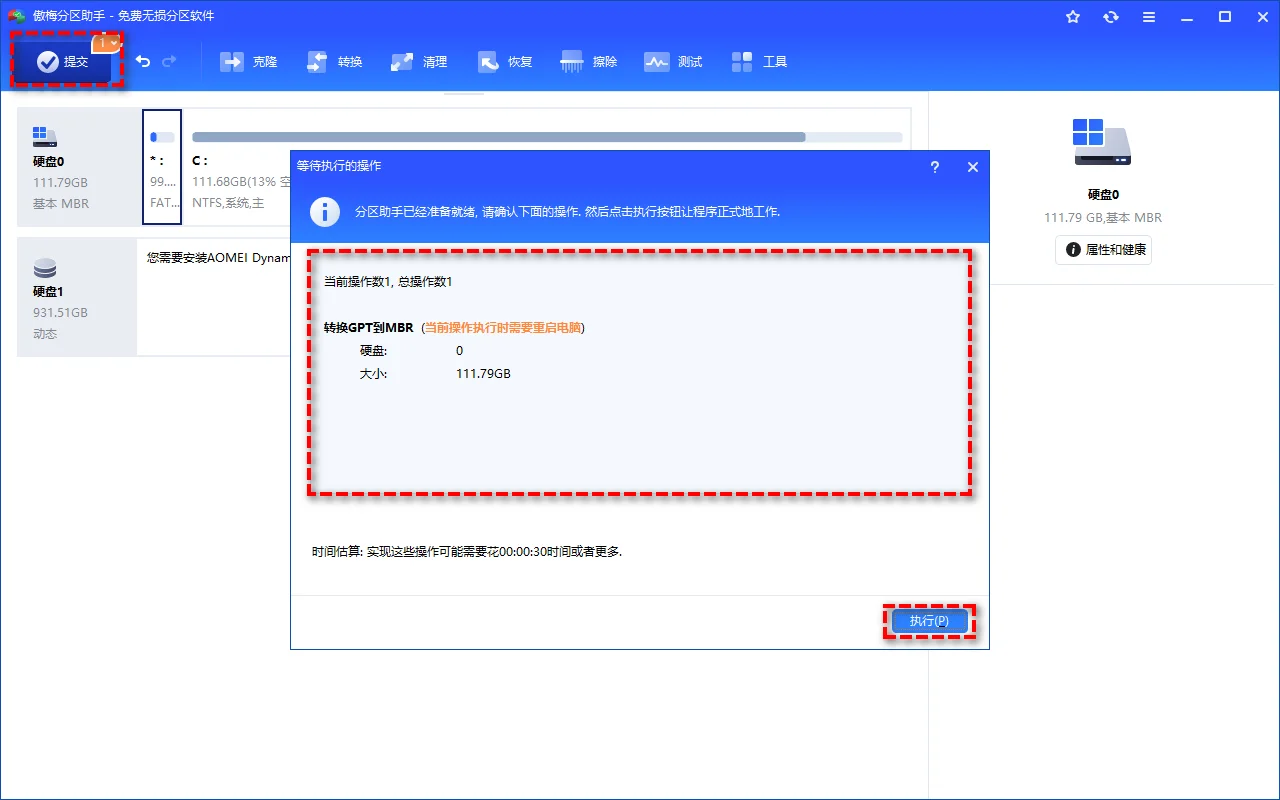
步骤3. 返回主界面,点击左上角的“提交”按钮,在预览窗口中核对任务并点击“执行”,几秒钟即可完成底层分区表重构。
转换后如何确保系统正常启动?
如果转换的是系统盘,转换完成后通常需要进入计算机的BIOS/UEFI设置界面,将启动模式从Legacy或CSM更改为UEFI,以确保操作系统能够被正确引导。
如果转换的是普通数据副盘,转完立刻就能在资源管理器读写文件。如果是装有系统的C盘,必须配齐mbr转gpt uefi引导设置,否则电脑开机会黑屏。
重启电脑,在开机画面狂按热键(华硕/微星按Del或F2,联想按F12或F2,戴尔按F12)进入BIOS。在Boot启动菜单中将Boot Mode切换为UEFI模式,并把“Windows Boot Manager”设置为第一启动设备。具体主板设置可参考知乎专栏BIOS启动模式设置教程以及MBR转GPT常见问题排查。按F10保存重启即可顺利进系统。
MBR转GPT核心要点总结
转换MBR为GPT是突破2TB容量瓶颈、发挥SSD读写性能以及升级Windows 11的前提条件。系统原生工具往往强制清盘,借助专业工具可以在保留全部数据的情况下极速搞定。
操作前检查主板UEFI支持并做好关键文件备份。系统盘转换后务必进BIOS切换为UEFI引导,整套升级流程才算顺利落地。
MBR转GPT常见问题答疑
mbr转gpt会丢失原本硬盘里的数据吗?
自带的diskpart由于需要clean清除分区会导致数据丢失;使用专业分区软件的转换功能则直接原地重写分区表,数据完好无损。
为什么Windows磁盘管理里的“转换成GPT磁盘”是灰色的?
Windows原生工具要求磁盘必须是完全未分配的空白盘,只要上面还残留任何分区,按钮就会变灰不可用。
系统盘转换为GPT后电脑开机进不去系统怎么办?
主要是主板BIOS还处于Legacy老模式。重启按Del或F2进BIOS,关闭CSM并将启动模式切换为UEFI即可正常进入。
所有的电脑主板都可以将系统盘转换为GPT格式吗?
近十年生产的电脑均原生支持UEFI固件,均可放心转换;如果是极早期的纯Legacy主板则只能使用MBR。
转换GPT后原先的4K对齐状态和分区大小会改变吗?
完全不会。转换仅修改磁盘首尾的分区表头部信息,内部每个分区的物理扇区起始位置、4K对齐与容量均保持原样。
更新于 2026年08月19日 10:27 | 审阅:2026年08月19日