
搞清这点再清理,事半功倍!
很多人分不清内存和存储的区别,结果越清越乱:
| 对比项 | 内存(RAM) | 存储(C盘) |
|---|---|---|
| 核心作用 | 临时处理任务的工作台 | 存放系统/文件的仓库 |
| 卡顿原因 | 同时开太多程序会爆满 | 垃圾文件占满空间 |
| 清理重点 | 关闭后台程序 | 删除垃圾文件 |
本文重点解决电脑怎么清理内存垃圾中的存储问题,特别是恼人的C盘爆满!
实测有效的3种清理神技
✅ 必杀技1:系统自带清理神器
Windows自带工具专治各种内存垃圾淤积:
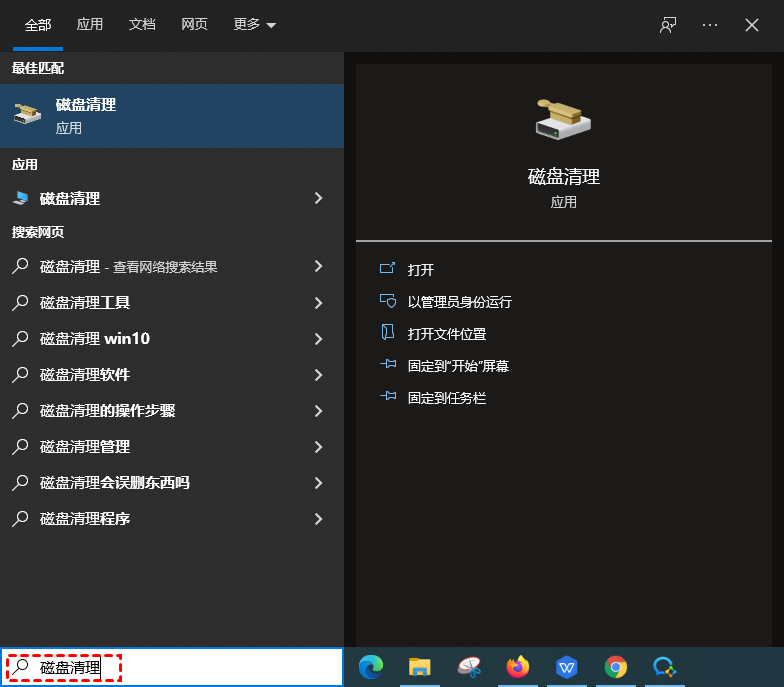
步骤1: 按Win+S键,直接输入"磁盘清理"
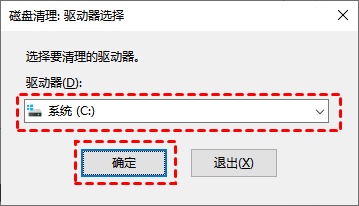
步骤2: 选中C盘 → 点击"确定"
步骤3: 重点勾选"临时文件"和"系统缓存" → 放心点确定
⚠️ 避坑提示: 遇到"Windows更新清理"选项要谨慎!清理后无法撤销系统补丁
✅ 必杀技2:手动清剿Temp军团
藏在角落的Temp文件夹是内存垃圾重灾区:
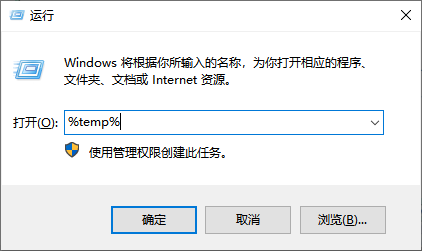
步骤1: 按下Win+R输入 %temp% 回车
步骤2: Ctrl+A全选 → Shift+Delete永久删除
💡 冷知识: 有些文件提示"正在使用"?重启电脑后第一时间清理就能解决!
✅ 必杀技3:分区助手一键瘦身(强烈推荐)
嫌手动麻烦?傲梅分区助手堪称电脑怎么清理内存垃圾的终极方案:
步骤1: 安装后打开软件 → 选择"垃圾清理"功能
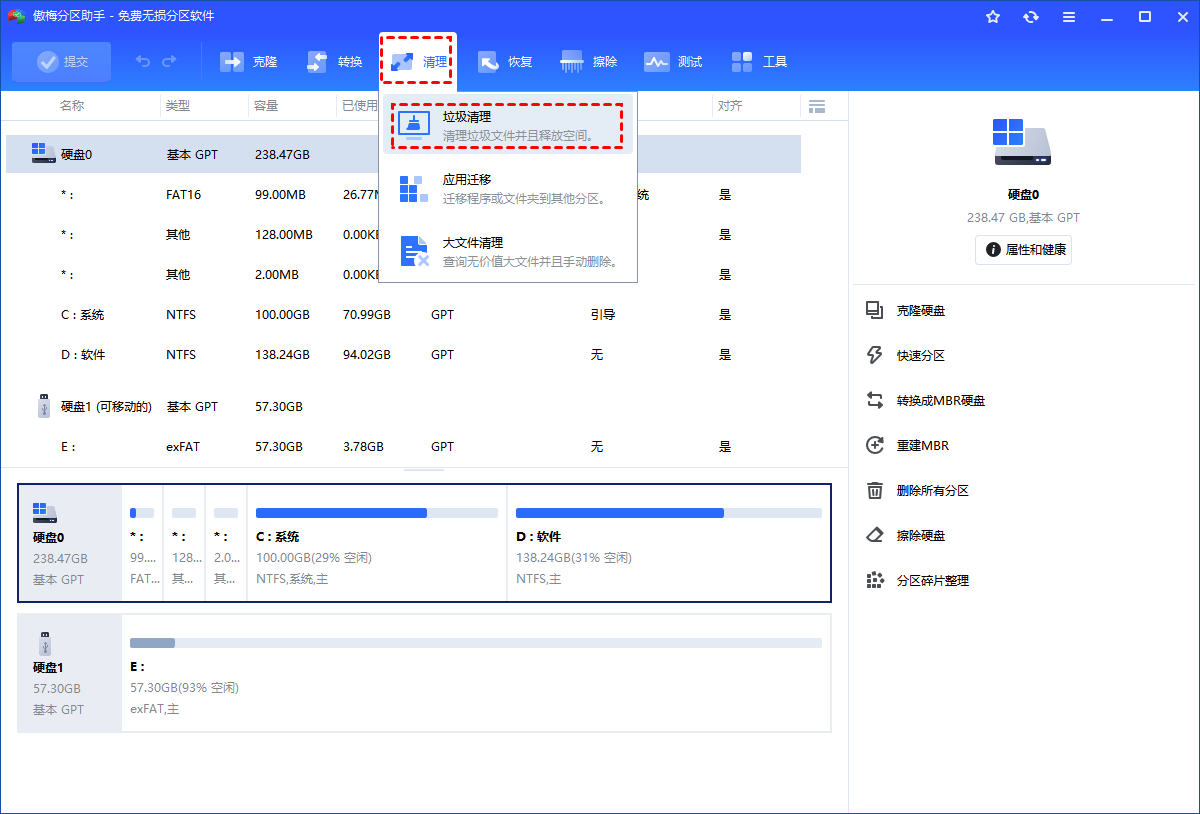
步骤2: 勾选C盘 → 点击"开始扫描"
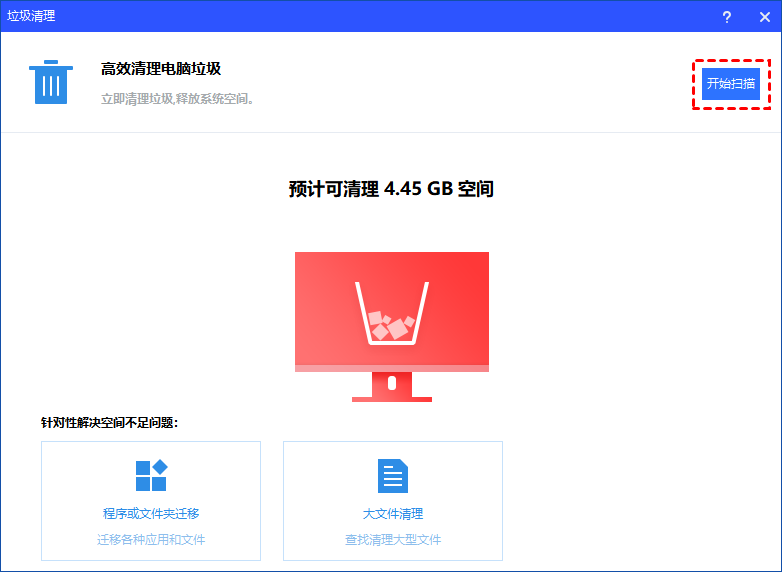
步骤3: 勾选扫描结果 → 一键清理
🔥 超实用功能: 软件自带"大文件分析",能揪出占用空间的隐藏大佬!
关于C盘瘦身的热门问题
Q:清理后文件能恢复吗?
A:系统工具删除的可通过回收站找回,但Temp文件夹和分区助手的清理是永久删除!
Q:电脑太卡了怎么清理内存更彻底?
A:搭配使用本文三招+卸载无用软件+转移微信/QQ缓存(C盘瘦身方法核心技巧)
Q:多久清理一次合适?
A:每月用分区助手扫描1次,重度使用者每两周清理Temp文件夹
终极总结
现在你已掌握电脑怎么清理内存垃圾的三大绝招!特别是分区助手的"傻瓜式操作",简直是电脑太卡了怎么清理内存的救星。记住定期清理比临时抱佛脚更重要,毕竟预防胜于治疗嘛!
最后送大家一句口诀:C盘瘦身方法千万条,定期清理第一条!