
硬盘在电脑上显示不出来是指存储设备物理连接正常但在文件资源管理器中无盘符显示,通常由磁盘管理中硬盘未分配盘符、分区表丢失出现未分配空间、分区显示为RAW格式或磁盘初始化缺失导致,需按底层识别状态分别修复。

很多人插上移动硬盘或者装好新机械硬盘后,打开“此电脑”发现空空如也,完全找不到盘符。遇到这种情况,切记不要盲目去格式化或者拔插电源。在文件资源管理器中看不到盘符,并不代表硬盘彻底报废。Windows系统对存储设备的识别分为硬件检测、分区表解析与文件系统挂载三个层级。只要硬盘本身没有刺耳的咔咔异响,绝大多数情况都是逻辑层面的状态异常。先打开系统底层查看具体状态,才能用最安全的方式恢复正常读写。
第一步:在磁盘管理中确认硬盘底层状态
按Win+X选择“磁盘管理”,确认目标硬盘是否存在,并记录其显示为“无盘符”、“未分配”、“RAW格式”还是“未初始化”。
排查故障的第一步是弄清楚Windows到底有没有识别到底层硬件。按下快捷键Win+X,在弹出的系统菜单中点击打开“磁盘管理”(也可以按Win+R输入diskmgmt.msc打开)。在窗口下半部分的磁盘列表中滑动查找你的目标硬盘。此时通常会呈现四种不同的状态分支:
1. 分区显示为正常蓝色,但没有盘符字母:说明文件系统完好,仅仅是系统没有分配挂载点;
2. 整块磁盘或部分区域显示为黑色条带的未分配空间:说明分区表丢失或被意外删除;
3. 分区带有盘符但文件系统标注为RAW:点击时弹出“位置不可用,无法访问”或报错代码0x80070057,说明文件系统元数据损坏;
4. 磁盘左侧显示为黑色向下箭头的未初始化或脱机:说明缺少主引导记录或被系统标记为离线。如果是希捷等品牌移动硬盘,也可以对照希捷移动硬盘排查指南。
情况一:分区完好但未分配盘符的解决办法
若分区状态正常但资源管理器不显示,右键该分区选择“更改驱动器号和路径”,手动添加一个未被占用的盘符即可立即恢复访问。
如果磁盘管理中能看到容量正常的NTFS或exFAT健康分区,但就是没有分配盘符字母,这通常发生在拔插外接设备或系统更新之后。修复方法非常简单直接:
鼠标右键点击该蓝色分区,选择“更改驱动器号和路径”。在弹出的设置窗口中点击“添加”按钮,在右侧下拉菜单中挑选一个未被当前系统占用的字母(例如分配为G盘或H盘),点击确定。驱动器号分配后2秒内刷新,重新打开“此电脑”即可看到硬盘图标重新出现,里面的全部文件完好无损。如果涉及新系统环境配置,可以顺便了解换硬盘系统迁移方法与TPM 2.0开启步骤。
| 方法 | 适用场景 | 操作复杂度 | 核心特点 | 推荐指数 |
|---|---|---|---|---|
| 手动分配驱动器号 | 健康分区但无盘符,系统未分配挂载点 | 简单 | 右键更改驱动器号和路径,保留全部数据 | 强烈推荐 |
| 分区助手恢复丢失分区 | 原存有文件的分区变为未分配空间 | 简单 | 快速扫描残留扇区并原地重建分区表 | 强烈推荐 |
| 命令行CHKDSK修复 | 文件系统损坏显示为RAW格式或参数错误 | 中等 | 运行chkdsk /f自动修复文件系统元数据 | 优先尝试 |
| 初始化磁盘并新建卷 | 新买硬盘首次使用显示为未初始化 | 简单 | 初始化为GPT格式后新建NTFS简单卷 | 强烈推荐 |
情况二:原分区丢失变为未分配空间的恢复路径
当原存有数据的分区变为未分配空间时,切勿直接新建简单卷,应使用分区助手的“恢复分区”功能扫描丢失的分区元数据并尝试原地恢复;若需执行写操作且条件允许,建议先备份重要数据。
如果原本存有文件的硬盘在磁盘管理中突然变成了黑色的未分配空间,很多用户会下意识地右键点击“新建简单卷”。千万不要这样做,新建卷并格式化会写入新的文件分配表,破坏原有的数据索引记录。此时分区本身并没有被彻底擦除,只是分区表链条断裂导致系统无法识别。
遇到这种情况,借助专业工具扫描残留的引导扇区并一键重建分区表是最稳妥的选择。在傲梅分区助手中,扫描丢失分区用时约1分钟,能够迅速定位到原有分区的起始扇区和文件系统结构,并在保留文件的前提下原地找回。如果是老式主板格式转换问题,还可以搭配MBR转GPT无损转换操作。下面演示通过恢复分区向导找回丢失盘符的具体步骤:

步骤1. 启动软件,在左侧向导栏或顶部工具菜单中点击选择“恢复分区”向导功能。
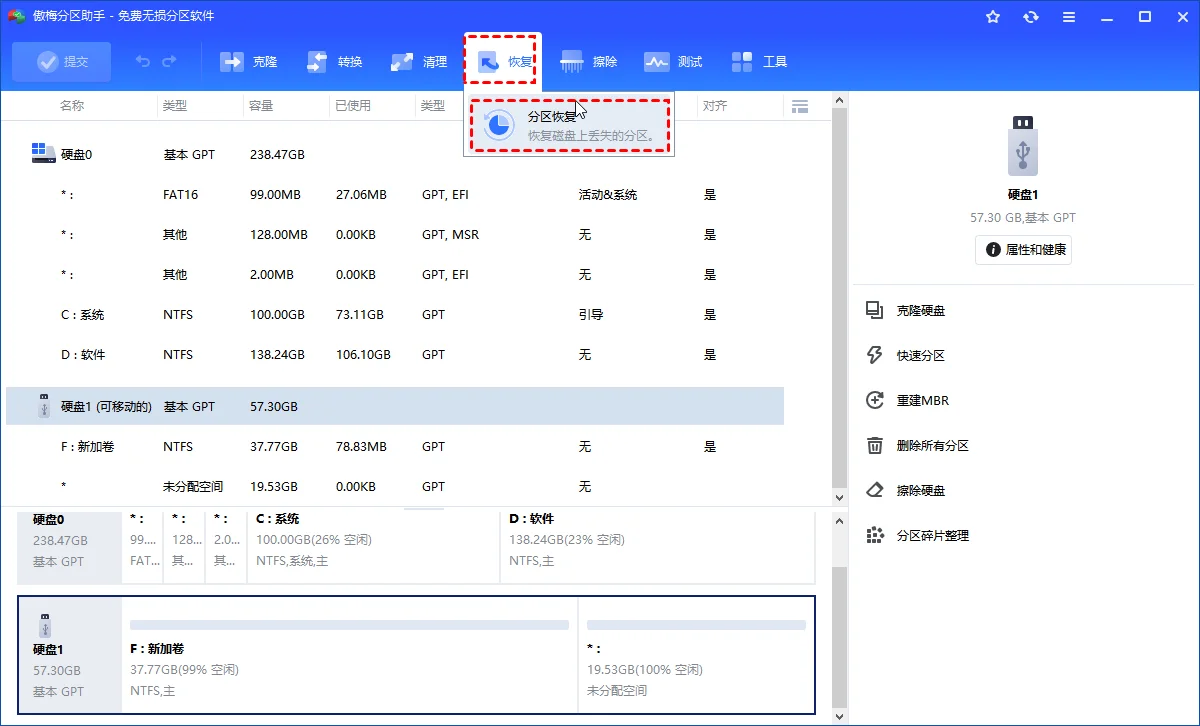
步骤2. 在磁盘列表中选中包含未分配空间的目标硬盘,搜索方式优先选择快速搜索。
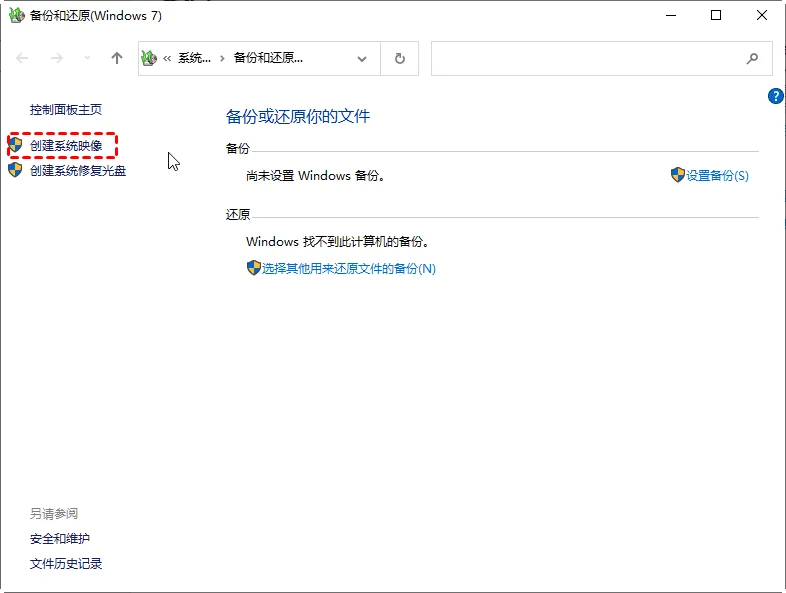
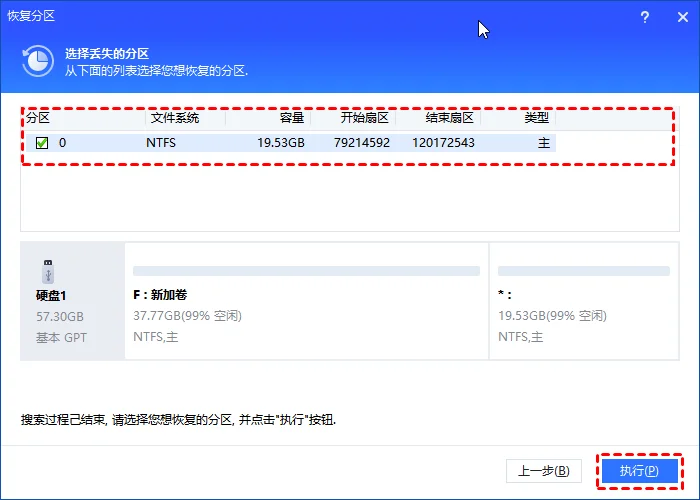
步骤3. 扫描完成后勾选列表中识别出的原有丢失分区,点击“执行”自动重建分区表并恢复盘符。
修复后验证与设备管理器排查
打开“此电脑”验证盘符与文件读写是否恢复正常;若磁盘管理完全无法检测到设备,需进入设备管理器排查驱动冲突或更换接口与连接线缆。
完成上述操作后,返回桌面双击“此电脑”,检查对应的本地磁盘或可移动磁盘图标是否已经正常恢复,并尝试拷贝一个小文件测试读写功能。如果读写流畅且无报错弹窗,说明故障已彻底排除。
如果连接硬盘后不仅文件资源管理器没有图标,连磁盘管理中也完全看不到这块磁盘,说明问题出在硬件供电、数据线或驱动层。建议台式机用户将数据线改插到机箱背面的主板原生SATA或USB接口,避免前置接口供电不足;笔记本用户可尝试更换一根USB数据线。
随后按Win+X打开“设备管理器”,查看“通用串行总线控制器”或“磁盘驱动器”下是否有带有黄色感叹号的设备。若有黄色感叹号,右键选择“卸载设备”,然后点击菜单栏的“扫描检测硬件改动”,让系统重新加载官方驱动即可。如需制作系统维护盘备用,可查看U盘启动盘制作教程。底层存储管理规范可参考微软官方Windows 磁盘管理技术文档。
硬盘不显示故障排查总结
遇到硬盘在电脑上显示不出来的问题,关键在于通过磁盘管理确定底层的具体识别状态,切忌盲目新建卷或格式化。
对于无盘符状态直接手动添加驱动器号;对于分区丢失情况通过专业分区工具搜索并原地恢复;对于新买硬盘完成GPT初始化即可恢复正常使用。
硬盘在电脑上显示不出来常见问题答疑
移动硬盘插上电脑有叮咚提示音但没有盘符怎么办?
有提示音说明硬件连接成功。按Win+X打开磁盘管理,查看该硬盘是否处于无盘符状态或未分配状态,右键手动添加驱动器号即可。
硬盘显示为RAW格式提示需要格式化该怎么处理?
千万不要直接点击格式化。可以先在管理员命令行运行chkdsk指令尝试修复文件系统,或者使用数据恢复工具提取重要文件后再格式化。
新买的固态硬盘装上后在电脑里完全看不到是怎么回事?
新硬盘出厂通常处于未初始化状态。需要在磁盘管理中右键点击磁盘选择初始化为GPT格式,然后新建简单卷即可正常显示。
磁盘管理和设备管理器都完全找不到硬盘是什么原因?
多为硬件连接或供电问题。建议更换USB接口或SATA数据线,台式机插机箱后置主板接口,排查硬盘盒与转接线是否损坏。
恢复丢失的分区会影响硬盘原本的数据完整性吗?
使用专业分区工具的恢复分区功能仅重建分区表索引,不会修改内部数据块,只要未被新数据二次覆盖,文件均可完整找回。
更新于 2026年08月20日 12:01 | 审阅:2026年08月20日