
💡 真实困扰: 小王的旧硬盘只有256GB,想升级到1TB固态硬盘,但一想到要重装系统、重装所有软件、重新设置就头疼。他最大的疑问就是:换硬盘可以不重装系统吗?直接换硬盘可以开机吗?其实用对方法,换硬盘不重装Windows完全可行!
直接换硬盘可以开机吗?系统版本是关键!
这是最多人问的问题!答案取决于你的系统版本:
| 系统版本 | 直接开机的可能性 | 说明 |
|---|---|---|
| Windows 10/11 | 大概率可以 | 现代Windows系统驱动兼容性好,只要主板接口相同(比如都是SATA或NVMe),直接启动的成功率很高 |
| Windows 7 | 基本不行 | 除非新旧硬盘连接的主板、芯片组等硬件完全一致,否则基本无法直接启动,需要重装或使用系统迁移 |
| 跨平台更换 | 基本不行 | 比如从Intel平台换到AMD平台,通常都需要系统迁移或重装 |
💡 简单判断: 如果你用的是Win10/Win11,换硬盘不重装Windows的可能性很高!但最稳妥的方法还是使用系统迁移工具,通常都是针对驱动处理过的。
方法一:使用傲梅分区助手系统迁移(推荐)
为什么这是解决换硬盘可以不重装系统吗的最佳方案?因为:
- ✅ 成功率高: 专业迁移工具,确保新硬盘能正常启动
- ✅ 保留一切: 系统设置、软件、注册表、个人文件全部保留
- ✅ 操作简单: 向导式操作,跟着提示点点鼠标就行
- ✅ 支持广泛: WinXP/Win7/8/10/11全系统支持,新旧硬盘都能用
系统迁移步骤:
1. 将新硬盘连接到电脑 → 下载安装傲梅分区助手
2. 打开软件 → 点击"克隆" → 选择"迁移系统"

3. 选择新硬盘作为目标位置 → 点击"下一步"

4. 调整新硬盘分区大小(建议保持默认) → 点击"下一步"

5. 阅读注意事项 → 点击"完成"

6. 返回主界面点击"提交" → 点击"执行"开始迁移

✅ 迁移时间: 100GB数据约需30-60分钟,具体取决于硬盘速度。迁移过程中电脑会重启,这是正常现象!
方法二:使用系统自带的备份还原
Win10/11自带功能,不用装软件,但步骤稍复杂:
1. 控制面板 → 系统和安全 → 备份和还原
2. 创建系统映像 → 选择新硬盘作为备份位置
3. 创建系统修复光盘或U盘
4. 更换硬盘后从修复介质启动 → 选择系统映像恢复
⚠️ 局限性: 这种方法本质上还是重装系统,只是保留了你的个人文件,已安装的软件需要重新安装。
迁移后如何从新硬盘启动?
系统迁移完成后,还需要设置从新硬盘启动:
1. 重启电脑 → 连续按F2、Del或F12进入BIOS/UEFI
2. 找到"Boot"或"启动"选项
3. 将新硬盘移动到启动顺序的第一位
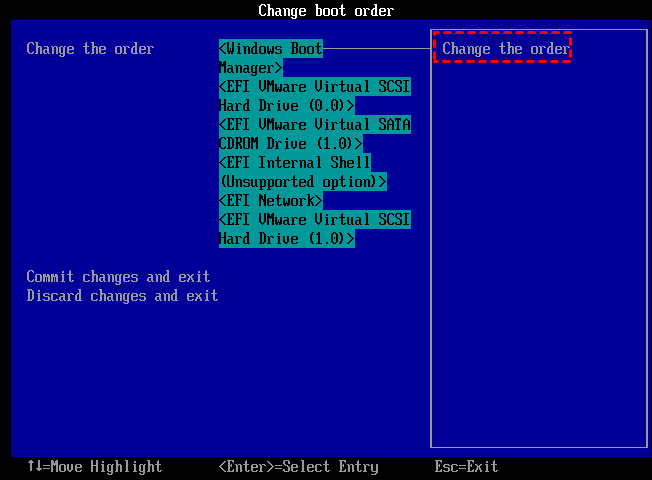
4. 保存设置并重启 → 大功告成!
系统迁移前的必看注意事项
- 备份重要数据: 虽然迁移工具很安全,但以防万一还是备份重要文件
- 检查硬盘连接: 确保新硬盘被系统正确识别
- 关闭杀毒软件: 迁移过程中暂时关闭杀毒软件避免干扰
- 确保电源稳定: 笔记本充满电,台式机建议用UPS
- 不要中断过程: 迁移过程中不要关机或重启电脑
FAQ常见问题解答
Q1:换硬盘可以不重装系统吗?对硬盘品牌有要求吗?
A:可以!没有品牌要求,不同品牌、不同容量、不同类型的硬盘(机械换固态)都可以迁移。
Q2:直接换硬盘可以开机吗?Win10系统呢?
A:Win10系统直接开机的概率较高,但稳妥的还是使用系统迁移工具。
Q3:迁移后旧硬盘的数据还在吗?
A:还在!系统迁移只是复制数据到新硬盘,不会删除旧硬盘的任何数据。
Q4:换硬盘不重装Windows,软件激活会失效吗?
A:通常不会!系统迁移会保留所有软件设置和激活状态。但某些严格绑定硬件的软件可能需要重新激活。
总结
通过本文的详细讲解,你应该已经掌握了换硬盘可以不重装系统吗这个问题的完整答案:
- Win10/Win11用户: 直接换硬盘可以开机吗?——可能性很高,但还是推荐用迁移工具
- Win7用户: 基本无法直接启动,必须使用系统迁移
- 推荐方案: 使用傲梅分区助手进行系统迁移,简单而且成功率高
现在你不仅知道换硬盘不重装Windows是可行的,还掌握了具体操作方法。下次升级硬盘,别再忍受重装系统的痛苦了!
🎯 最后提醒: 系统迁移前务必备份重要数据!首次操作如果不确定,可以先在虚拟机练习。希望这篇指南能帮你轻松升级硬盘!