
硬盘克隆,是将源磁盘中的引导扇区、多分区架构以及全部文件完整镜像复制到新硬盘的操作,适用于机械换固态或容量升级等换盘场景。
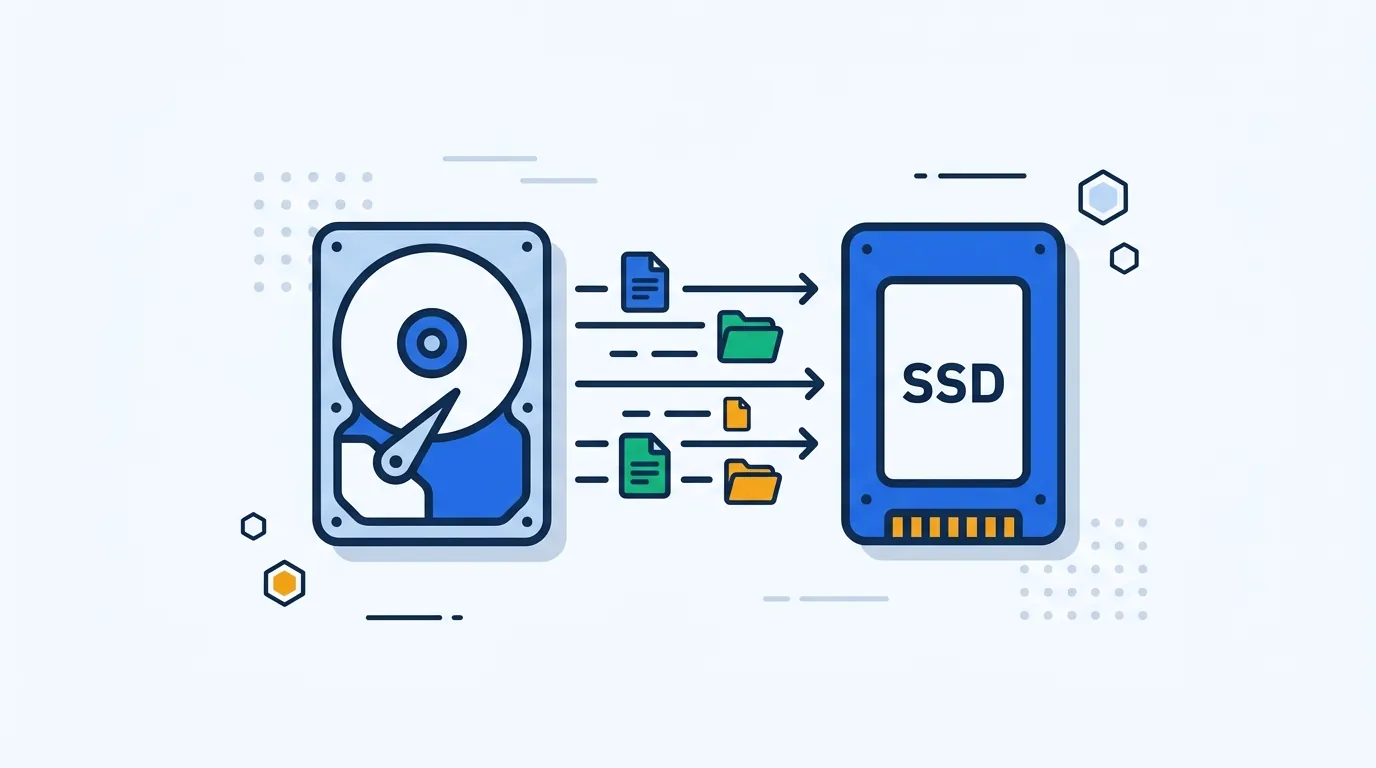
更换电脑硬盘时,重新安装系统和逐个寻找软件安装包往往耗费整天时间。通过整盘克隆技术,能将原硬盘中的系统环境与多盘数据完整平移到新盘中,换盘后直接开机即可投入使用。
为什么升级换盘必须用硬盘克隆而非复制粘贴?
普通复制粘贴仅能读取文件系统层的可见数据,无法获取隐藏的EFI系统分区、MSR保留分区、引导扇区代码及磁盘签名,只有整盘克隆才能生成可正常启动的操作环境。很多用户尝试在资源管理器中直接将C盘文件夹拖拽到新硬盘,重启后电脑必然提示找不到可引导介质。操作系统运行期间会有大量锁定的核心注册表项与页面文件,常规文件管理器根本无权访问这些底层数据。
磁盘克隆会在扇区或文件分配块层级执行复制,能够精确保留分区表起始偏移量与启动扇区标志。如果想了解传统扇区对拷的演进背景,可以回顾站内关于ghost硬盘对硬盘克隆的对比介绍。相比古老的手动镜像工具,现代克隆技术已经支持动态卷解析并兼顾固态介质的物理特性。
克隆前条件检查:容量、分区表与数据备份要求
克隆前需确认目标盘总容量不小于源盘各分区已用空间之和,核对两盘MBR/GPT分区表类型以匹配主板启动模式,并确认目标盘无未备份的重要数据,因为克隆执行时将覆写目标盘。若新买的固态硬盘容量小于原机械硬盘的总容量,只要新盘容量足以容纳现有各分区的已用数据,依然能够顺利进行快速缩容克隆。详细的操作案例可参阅站内大硬盘克隆到小硬盘的方法。
分区表匹配是另一个核心前提。在Windows 11 23H2或Win10系统中,按Win+X快捷键打开磁盘管理,查看两块磁盘属性中的分区表样式。若源盘为MBR而目标盘为GPT,或者相反,主板必须支持对应的UEFI或Legacy启动模式。有关存储架构的技术规范,可查阅微软官方关于基本磁盘和动态磁盘的说明,确保目标介质保持为基本磁盘状态。若在克隆前需要建立应急备份,可参考站内关于Windows如何创建恢复环境的指引。
| 方法 | 适用场景 | 操作复杂度 | 核心特点 | 推荐指数 |
|---|---|---|---|---|
| 快速克隆磁盘 | 日常升级固态、机械盘换小固态,仅复制已用空间 | 简单,耗时短,支持大容量磁盘克隆到小容量SSD | 智能跳过无数据扇区,自动按比例调整目标分区大小 | 强烈推荐 |
| 按扇区克隆(逐扇区) | 坏道盘数据抢救、涉密取证、包含未知非Windows分区 | 较高,耗时长,要求目标盘总容量大于或等于源盘 | 完全1:1逐位镜像,保留空白扇区与隐藏逻辑结构 | 有条件推荐 |
| 手动备份与重装 | 系统严重损坏蓝屏、原磁盘垃圾过多需彻底清洗 | 繁琐,需备U盘并逐个重装生产力软件 | 环境全新但恢复周期长,历史配置文件需手动导出导入 | 优先尝试 |
模式选择:‘快速克隆’与‘按扇区克隆’有什么区别?
快速克隆仅复制源盘已分配的文件数据块并允许目标盘小于源盘,适合绝大多数升级换盘场景;按扇区克隆会逐扇区镜像完整介质且要求目标盘不小于源盘,适用于数据救援或完整底层取证。快速克隆模式会分析源盘上的NTFS或FAT32文件索引,忽略未使用的空白扇区,从而大幅减少读写磨损并缩短耗时。实测将一块存储有约200GB已用数据的500GB机械硬盘克隆至固态硬盘实测约25分钟即可完成。
按扇区克隆则无论扇区中是否存放文件,都会原封不动搬运到底层,包括因逻辑错误遗留的残留碎片。如果仅仅是为了给旧电脑提速,选用快速模式是高性价比方案。若想横向了解不同环境下的克隆方案,可以参考站内关于Windows中的硬盘克隆软件哪个好以及知乎专栏在Windows 11硬盘升级克隆指南中给出的硬件选型建议。
使用分区助手执行磁盘克隆的详细步骤
在分区助手主界面选择‘磁盘克隆’向导,依次指定源磁盘与目标磁盘,若目标介质为固态硬盘务必勾选‘4K对齐’选项以优化读写性能,确认分区调整预览后点击‘提交’执行操作。在傲梅分区助手v10.4版本中,软件优化了MBR向大容量GPT磁盘克隆时的引导转换逻辑,有效规避了换盘后因分区头缺失引发的黑屏现象。
若在操作前想了解工具挑选的权衡考量,可参阅站内硬盘克隆工具怎么选。如果当前主机仅需平移C盘而保留其他机械存储盘,也可结合站内关于如何将机械硬盘的系统转移到固态硬盘进行对比。

1. 打开傲梅分区助手,在软件主界面右侧或上方功能栏中点击【克隆磁盘】向导,启动全盘克隆操作流程。
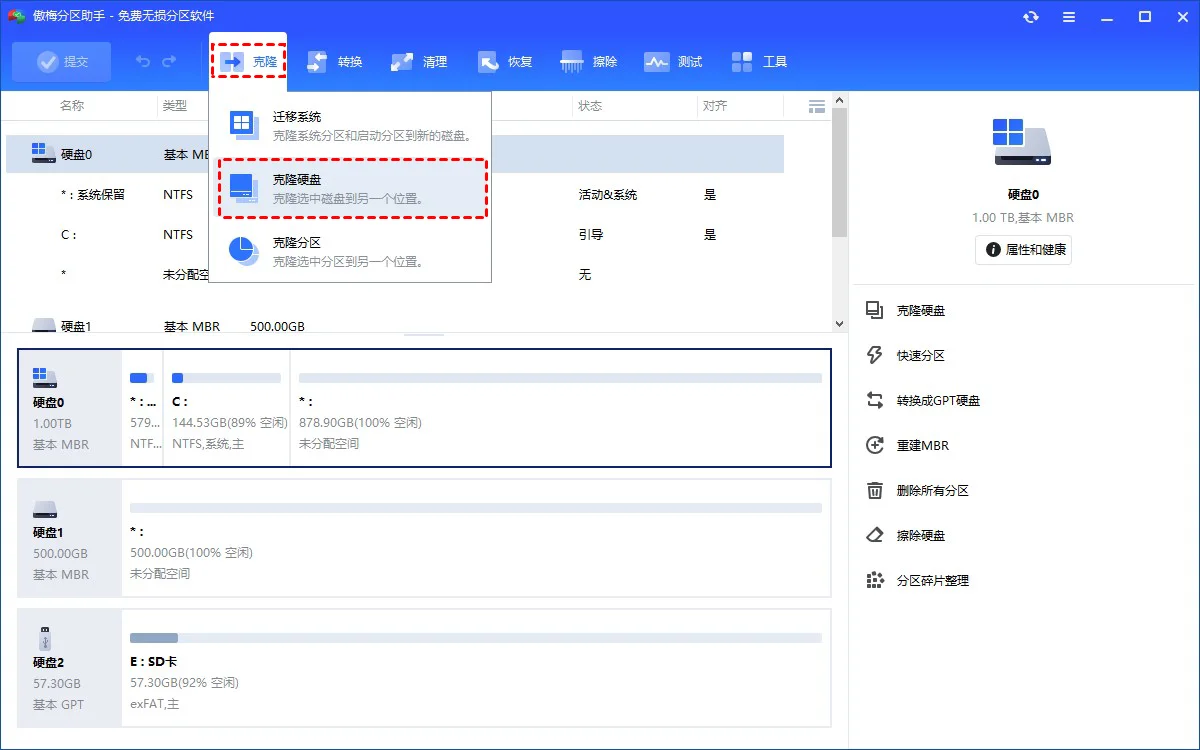
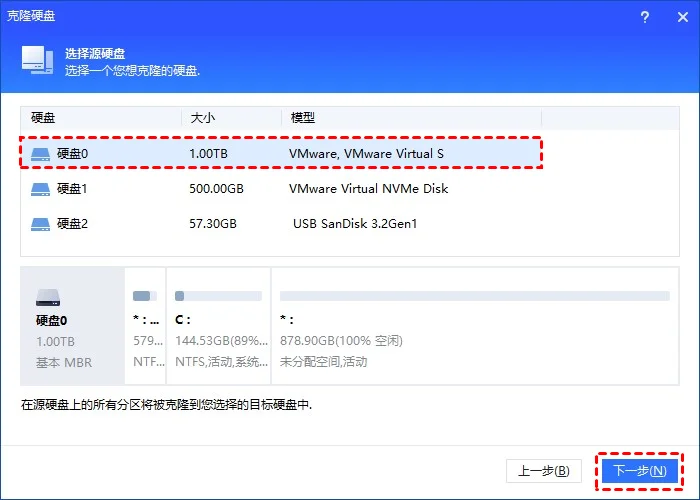
2. 在磁盘列表中选择包含旧系统和个人文件的原始磁盘作为源磁盘,核对磁盘容量与分区分布后点击下一步。
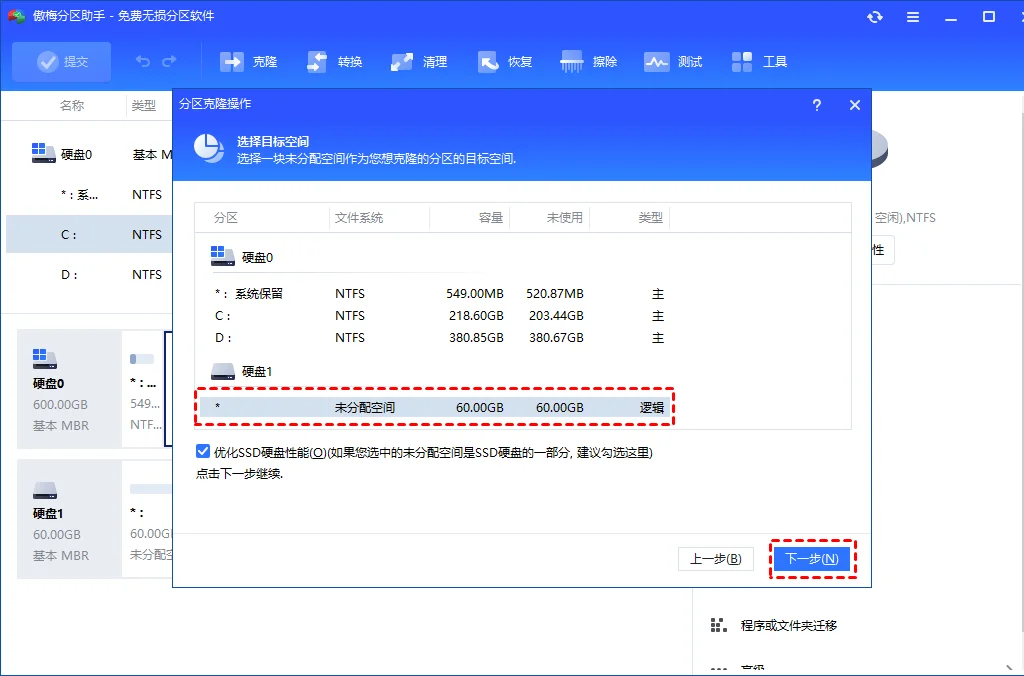
3. 在目标磁盘列表中选定新接入的固态硬盘,勾选优化SSD性能(4K对齐)复选框,核对覆盖警告后点击下一步。
4. 返回软件主界面,点击左上角的提交按钮,在弹出的操作预览窗口中确认磁盘信息,点击执行开始全盘镜像克隆。
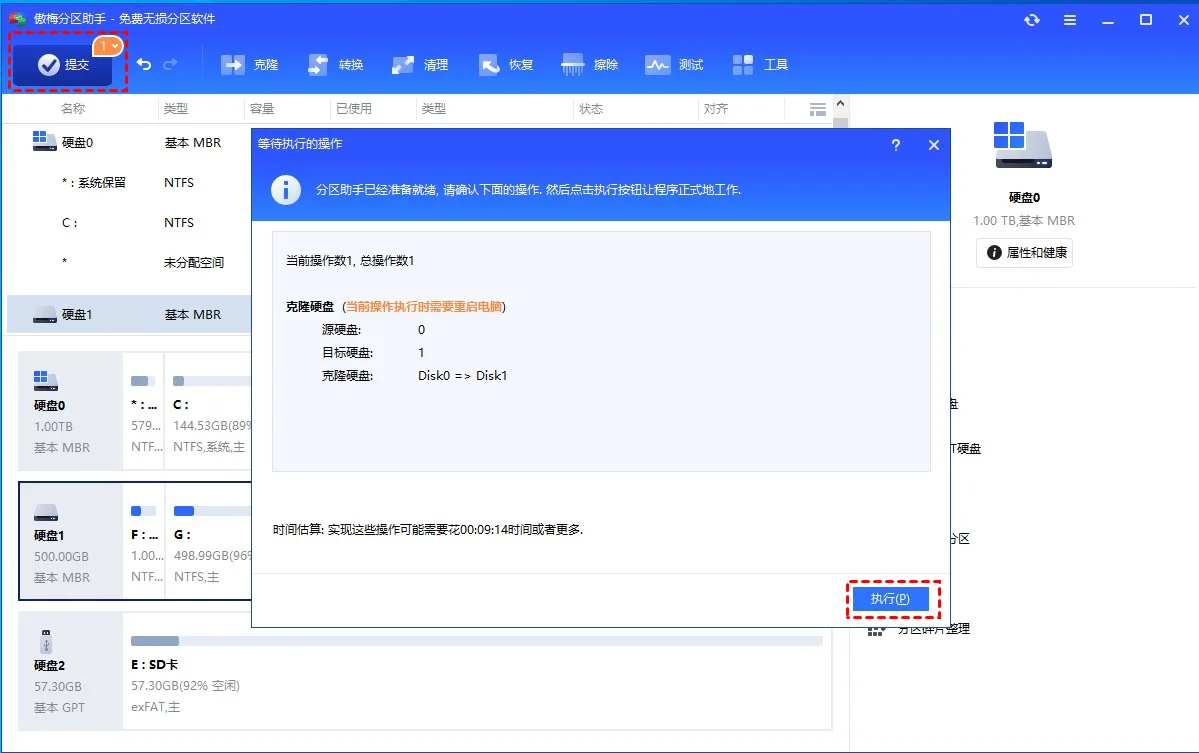
克隆后关键设置:排查磁盘签名冲突与启动项配置
克隆完成后建议关机并断开原磁盘,仅保留新磁盘开机测试;若需双盘共存,需进入BIOS/UEFI将新磁盘设为首选启动项,防止因磁盘签名相同引发Windows启动蓝屏或次盘脱机保护。Windows系统要求每块联机物理磁盘具备全局唯一签名。当两块物理盘内容与签名完全一致并同时接入时,操作系统出于自保机制会将其中一块标记为脱机。
排查磁盘状态时,可在管理员权限CMD窗口中运行diskpart命令进行交互核实。可参考微软官方diskpart 命令参考文档,使用以下指令查看各驱动器详细参数:
diskpart
list disk
select disk 1
detail disk
若新磁盘脱机,可以在diskpart中执行online disk命令恢复联机状态。确认新盘工作稳定后,重新开机按下Del或F12按键进入主板BIOS界面,将新固态硬盘移动至启动优先级首位。若出现引导配置损坏提示错误代码0xc000000e,通常只需使用安装U盘启动,调用自动修复命令重写BCD文件即可恢复正常引导。
异常排查指南:目标盘未分配空间合并与黑屏无法引导
若克隆后新盘未占满总容量,可通过分区助手的‘调整/移动分区’或‘分配空闲空间’将末尾未分配空间合并入主分区;若开机黑屏提示无启动设备,需检查UEFI/CSM模式是否与磁盘的分区表(GPT/MBR)匹配。从小容量旧盘升级到2TB以上大固态时,多余容量往往会以未分配空间形式堆积在磁盘末尾。只需在分区助手中右键点击C盘或相邻数据盘,选择分配空闲空间,即可无损将黑色的未分配区域吸纳进来。
遇到开机黑屏且屏幕左上角伴随光标跳动时,多半是主板引导模式与分区表类型发生了错配。比如MBR分区表的硬盘在纯UEFI无CSM兼容的主板上无法被检索,需要进入BIOS开启CSM支持,或者通过软件将磁盘无损转换为GPT格式。遇到参数错误报错0x80070057时,通常表明目标盘文件系统结构存在坏道,执行chkdsk排查后重新克隆即可解决。
硬盘克隆关键实操要点总结
硬盘克隆是规避重装系统与重新部署软件的高效途径。完整的换盘过程包含前期容量核对、分区表类型匹配、快速克隆参数配置、启动项调整以及未分配空间合并五个阶段。整个流程的重中之重在于克隆前确认目标盘无关键遗留数据,克隆后优先独立验证新固态的启动能力。
合理运用分区工具的4K对齐与大转小快速克隆特性,能化繁为简平滑完成硬件换新。保持耐心与细致核对,即便是初次接触硬件拆装的用户,也能顺利让旧电脑焕发全新活力。
硬盘克隆常见问题答疑
硬盘克隆和直接复制粘贴文件有什么本质区别?
复制粘贴只能处理可见的用户数据,无法搬运底层MBR/GPT分区架构、隐藏的EFI引导分区、注册表锁定文件以及磁盘签名。只有硬盘克隆能够制作出具备独立引导开机能力的镜像磁盘。
大硬盘能克隆到容量较小的固态硬盘上吗?
可以。只要小固态硬盘的总容量大于源大硬盘上所有分区已使用的数据总量,采用快速克隆模式就会自动剔除空白扇区,按比例将数据写入小固态硬盘中。
克隆完成后新买的固态硬盘多出来很多空间怎么用?
多出来的空间在磁盘管理中会显示为未分配空间。可以在分区助手中右键点击紧邻的分区选择调整/移动分区将空间扩充进去,也可以直接右键点击未分配空间创建崭新的本地磁盘。
克隆后电脑开机黑屏提示没有启动设备是怎么回事?
通常由启动项顺序错误或引导模式错配引起。建议重启进入BIOS核实第一启动项是否为新固态,并检查主板引导模式(UEFI/Legacy)是否与硬盘的分区表类型(GPT/MBR)相契合。
为什么克隆完成后两块硬盘不能同时正常显示盘符?
因为整盘克隆会完全复制磁盘签名,Windows为了防止发生磁盘签名冲突蓝屏,会自动将第二块签名相同的磁盘置于脱机保护状态。进入磁盘管理右键将其重新联机,系统会自动赋予新签名。
硬盘克隆过程中会不会损坏原硬盘里的原有数据?
克隆过程对源硬盘仅执行读取操作,绝不会修改或删除源盘数据;但目标硬盘上的所有原有分区和文件会被彻底覆写覆盖,因此操作前务必仔细核对目标盘中是否有未备份的内容。
更新于 2026年09月08日 17:08 | 审阅:2026年09月08日