
电脑用久了,C盘里的软件安装包、系统缓存、重复文件越积越多,不知不觉就占满了存储空间。尤其是C盘作为系统盘,里面藏着很多关键文件,一旦误删可能导致系统瘫痪,这也是为什么大家电脑c盘满了不敢删怎么办的核心痛点。其实清理C盘不用慌,只要找对方法,就能在不损伤系统的前提下释放大量空间。下面这些方法亲测有效,还会推荐一款超好用的工具,帮你彻底解决C盘满的难题!
方法1. 卸载无用程序(直接释放大量空间)
C盘里很多软件其实早就不用了,但一直占用着宝贵空间。这是最直接的清理方式,而且不会涉及系统文件,完全不用担心出错。
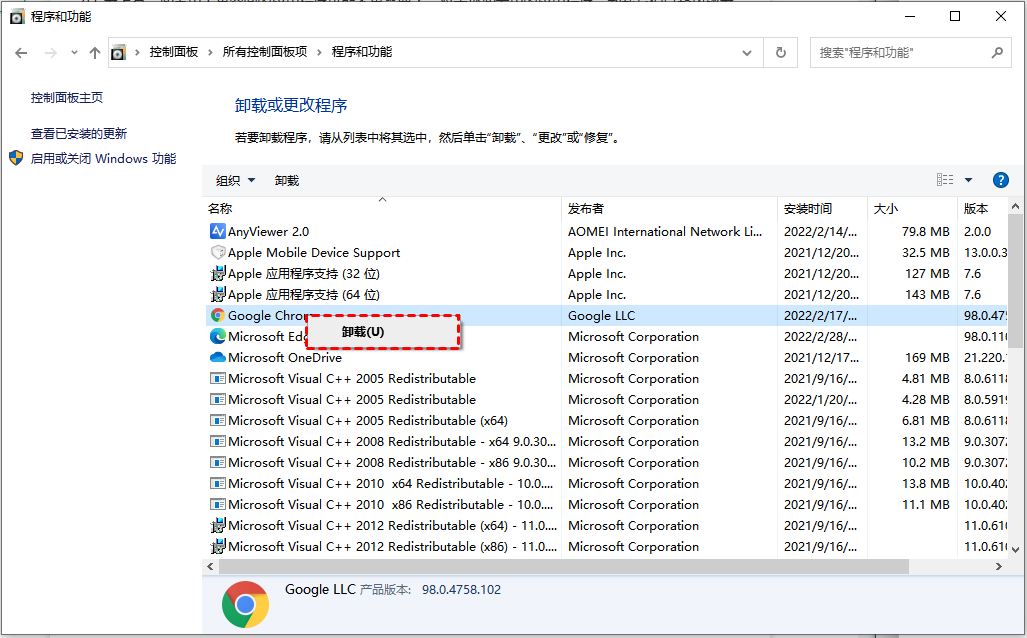
1. 按下Win键,在开始菜单的搜索框中输入“控制面板”,点击回车打开;
2. 进入控制面板后,找到“程序”选项并点击;
3. 选择“程序和功能”,这里会列出电脑上所有已安装的软件;
4. 仔细查看软件列表,对着长期不用、没必要保留的软件(比如过时的游戏、不常用的办公工具)右键,选择“卸载”,按照提示一步步完成操作即可。
方法2. 用傲梅分区助手清理系统垃圾和注册表(安全无风险)
C盘里的系统缓存、注册表垃圾是隐藏的“空间杀手”,手动清理容易误删,这时候就需要专业工具帮忙。推荐傲梅分区助手,它不仅免费,还能精准识别垃圾文件,不会触碰系统关键数据,特别适合小白使用。
为什么推荐傲梅分区助手?首先它操作简单,一键扫描清理,不用懂专业知识;其次清理范围广,能覆盖系统垃圾、注册表残留、软件缓存等多种无用文件;最重要的是安全可靠,经过千万用户验证,不会损伤系统或个人文档,解决了大家c盘满了不敢乱删的顾虑。
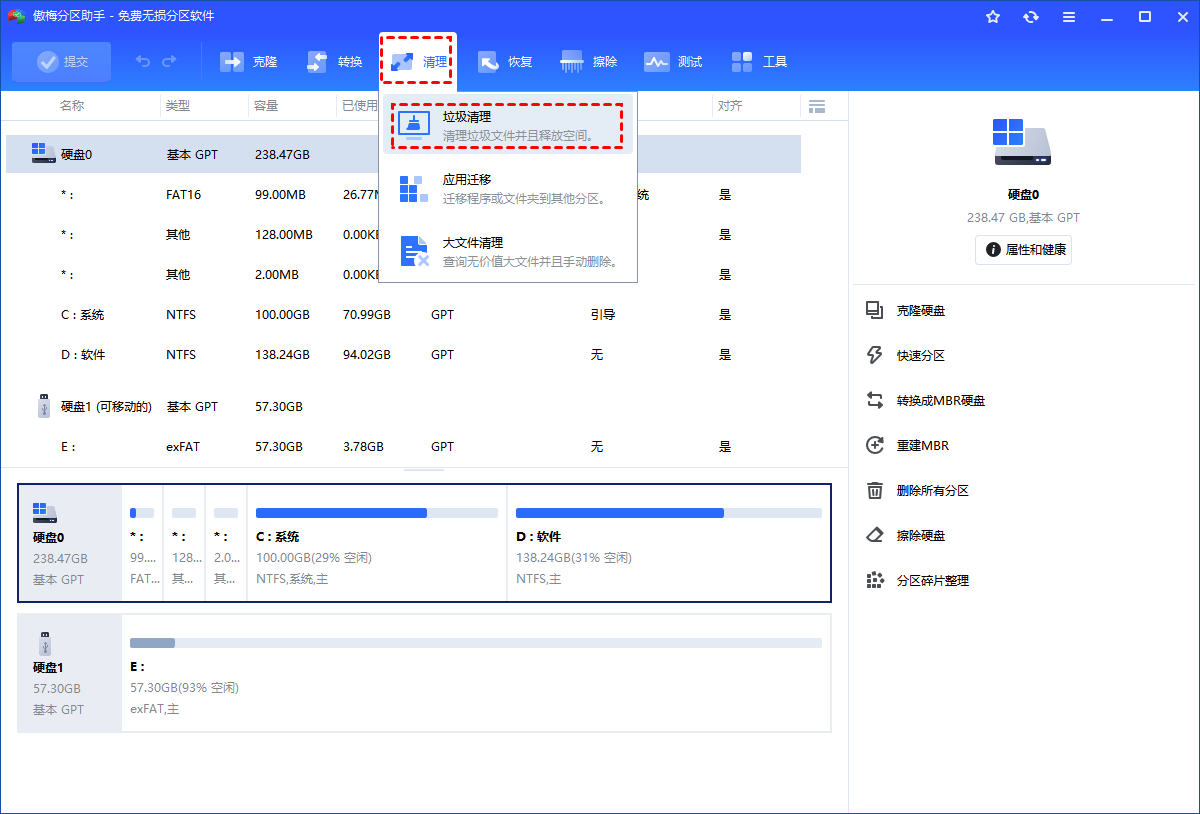
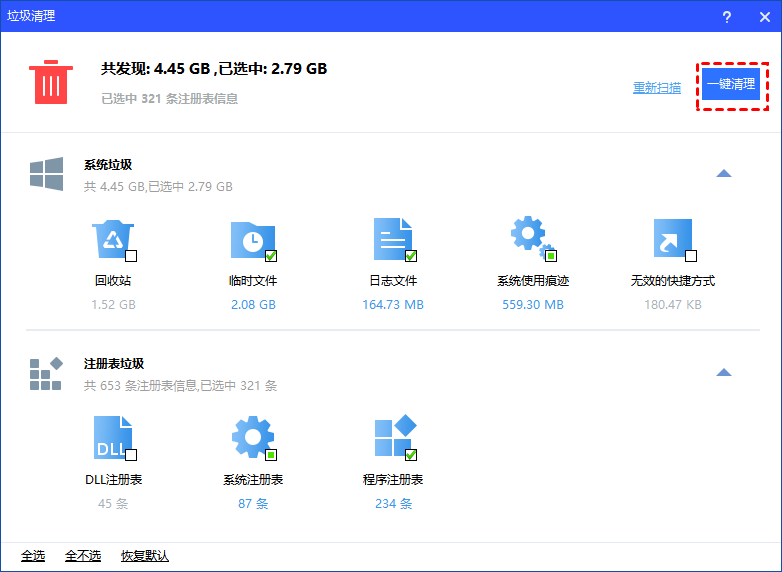
1. 下载安装傲梅分区助手后启动,在主页上方找到“清理”选项,点击后选择“垃圾清理”;
2. 进入垃圾清理页面后,直接点击“开始扫描”,工具会自动检测C盘中的所有垃圾文件;
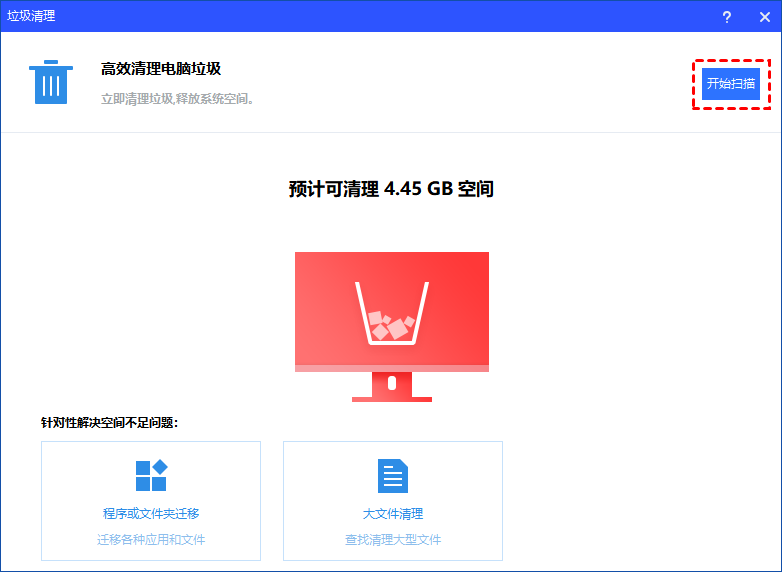
3. 扫描完成后,会列出所有可清理的文件类型,比如系统临时文件、注册表垃圾、回收站文件等,勾选想要清理的内容,点击“一键清理”就能快速删除。
方法3. 清理临时文件夹(手动操作零成本)
电脑运行时会产生大量临时文件,这些文件用完后不会自动删除,长期积累会占用不少空间。这个文件夹里的文件都可以安全删除,不会影响系统。
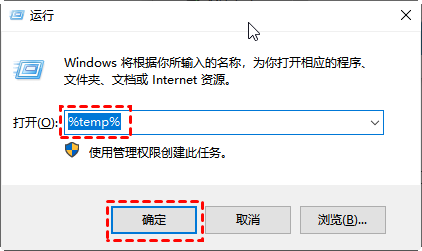
1. 按下快捷键“Win+R”打开运行窗口,在输入框中输入“%temp%”(注意百分号不能少),点击“回车”就能打开临时文件夹;
2. 按下“Ctrl+A”全选文件夹里的所有文件,然后按住“Shift+Delete”键,直接彻底删除这些文件(避免进入回收站占用空间);
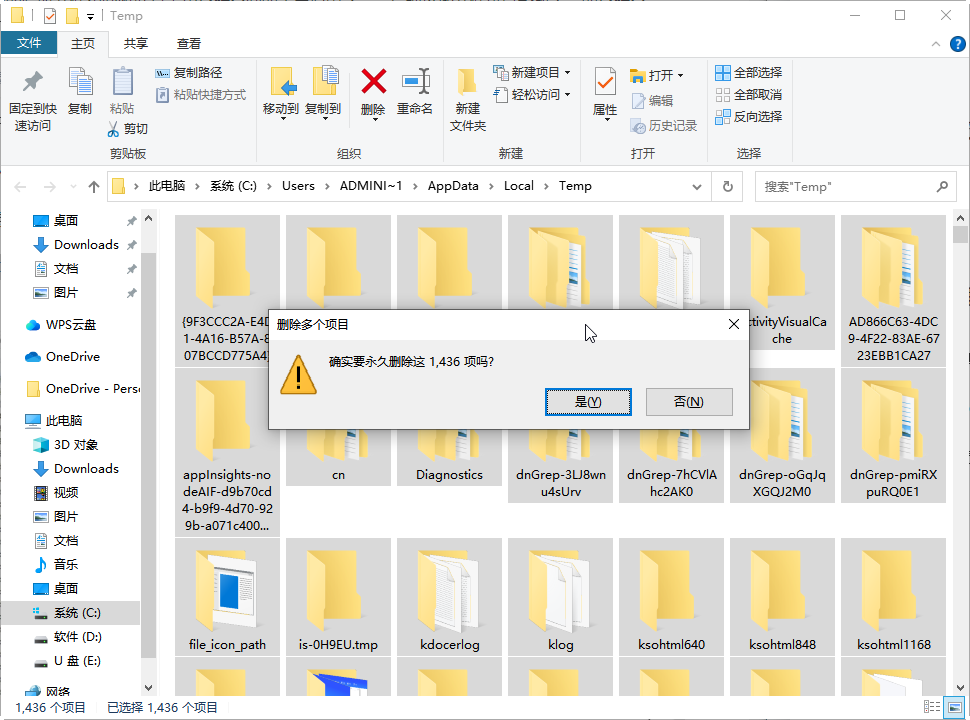
如果提示某些文件正在使用无法删除,直接跳过即可,剩下的文件删除后也能释放不少空间。
方法4. 查找并删除大文件(精准清理“空间大户”)
很多人不知道,C盘里可能藏着几个GB甚至十几个GB的大文件,比如旧的安装包、备份文件、高清视频等,这些文件才是导致C盘满的主要原因。手动查找太麻烦,用傲梅分区助手的大文件清理功能就能快速定位。
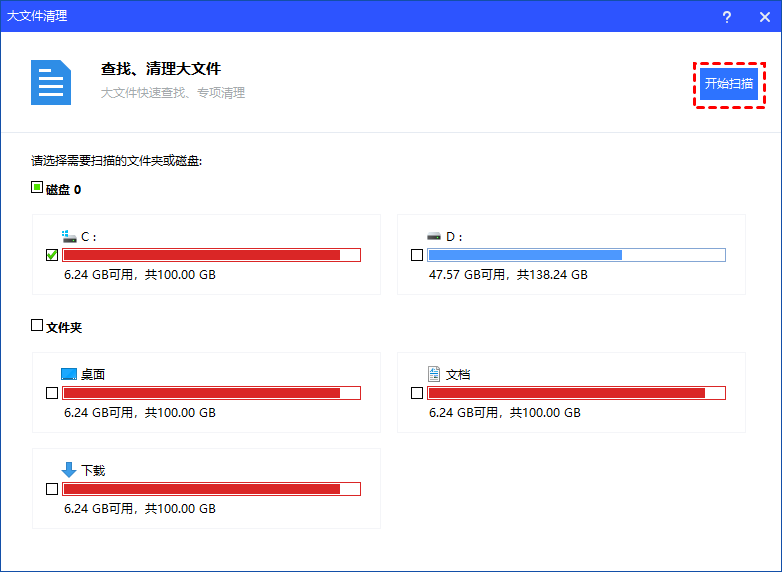
1. 打开傲梅分区助手,点击“清理”选项,选择“大文件清理”;
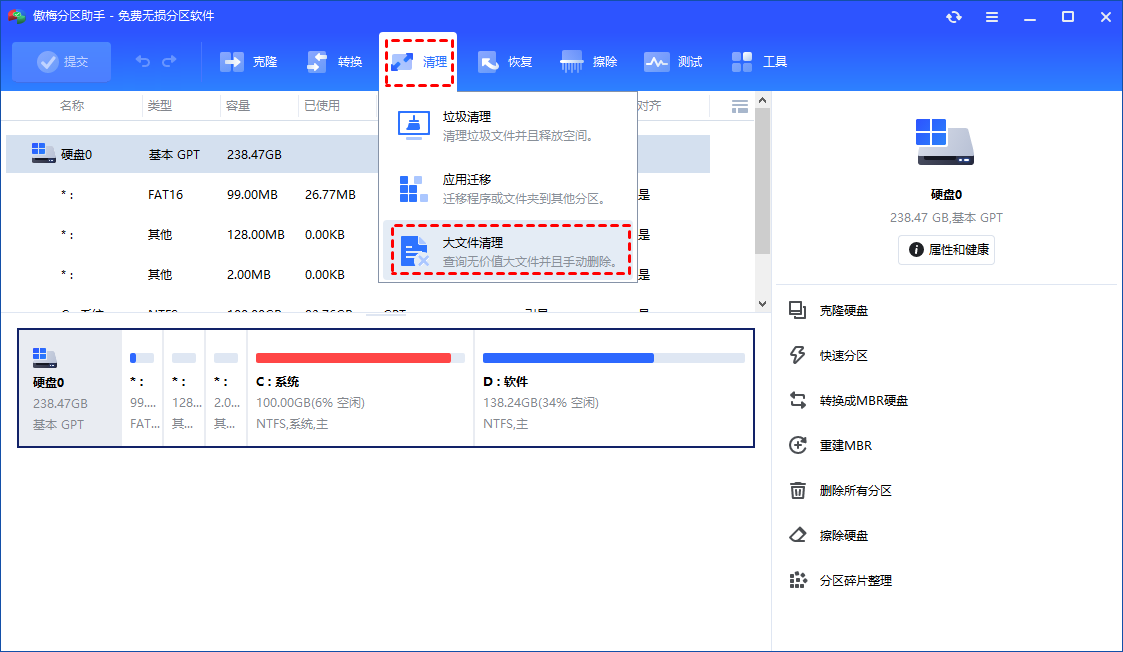
2. 勾选需要扫描的C盘,点击“开始扫描”,工具会按文件大小排序,列出所有大文件;
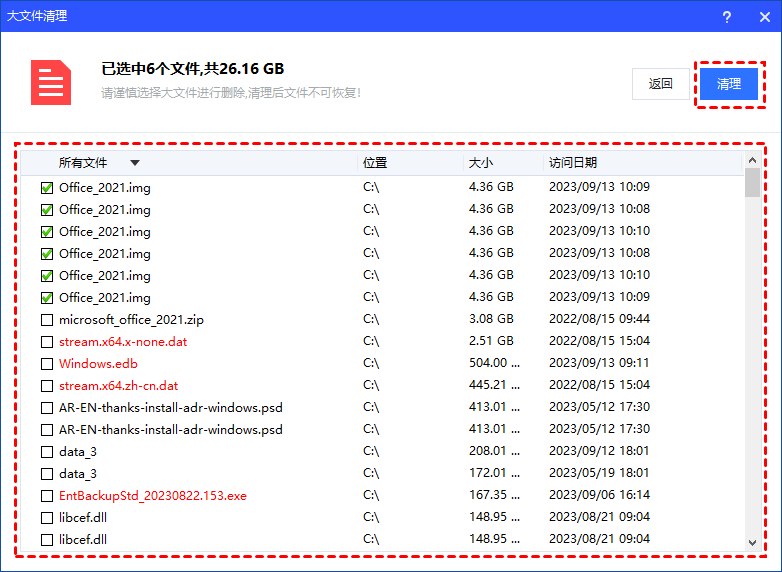
3. 查看文件名称和路径,确认是没用的大文件(比如旧的游戏安装包、不再需要的备份)后勾选,点击“清理”;
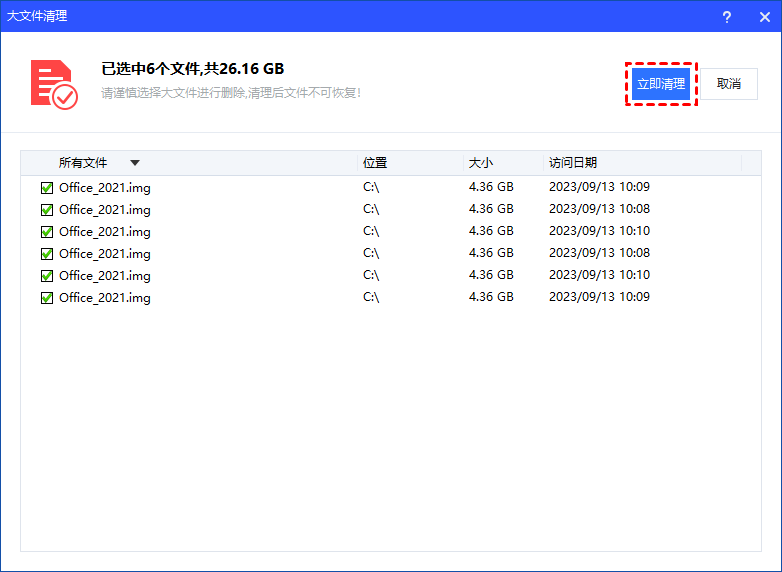
4. 最后点击“立即清理”,就能彻底删除这些“空间大户”,瞬间释放大量C盘空间。
方法5. 清理浏览器垃圾(常被忽略的空间)
每天上网浏览网页,浏览器会缓存大量图片、视频、Cookie等数据,这些数据日积月累也会占用C盘空间,而且清理后不会影响正常上网。
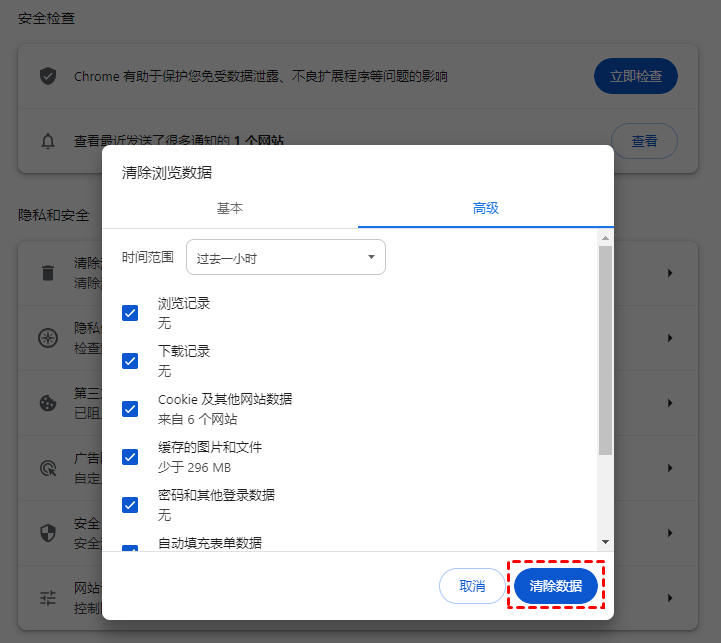
清理缓存:以常用的浏览器为例,打开浏览器后点击右上角的设置图标(通常是三个点或三条横线),找到“设置”选项;在设置页面中找到“隐私和安全”,然后选择“清除浏览数据”;勾选“缓存文件和图片”“Cookie和其他网站数据”“浏览历史记录”等选项,选择清理时间范围(建议选“所有时间”),点击“清除数据”即可。
方法6. 删除System Volume Information文件夹(系统还原点文件夹)
这是系统还原点的存储文件夹,系统会自动创建还原点,方便出现问题时恢复系统,但还原点多了也会占用大量C盘空间。如果电脑运行正常,不需要保留太多还原点,可以适当清理。
1. 打开“此电脑”,右键点击C盘,选择“属性”;
2. 在属性窗口中找到“系统保护”选项卡,点击“配置”;
3. 进入配置页面后,点击“删除”,就能删除所有旧的系统还原点;也可以拖动“最大使用量”的滑块,限制该文件夹的占用空间(建议保留10%-15%的C盘空间即可);
4. 点击“确定”保存设置,这样就能释放一部分C盘空间了。
FAQ:关于C盘清理的常见问题
Q1:清理C盘后软件打不开怎么办?
A:大概率是误删了软件的安装文件或缓存。如果是用分区助手清理的,不用担心系统文件问题,可能是清理时不小心勾选了软件缓存,重新安装打不开的软件即可;如果是手动删除的,建议用分区助手的“文件恢复”功能尝试恢复,或直接重装软件。
Q2:用分区助手清理会删除我的文档、照片吗?
A:不会!傲梅分区助手的清理功能只会识别系统垃圾、临时文件、重复文件等无用数据,不会触碰桌面、文档、图片等个人文件夹里的内容,安全有保障。
Q3:电脑c盘变红了怎么清理?按照上面的方法操作就行?
A:是的!C盘变红说明空间已严重不足,优先按“卸载无用程序→清理大文件→系统垃圾清理”的顺序操作,这三个步骤能快速释放大量空间,之后再清理临时文件和浏览器垃圾,就能让C盘恢复正常状态。
Q4:C盘满了但没找到大文件,是什么原因?
A:可能是隐藏的系统文件或虚拟内存占用了空间。可以打开“此电脑”,点击“查看”,勾选“隐藏的项目”,就能看到隐藏文件;虚拟内存的设置可以在“系统属性→高级→性能设置→高级→虚拟内存”中调整,建议将虚拟内存转移到D盘或E盘,避免占用C盘空间。
结语
电脑c盘满了不敢删怎么办?其实只要掌握正确的方法和工具,就能安全高效地释放空间。上面的6个方法,从卸载无用程序到精准清理垃圾,再到利用工具辅助,覆盖了C盘清理的方方面面,尤其是傲梅分区助手,完美解决了c盘满了不敢乱删的痛点,小白也能放心操作。
定期清理C盘不仅能释放存储空间,还能让电脑运行更流畅,建议每1-2个月清理一次。如果按照上面的方法清理后C盘还是很满,可以尝试用傲梅分区助手的分区扩容功能,将其他磁盘的空间分配给C盘,从根本上解决C盘空间不足的问题。赶紧收藏这篇攻略,下次遇到C盘满的情况再也不用慌啦!