
D盘空间不足的典型场景
Steam游戏库越装越大,单个游戏就占百G空间;高清电影、无损音乐、设计素材堆积如山;各种软件安装包和备份文件舍不得删……D盘从原本的充裕变得捉襟见肘,每天都在和空间做斗争。
传统的解决思路是删文件、清缓存,但这些都是权宜之计。想要根治,还是得扩大D盘的容量。问题是:D盘里存了那么多心血,格式化重装显然不现实。怎么办?

方案对比:不格式化增加D盘的空间
下面这三种方案都能实现D盘扩容,但各有优劣,请根据你的实际情况选择:
| 方案 | 数据安全 | 操作难度 | 适用场景 |
|---|---|---|---|
| 傲梅分区助手 | 无损,数据保留 | 简单 | D盘有重要数据需保留 |
| Windows磁盘管理 | 需删除相邻分区 | 中等 | E盘无重要数据 |
| DiskPart命令 | 需删除相邻分区 | 较难 | 熟悉命令行的用户 |
方法1. 傲梅分区助手(无损扩容)
对于大多数用户来说,D盘里存着游戏存档、工作文档、珍藏资源,绝对不能轻易动。傲梅分区助手的优势在于可以跨分区调配空间,不需要你动D盘里的任何东西。
它的工作原理是从相邻分区(通常是C盘或E盘)借用一部分空闲空间,无缝合并到D盘。整个过程就像往水缸里加水,水缸里的鱼(你的文件)完全不受影响。
步骤1. 下载安装傲梅分区助手,在主界面找到空间富余的C盘或E盘,右键选择"调整/移动分区"。
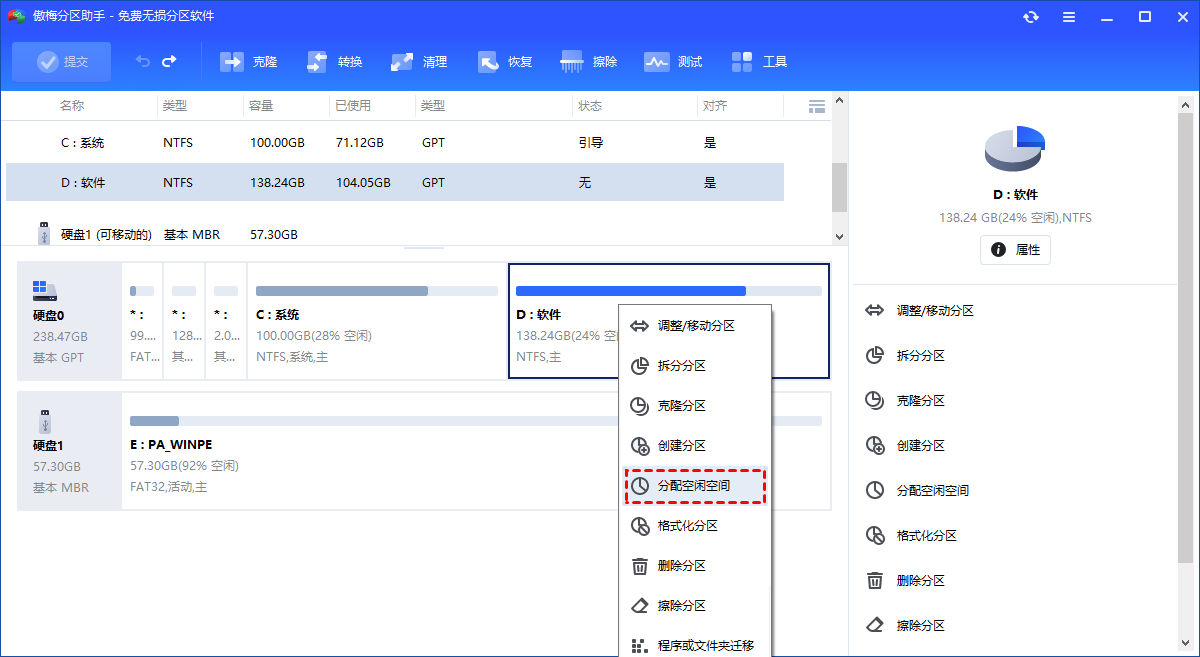
步骤2. 拖动分区边界,从左侧或右侧压缩出一部分未分配空间,点击"确定"。
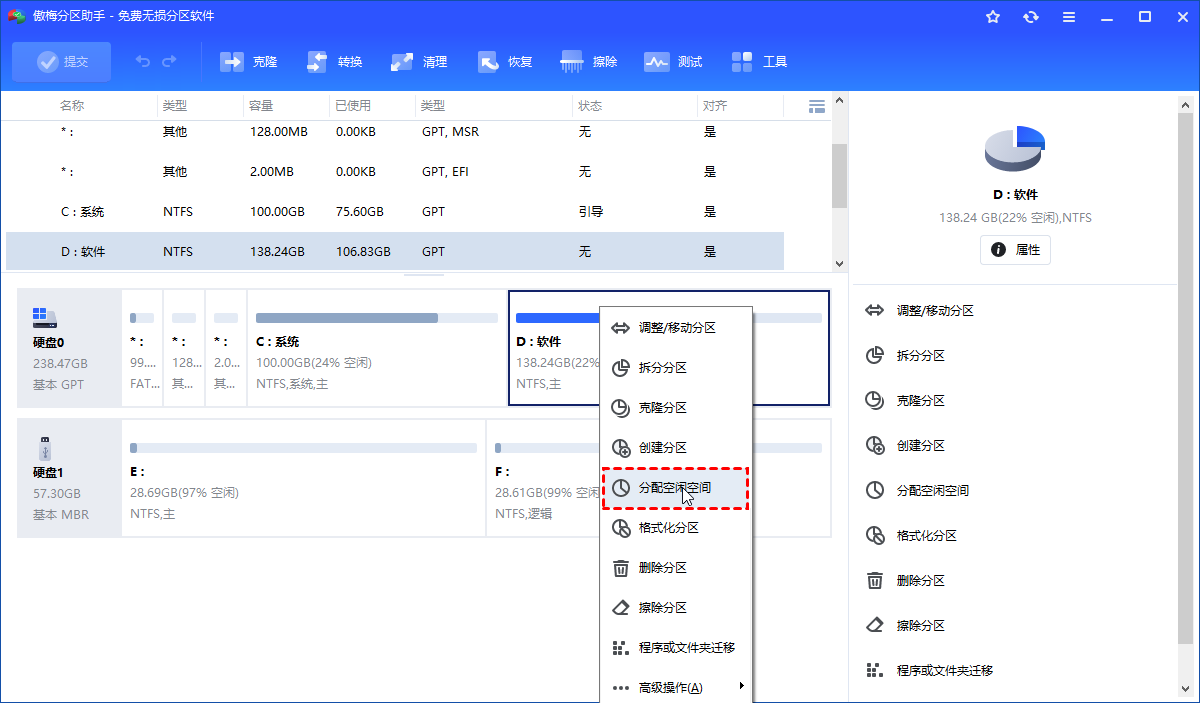
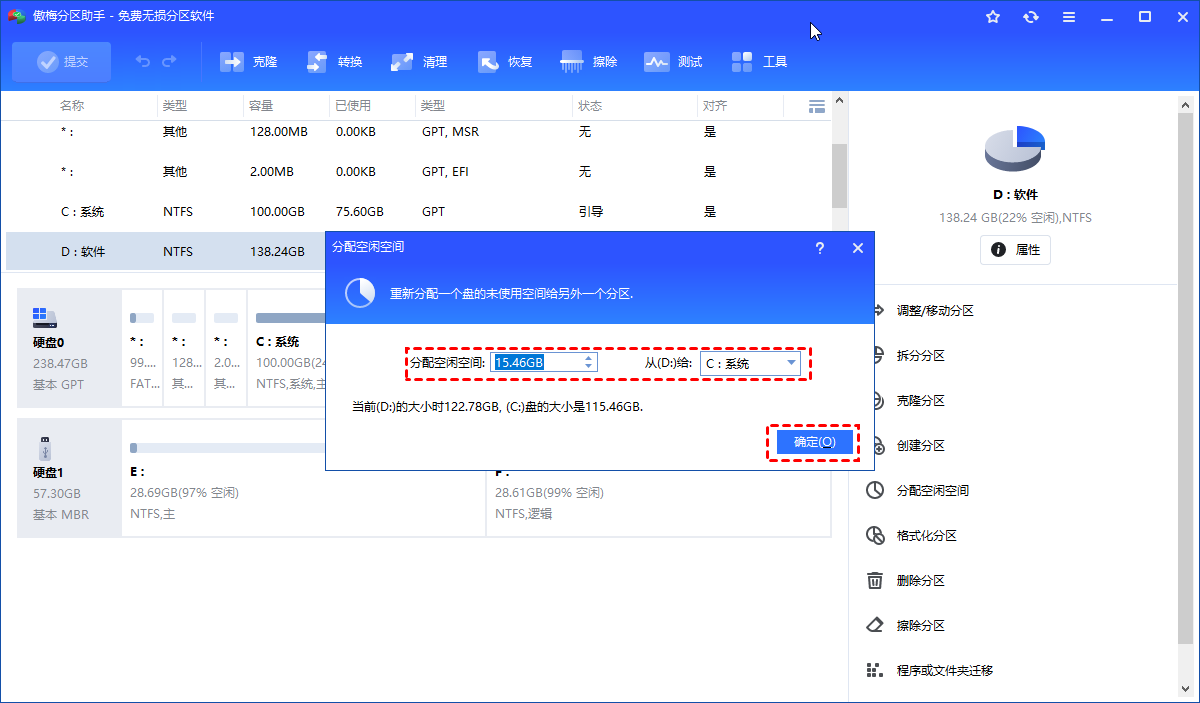
步骤3. 右键点击D盘,选择"合并分区",勾选刚才创建的未分配空间,点击"确定"。
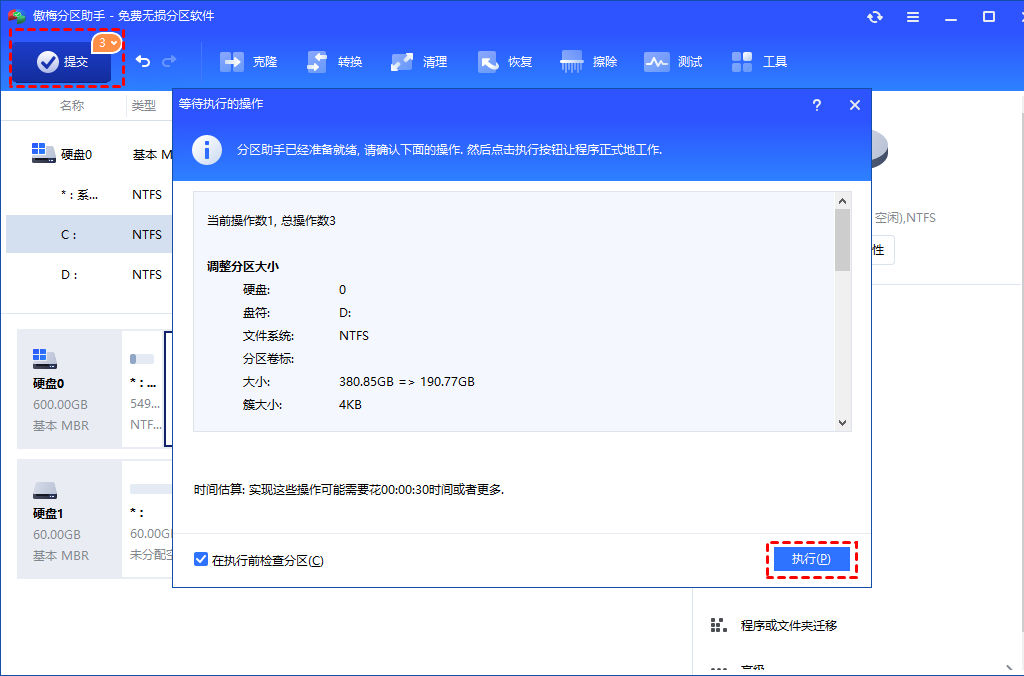
步骤4. 点击左上角"提交"预览操作,确认无误后点击"执行",重启电脑即可完成扩容。
优势总结:不格式化增加D盘的空间的核心价值就在于此——无需备份、无需迁移、无需重装,原有数据纹丝不动,分区容量却实实在在地变大了。
方法2. Windows磁盘管理(需删除相邻分区)
如果你恰好E盘是空的没有数据,也可以用系统自带工具来操作。但这个方案有一个硬性前提:E盘必须删除,让它变成未分配空间,D盘才能扩展。
1. 按Win+R输入diskmgmt.msc打开磁盘管理。
2. 右键E盘选择"删除卷",使其变为未分配空间。
3. 右键D盘选择"扩展卷",按向导将未分配空间合并进来。
注意:此方法会造成E盘数据全部丢失,请确保E盘无重要文件或已做好备份。
方法3. DiskPart命令行(进阶)
对于习惯命令行操作的用户,可以用DiskPart工具。同样需要E盘为未分配空间:
1. 以管理员身份运行CMD,输入diskpart进入工具。
2. 依次执行以下命令:
list disk
select disk 0
list partition
select partition X  (X为D盘分区号)
extend size=20480   (扩展20GB,单位MB)
常见问题解答
Q:扩容后D盘里的游戏还能正常玩吗?
A:可以的。扩容只是改变分区大小,不会改变文件路径和游戏配置。Steam、Epic等平台里的游戏都能正常启动。
Q:C盘空间也不多了,还能分给D盘吗?
A:建议C盘至少保留30GB以上的空闲空间。如果C盘本身紧张,建议考虑清理C盘或者从其他分区(如E盘)分配空间给D盘。
Q:不格式化增加D盘的空间会不会影响系统稳定性?
A:使用专业分区工具进行操作是安全的。傲梅分区助手经过大量用户验证,操作过程中会自动处理分区表和文件系统的一致性,不会导致系统不稳定。
总结
面对D盘空间不足的困境,与其忍痛删文件,不如直接扩容来得痛快。通过本文介绍的几种方法,你可以根据实际情况灵活选择:D盘数据重要就用傲梅分区助手做无损调整;E盘是空盘就用系统工具快速搞定。
不格式化增加D盘的空间其实没有想象中那么复杂,选对工具、按步骤操作,几分钟就能让D盘重获充裕空间。下次再遇到空间告急,你就知道该怎么应对了。