
电脑C盘怎么扩容?先了解原因
电脑C盘怎么扩容是很多用户关心的问题。C盘是电脑的系统分区,操作系统、浏览器缓存、临时文件、软件缓存等都储存在此。随着使用时间增加,C盘空间逐渐减少,电脑运行速度会明显变慢,甚至出现卡死、蓝屏等问题。要解决电脑C盘怎么扩容这个问题,常用方法有两个:Windows自带磁盘管理,或者专业的分区软件。
方法1:使用磁盘管理进行c盘扩容
Windows自带磁盘管理工具可以帮助用户完成基础的磁盘操作,如扩展卷、压缩卷、新建简单卷等。但该工具只支持合并C盘相邻的未分配空间。如果没有相邻未分配空间,就需要先删除相邻分区。
1. 按“Win+R”输入“diskmgmt.msc”回车,打开磁盘管理。
2. 找到要合并的两个分区,比如C盘和D盘。右键点击D盘,选择“删除卷”。
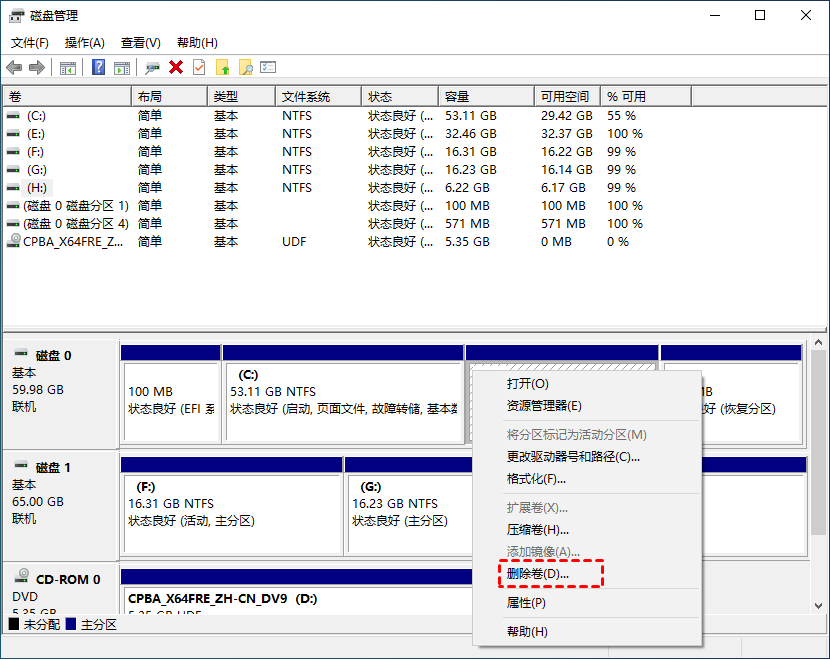
注意:删除卷操作会导致D盘数据被清除,操作前务必提前备份重要文件。
3. 删除卷后,C盘右侧会出现未分配空间。右键点击C盘,选择“扩展卷”。
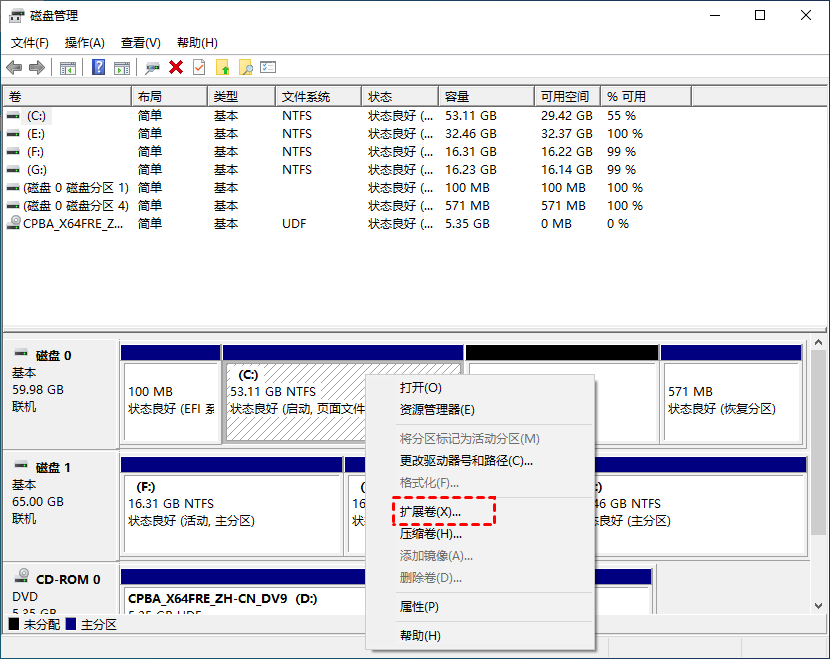
4. 在弹出窗口中设置想要扩容的空间大小,点击“下一步”完成操作。
方法2:使用傲梅分区助手无损扩容c盘
如果不想删除D盘,或者磁盘没有相邻未分配空间,可以使用傲梅分区助手来解决"电脑C盘怎么扩容"的问题。该软件支持无损扩容C盘,无需删除相邻分区,只需几步操作即可完成。
步骤1. 下载安装傲梅分区助手,打开软件后右键单击C盘,选择“调整/移动分区”。
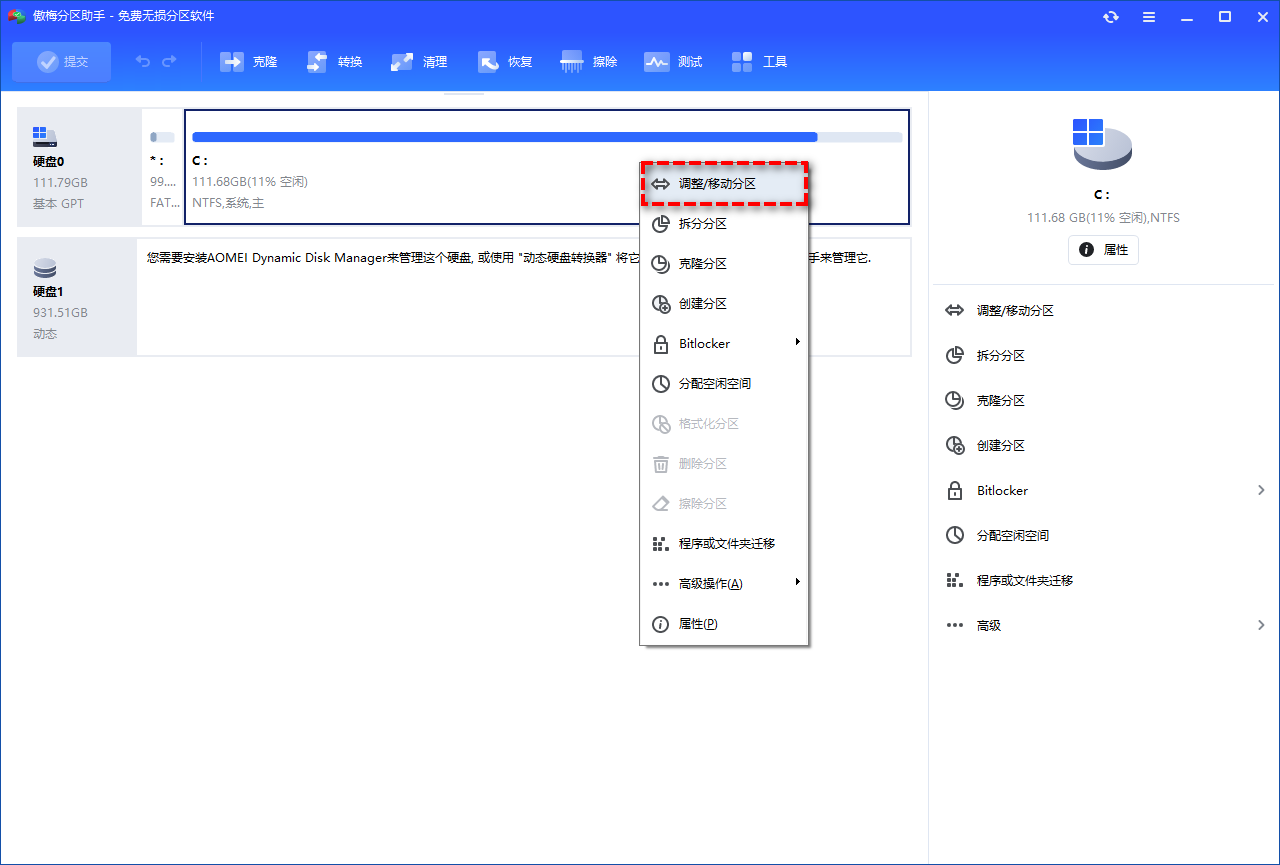
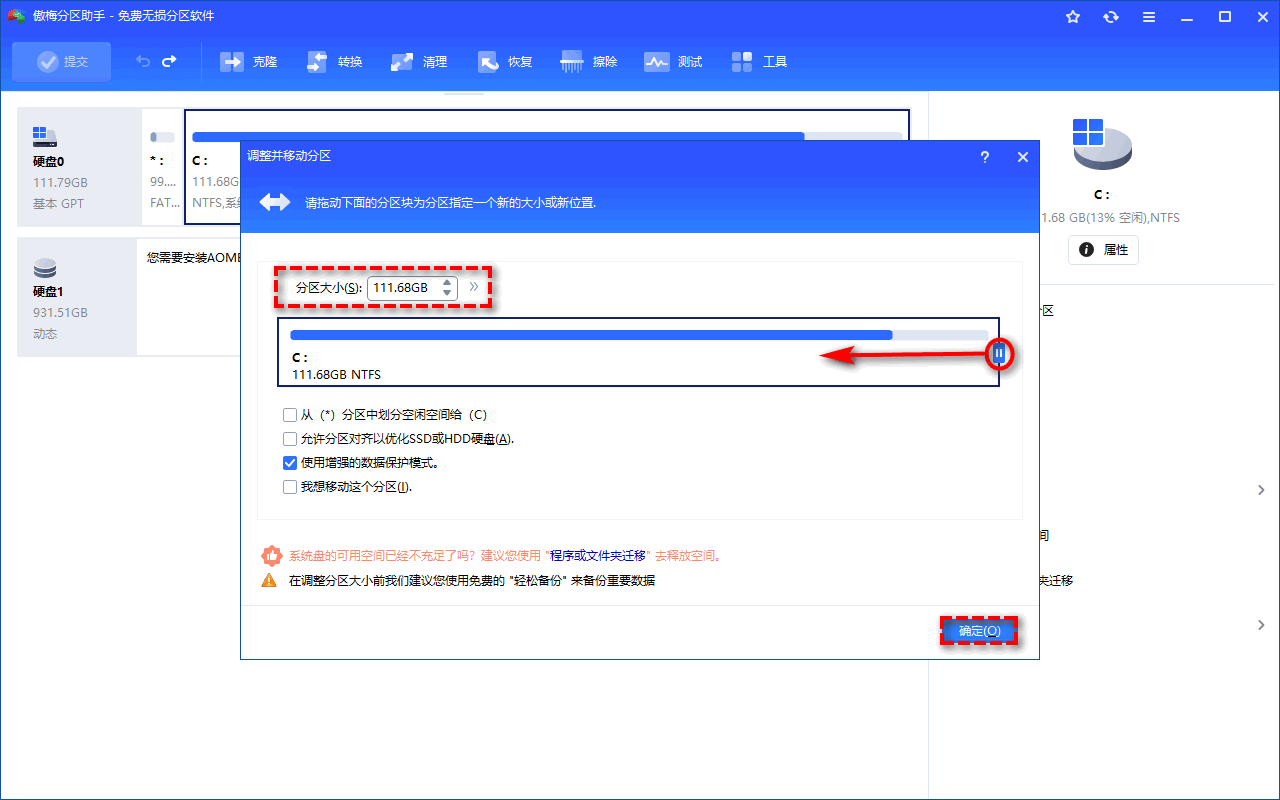
注意:如果硬盘上没有未分配空间,需要先创建。选中分区左右两侧的空心圆圈并拖动即可生成未分配空间。
步骤2. 在弹出窗口中拖动圆圈调整分区大小,生成未分配空间后单击“确定”。
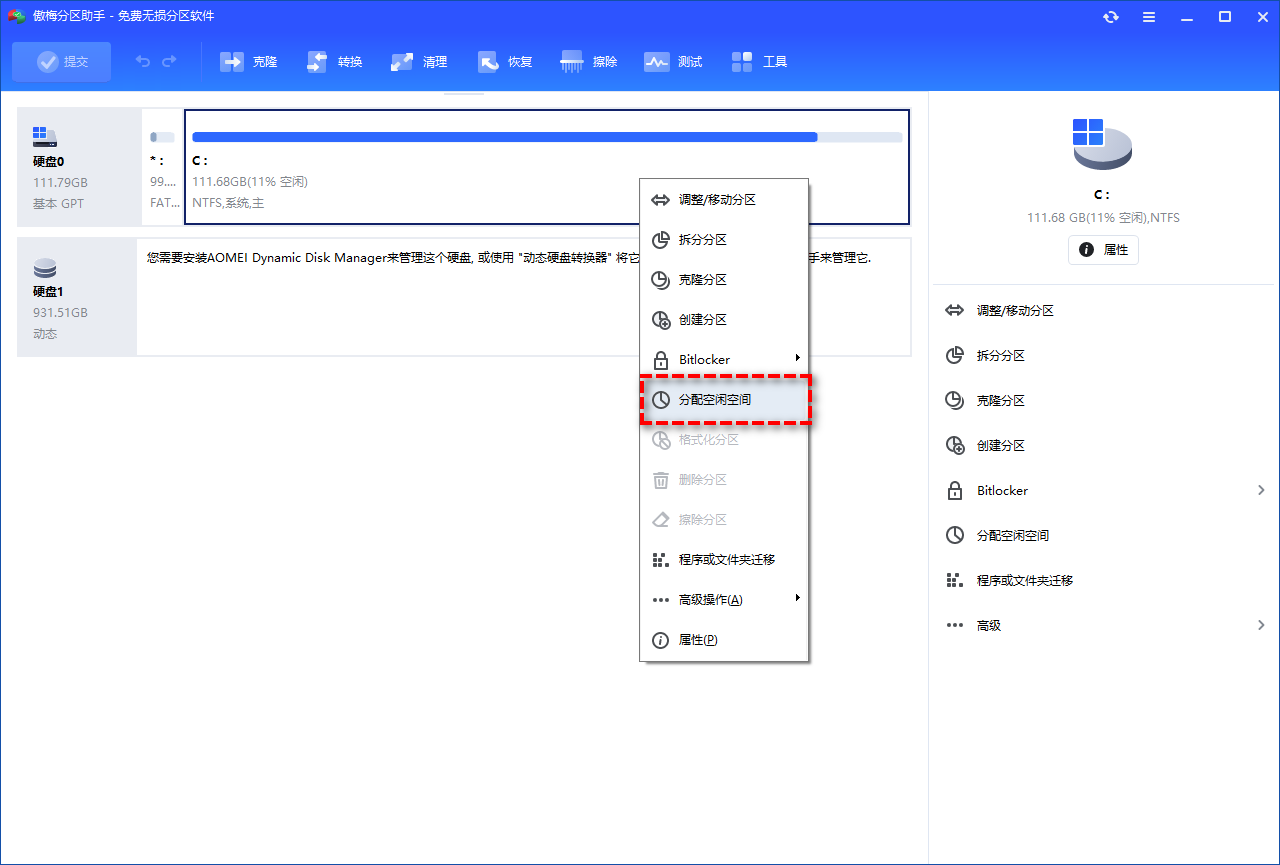
步骤3. 在主界面上右键单击其他分区(如D盘),选择“分配空闲空间”。
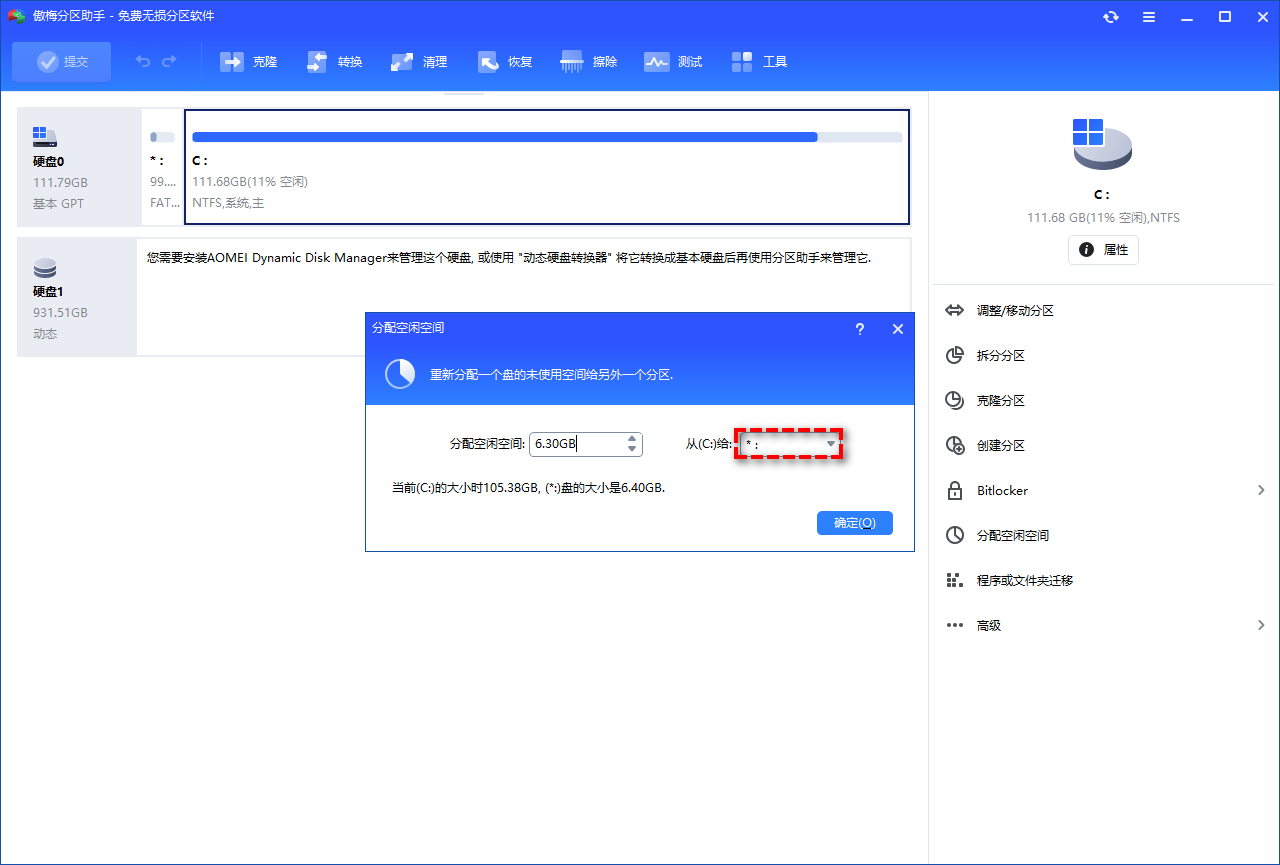
步骤4. 在弹出窗口中选择将多少未使用空间分配到C盘,设置完毕后单击“确定”。
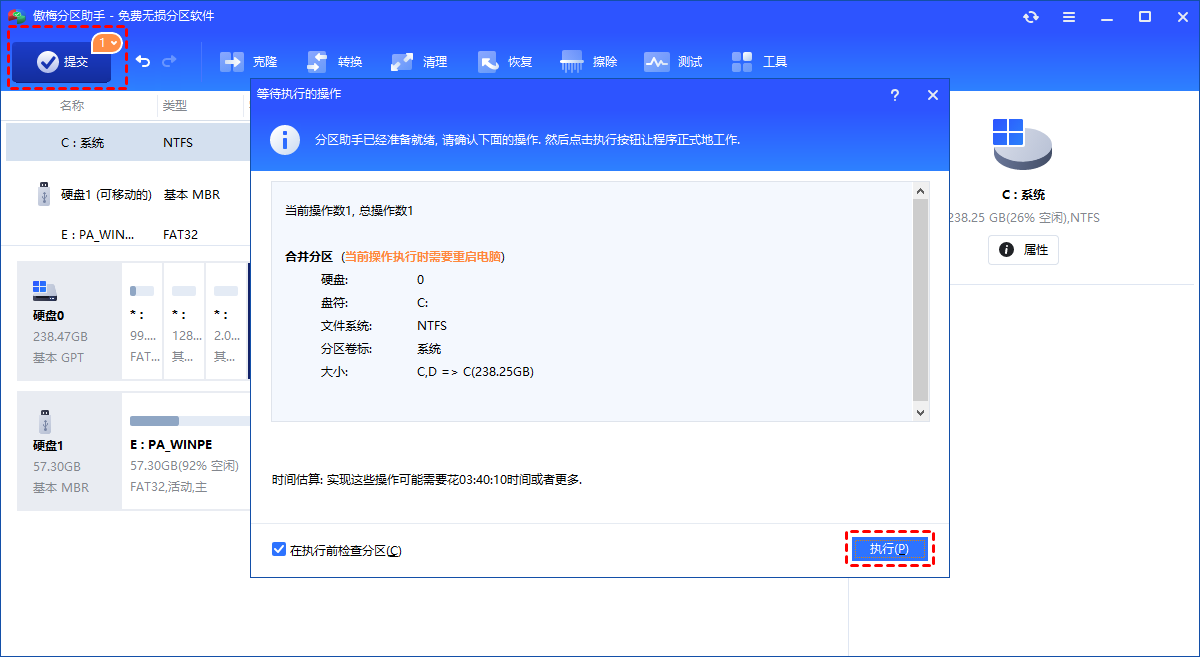
步骤5. 返回主界面,单击左上角“提交”按钮预览任务,确认无误后单击“执行”即可完成电脑C盘怎么扩容的操作。
对比表格:两种c盘扩容方法
| 对比项 | 磁盘管理 | 傲梅分区助手 |
|---|---|---|
| 是否需要删除相邻分区 | 是 | 否 |
| 是否支持无损扩容 | 有限制 | 完全支持 |
| 操作难度 | 较高,需先备份数据 | 简单,鼠标点击即可 |
| 适用场景 | 有相邻未分配空间 | 任何场景 |
总结
解决"电脑C盘怎么扩容"这个问题,磁盘管理和傲梅分区助手都能实现。但相对而言,傲梅分区助手限制更少、操作更简单、无需删除数据,更能满足大多数用户的需求。该软件除了支持c盘扩容外,还提供拆分分区、克隆磁盘、检测磁盘速度等功能。
常见问题解答(FAQ)
Q:电脑C盘怎么扩容会不会丢失数据?
A:使用傲梅分区助手进行c盘扩容是无损操作,不会丢失数据。但为了安全起见,建议提前备份重要文件。
Q:磁盘管理扩展卷是灰色的怎么办?
A:这通常是因为没有相邻的未分配空间。使用傲梅分区助手可以绕过这个限制,直接从其他分区分配空间给C盘。
Q:c盘空间不足,但D盘空间够用怎么办?
A:可以使用傲梅分区助手的"分配空闲空间"功能,将D盘的空闲空间直接分配给C盘,无需删除任何分区。