
台式电脑C盘满了怎么扩容是指当Windows系统盘(C盘)剩余空间不足时,通过调整磁盘分区大小来增加C盘可用容量的操作。台式机通常配备多块硬盘,扩容方案比笔记本更灵活。本文介绍的4种方法适用于Windows 10和Windows 11系统。
台式电脑C盘空间不足怎么解决?最直接的办法就是给C盘扩容。相比笔记本,台式机一般有多块SATA或NVMe硬盘,分区调整的余地更大。下面介绍4种经过验证的台式机C盘扩容方案,从系统内置工具到第三方分区工具,覆盖不同使用场景。建议先备份重要数据,再选择适合自己的方法操作。
台式电脑C盘满了的常见原因
台式机C盘爆红的原因和笔记本类似,但有几个台式机特有的场景值得关注:
系统更新累积占用:Windows 10/11的大版本更新会在C盘留下大量旧版本文件(Windows.old文件夹),单次更新可能占用10-20GB空间。来源:Microsoft官方文档。
软件默认安装到C盘:很多用户习惯一路点"下一步",导致Steam游戏、Adobe全家桶、微信聊天记录等全部堆在C盘。台式机硬盘多,却把所有软件都装在系统盘,是C盘空间不足最常见的原因。
休眠文件与虚拟内存:台式机内存普遍较大(16GB-64GB),对应的hiberfil.sys和pagefile.sys文件也更大。32GB内存的台式机,仅这两个文件就可能占用超过40GB。
桌面文件堆积:台式机用户常把下载文件、工作文档直接放在桌面,而桌面路径默认在C盘用户目录下。时间一长,桌面文件可能占用数十GB空间。
台式电脑C盘满了怎么扩容
针对台式机C盘扩容,下面依次介绍4种方法。每种方法的适用场景和操作难度不同,建议根据自身情况选择。
方法一:使用磁盘管理扩展C盘
Windows自带的磁盘管理工具可以直接调整分区大小。但该工具有一个硬性要求:C盘右侧必须有相邻的未分配空间,否则"扩展卷"选项会显示为灰色,无法点击。来源:Microsoft Learn文档。
台式机通常有多个分区(C盘、D盘、E盘等),如果D盘正好在C盘右侧,可以通过压缩或删除D盘来获取未分配空间。
操作步骤:
步骤1. 按下Win+R组合键,输入diskmgmt.msc,回车打开磁盘管理。
步骤2. 查看C盘右侧的分区情况。如果C盘和D盘在同一块磁盘上且D盘紧邻C盘右侧,右键点击D盘,选择"压缩卷"(仅压缩部分空间)或"删除卷"(删除整个分区,数据会丢失)。
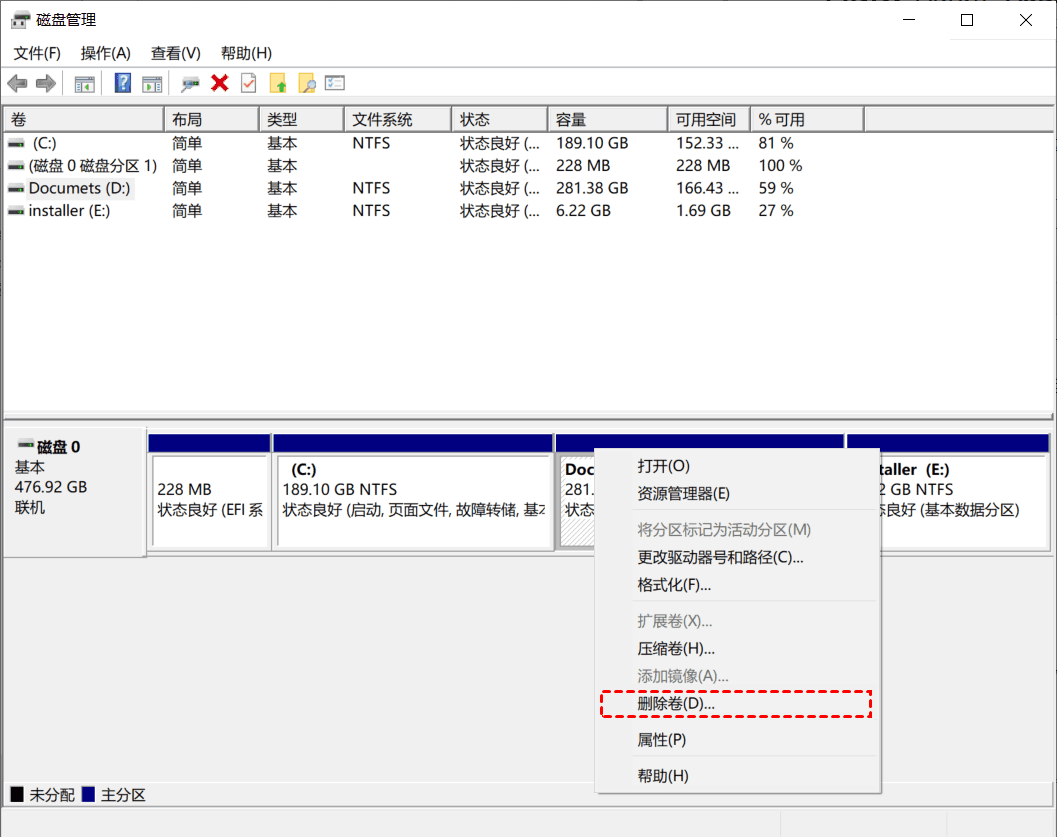
步骤3. 操作完成后,C盘右侧会出现未分配空间。
步骤4. 右键点击C盘,选择"扩展卷",按照向导将未分配空间合并到C盘。
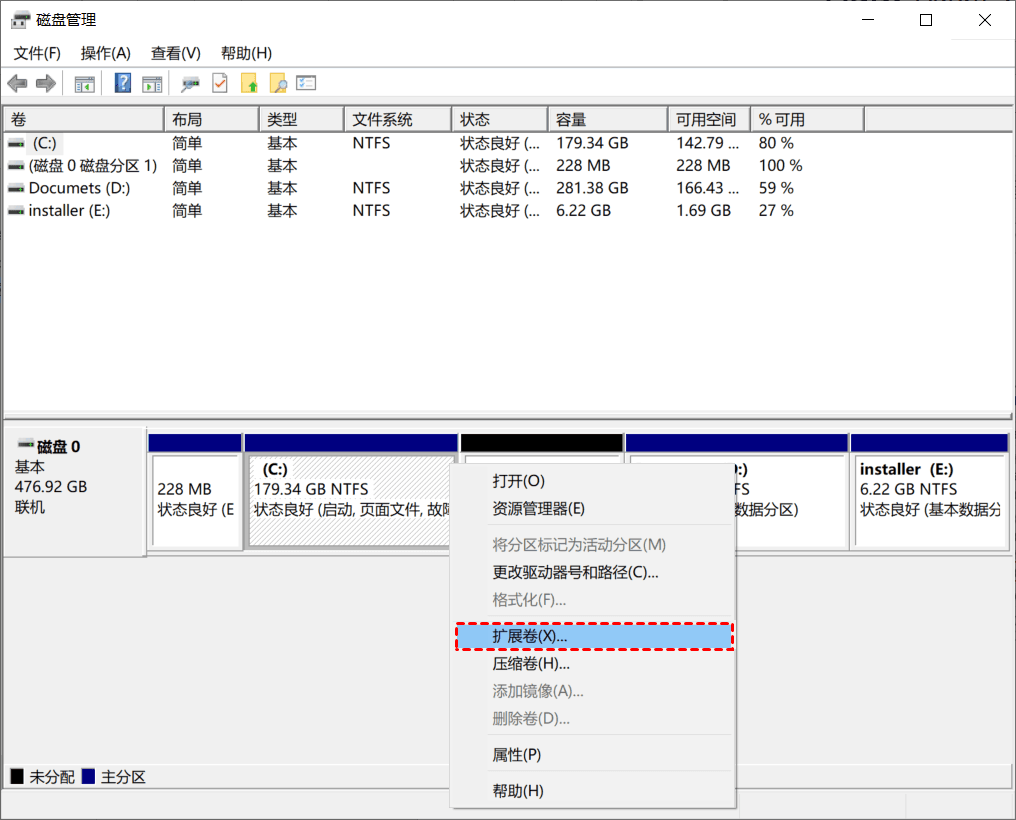
优点:系统自带工具,无需安装第三方软件;操作过程有向导引导。
缺点:必须删除C盘右侧相邻分区才能使用扩展卷;无法合并非相邻的未分配空间;压缩卷只能从分区末尾释放空间,灵活性较差。
方法二:使用DiskPart命令扩展C盘
DiskPart是Windows内置的命令行磁盘管理工具,功能比图形界面的磁盘管理更强大,但仍要求C盘右侧有连续的未分配空间。来源:Microsoft Learn DiskPart文档。
操作步骤:
步骤1. 按下Win+R,输入cmd,以管理员身份运行命令提示符。
步骤2. 输入diskpart并回车,进入DiskPart命令环境。
步骤3. 输入list volume,查看所有分区信息,确认C盘的卷号。
步骤4. 输入select volume X(X为C盘对应的卷号),选中C盘。
步骤5. 输入extend,将C盘右侧的未分配空间全部合并到C盘。如需指定扩展大小,可使用extend size=XXXX(单位MB)。
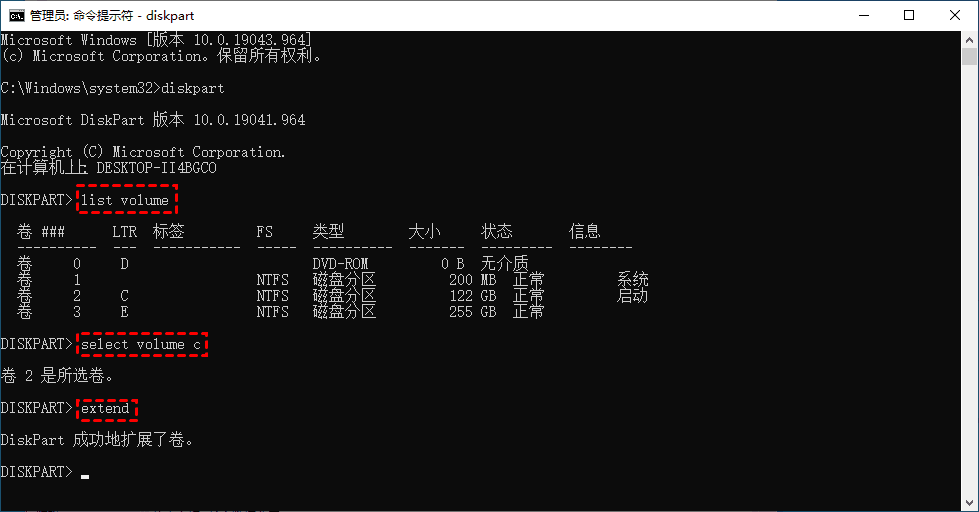
优点:系统内置,无需额外安装;适合批量脚本自动化操作。
缺点:命令行操作门槛较高,输错命令可能造成数据丢失;同样要求右侧有未分配空间;操作不可逆,误删分区后恢复困难。建议操作前通过清理C盘释放空间作为备选方案。
方法三:使用分区助手分配空闲空间
前面两种方法都要求C盘右侧有未分配空间,对于很多台式机用户来说并不现实——D盘存着大量数据,不可能为了扩容C盘就把D盘删掉。第三方分区工具的优势在于:它可以从任意分区(如D盘、E盘)直接划拨空间给C盘,无需删除任何分区,数据完整保留。
以傲梅分区助手为例,其"分配空闲空间"功能可以直接将其他分区的可用空间分配给C盘,整个过程不丢失数据。
操作步骤:
步骤1. 下载并安装傲梅分区助手,打开软件后可以看到所有磁盘和分区的布局。
步骤2. 右键点击有充足空闲空间的分区(例如D盘),选择"分配空闲空间"。
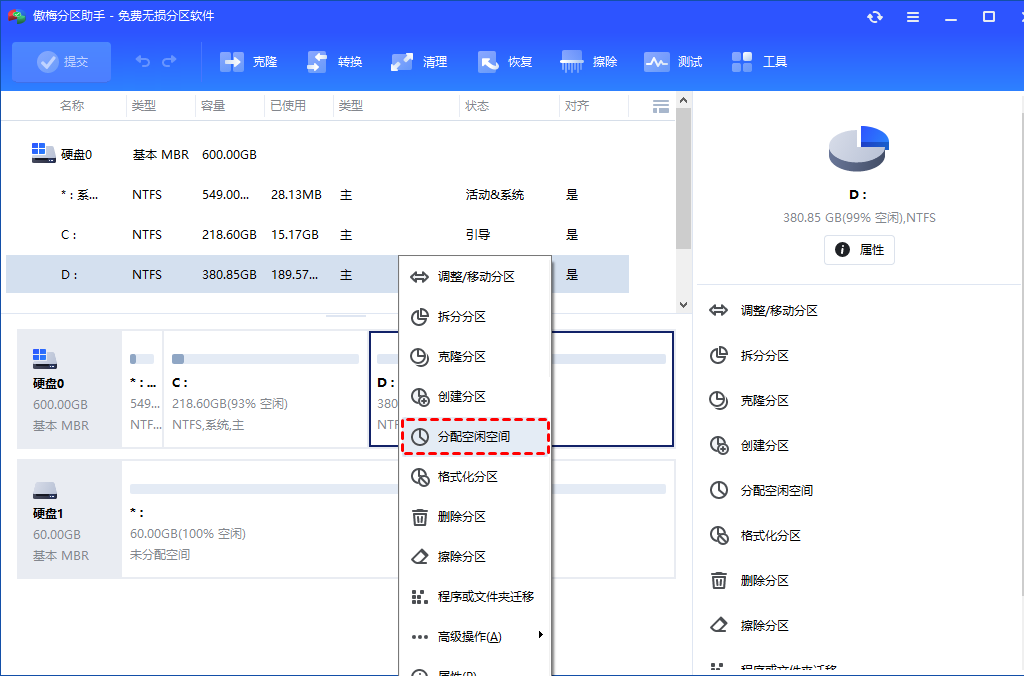
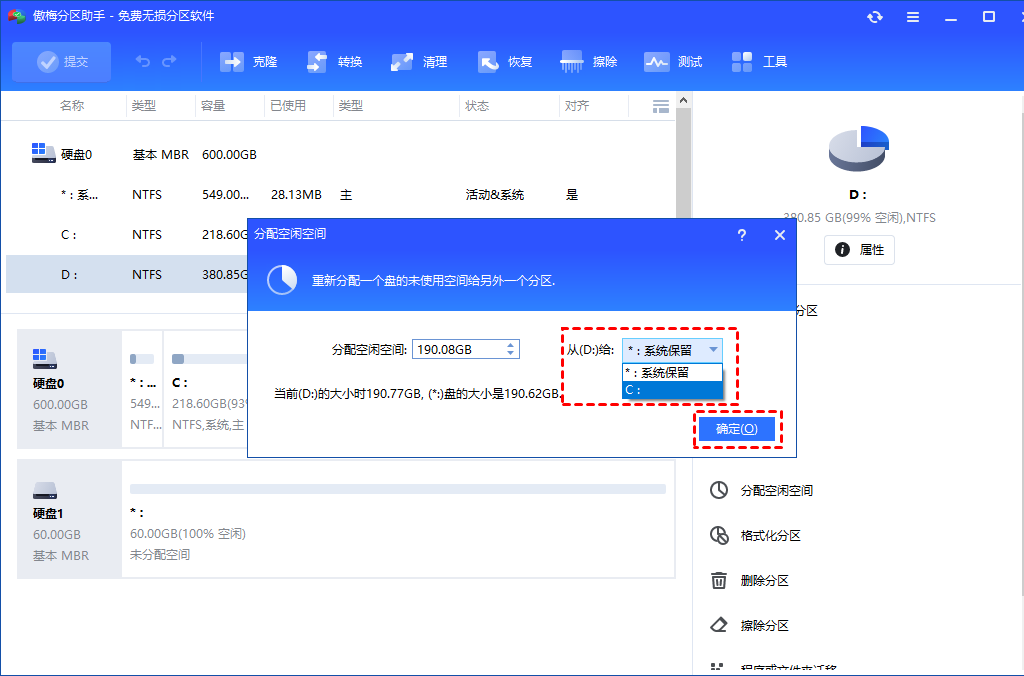
步骤3. 在弹出窗口中,输入要分配的空间大小,并在目标分区下拉框中选择C盘,点击确定。
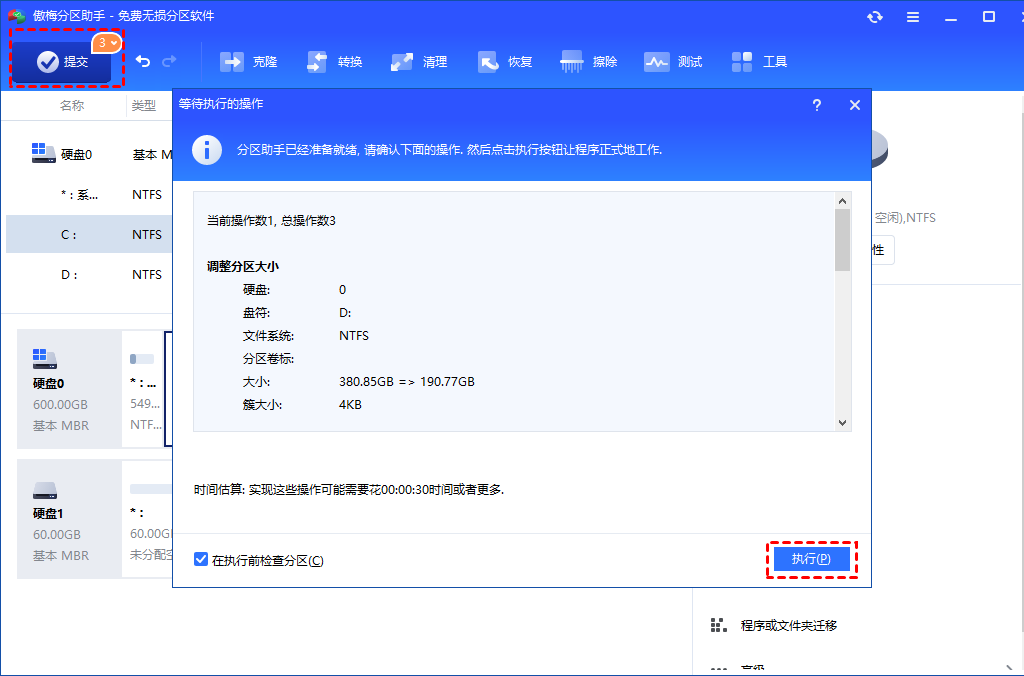
步骤4. 返回主界面,点击左上角"提交"按钮查看操作预览,确认无误后点击"执行"。
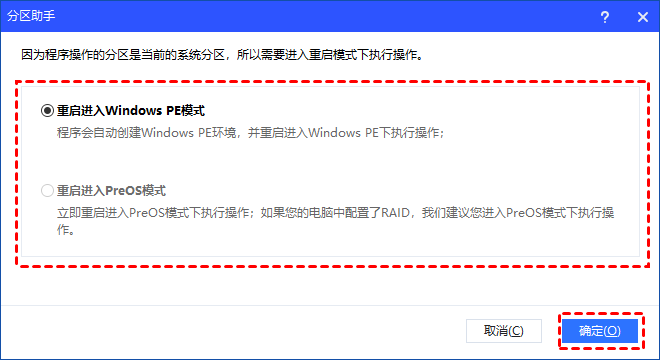
步骤5. 如果涉及系统分区调整,软件会提示进入重启模式完成操作,点击确定后电脑将自动重启并在PE环境下执行。
优点:无需删除任何分区,数据完整保留;可以从非相邻分区分配空间;操作全程有图形向导,适合普通用户。
缺点:需要下载安装第三方软件;涉及系统盘操作时需要重启。
如果你的台式机D盘空间充足,可以直接将D盘空间分给C盘,这是台式机用户最常用的扩容方案。
方法四:重装系统重新分区
如果你的台式机C盘初始分区就太小(比如只有60GB),且其他分区也塞满了数据不方便腾挪,重装系统并重新规划分区是彻底解决问题的办法。
操作步骤:
步骤1. 使用U盘制作Win10/Win11启动盘(推荐使用微软官方Media Creation Tool)。
步骤2. 备份C盘及桌面上的所有重要数据到其他硬盘或移动硬盘。
步骤3. 插入启动U盘,重启电脑进入BIOS,设置U盘为第一启动项。
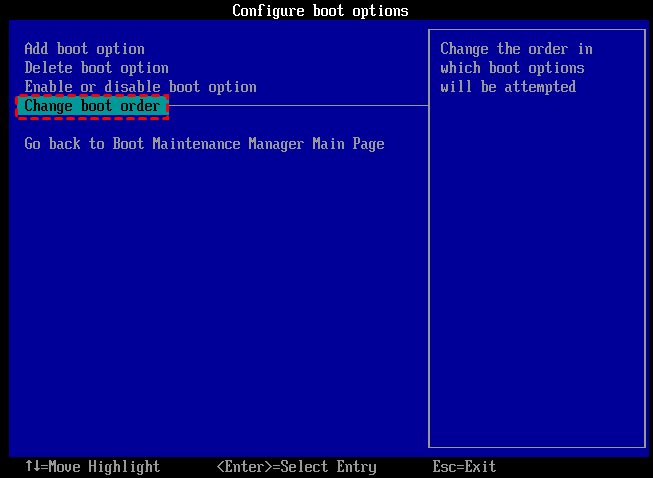
步骤4. 进入安装界面后,选择"自定义:仅安装Windows"。
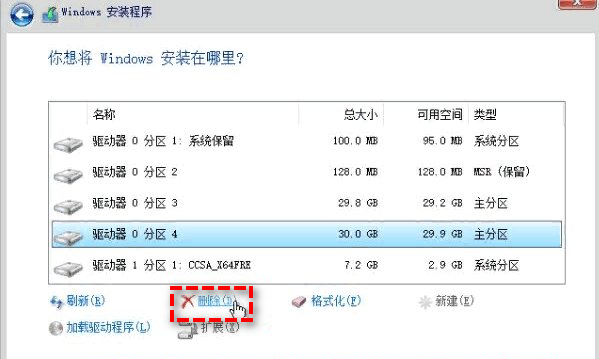
步骤5. 在分区界面中,删除现有分区,重新创建分区。建议将C盘设置为120GB-200GB,剩余空间按需分配给D盘、E盘。
步骤6. 选择新创建的C盘分区作为安装目标,完成系统安装。
优点:可以完全重新规划分区布局;系统全新安装,运行更流畅。
缺点:操作耗时较长(备份+安装+恢复至少2-3小时);需要重新安装所有软件和驱动;存在数据丢失风险,备份不完整可能造成损失。
如果不想重装系统,也可以先尝试其他扩展C盘的方法解决问题。
4种台式机C盘扩容方案对比
下表汇总了4种方法的关键差异,方便快速对比选择:
| 方案名称 | 适用场景 | 操作难度 | 是否需要删除分区 | 数据安全性 |
|---|---|---|---|---|
| 磁盘管理扩展卷 | C盘右侧有相邻分区且可删除 | 简单 | 是(需删除相邻分区) | 中(删除分区会丢数据) |
| DiskPart命令 | C盘右侧有未分配空间 | 较高 | 是(需先删除相邻分区) | 低(命令行误操作风险大) |
| 分区助手分配空闲空间 | 任意分区有可用空间即可 | 简单 | 否 | 高(不丢失数据) |
| 重装系统重新分区 | C盘初始分区过小,需彻底重规划 | 较高 | 是(删除所有分区重建) | 中(需完整备份) |
台式机用户如果不想折腾备份和重装,推荐优先使用第三方分区工具的"分配空闲空间"功能。如果台式机有多块硬盘,还可以考虑将系统迁移到更大的SSD上,从根本上解决C盘扩容需求。新装机的用户建议在装系统时就做好新电脑分区规划,避免后期反复调整。
台式电脑C盘扩容常见问题(FAQ)
Q1:台式电脑C盘满了怎么扩容不删除D盘?
使用第三方分区工具(如傲梅分区助手)的"分配空闲空间"功能,可以直接从D盘划拨一部分空间给C盘,全程不删除D盘,数据完整保留。Windows自带的磁盘管理做不到这一点,因为它要求C盘右侧有连续的未分配空间。
Q2:台式机C盘建议多大才够用?
根据使用需求推荐:轻度办公(仅装Office、浏览器)建议80-120GB;日常使用(含微信、QQ、常用软件)建议120-200GB;游戏/设计用户(安装大型软件和游戏)建议200-500GB。来源:Microsoft官方Win11系统要求,最低存储空间64GB,实际使用建议预留2倍以上。台式机硬盘容量充裕,建议C盘适当分大一些。
Q3:C盘和D盘不在同一块硬盘上能扩容吗?
不能。磁盘分区调整只能在同一块物理磁盘内操作。如果C盘在SSD上,D盘在HDD上,无法直接将D盘空间合并到C盘。这种情况下,可以考虑清理C盘释放空间,或者将系统迁移到更大的硬盘。台式机的优势在于可以轻松加装第二块、第三块硬盘。
Q4:扩展C盘会不会导致数据丢失?
取决于操作方式:使用磁盘管理删除相邻分区会丢失该分区数据;DiskPart命令操作不可逆,误操作有风险;第三方分区工具的"分配空闲空间"功能不删除分区,数据安全性最高。无论用哪种方法,建议操作前都备份重要数据。
Q5:台式电脑C盘扩容后需要重启吗?
如果C盘是系统盘且正在使用中,大多数情况下需要重启。使用磁盘管理扩展卷通常可以在线完成;使用分区助手调整系统分区时,软件会自动进入重启模式在PE环境下执行;DiskPart扩展系统盘一般也需要重启。
Q6:Win11和Win10的C盘扩容方法有区别吗?
操作方法完全一致。Win11和Win10的磁盘管理工具、DiskPart命令用法相同,第三方分区工具也同时支持两个系统。唯一区别是Win11要求GPT分区表+UEFI引导,而Win10同时支持MBR和GPT,使用DiskPart时注意确认当前磁盘分区格式。
Q7:台式机有两块硬盘,C盘怎么扩容最方便?
如果第二块硬盘有空余空间,可以使用分区助手的"分配空闲空间"功能直接从第二块硬盘分配空间。如果第二块硬盘是新盘,也可以考虑将系统迁移到更大的新盘上,之后把旧盘重新分区作为数据盘使用。这是台式机相比笔记本的独特优势。
总结
台式电脑C盘满了怎么扩容,核心思路就是"给C盘腾地方"。4种方法各有适用场景:磁盘管理适合简单场景,DiskPart适合命令行用户,第三方分区工具适合不想删除分区的用户,重装系统适合分区布局需要彻底重规划的情况。台式机用户硬盘资源丰富,建议优先考虑不丢失数据的方案,同时养成软件安装到非系统盘的习惯,从源头避免C盘再次爆满。如果需要合并分区或进一步调整磁盘布局,也可以参考更多教程。
注:本文截图使用的分区工具是傲梅科技旗下产品,市面上还是同类产品,可根据个人需求选择。