
C盘扩容时点不了扩展卷,究竟是哪里出了问题?
C盘扩容时点不了扩展卷,这恐怕是许多电脑用户在尝试拯救C盘时遇到的棘手拦路虎。当你看着C盘进度条变成了扎眼的红色,狠下心删除了旁边的D盘,却发现那个“扩展卷”选项依然是灰色的!难道系统在故意刁难我们吗?
其实,Windows自带的磁盘管理机制非常死板。它要求目标分区的“紧邻右侧”必须是一块纯净的未分配空间。中间哪怕只隔着一个几百兆的隐藏恢复分区,也会导致扩展卷灰色。那我们是不是只能眼睁睁看着电脑卡死?当然不是!只要用对方法,跨越这个限制简直轻而易举。
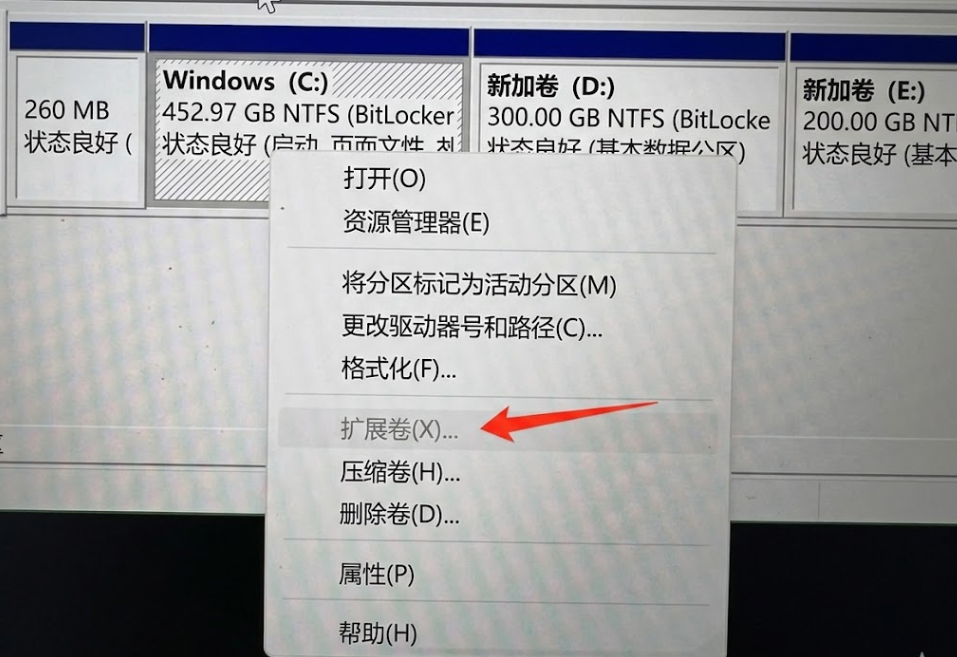
方案一:巧用硬盘分区工具,无视系统限制(力荐)
既然Windows自带的工具不好用,那专业的事不如交给专业的硬盘分区工具来做。使用傲梅分区助手的“分配空闲空间”功能,你可以完全无视C盘旁边有没有紧邻的空间,直接隔空“偷取”其他盘的容量。
操作指南:轻松三步搞定扩容
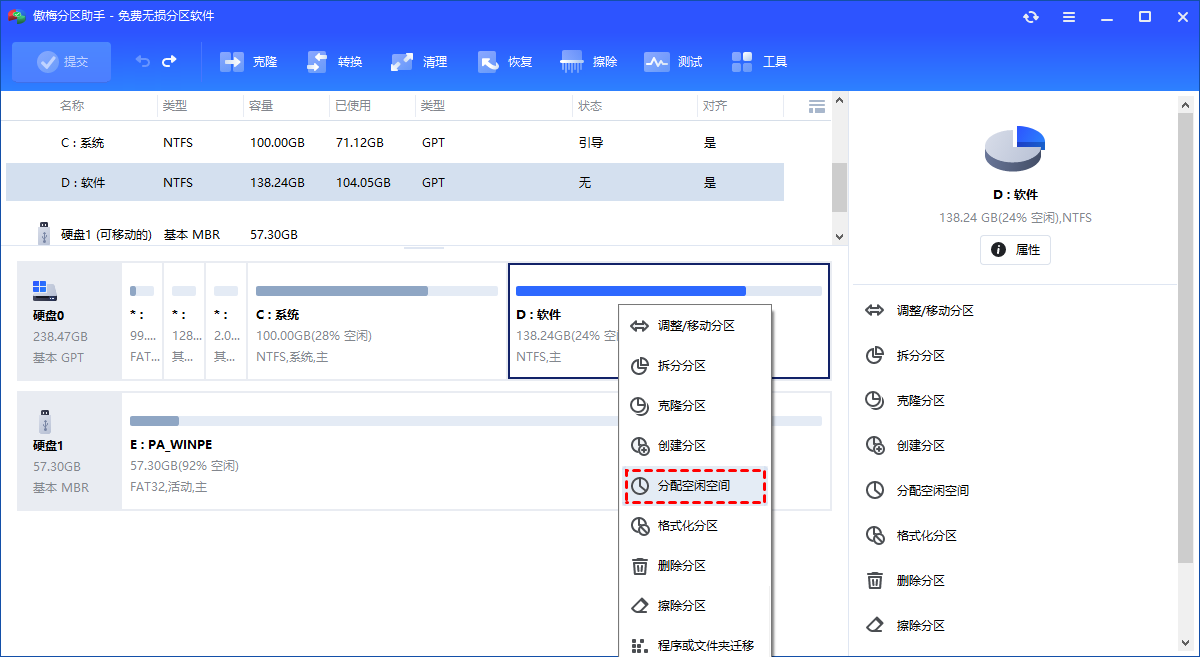
第一步:启动傲梅分区助手,找到一个容量还很富裕的分区(比如E盘或D盘),右键点击它,并在弹出的菜单中选择“分配空闲空间”。
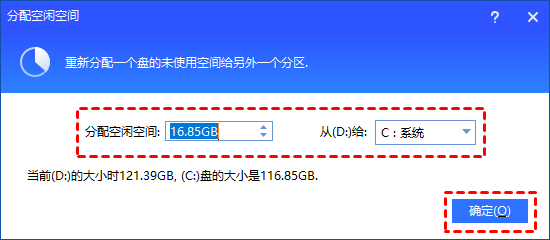
第二步:在弹出的设置框中,直接填入你想划给C盘的具体数值(比如填写50GB),随后在目标分区的下拉列表中选定为“C盘”。操作逻辑非常清晰,完全不需要你有深厚的电脑知识。
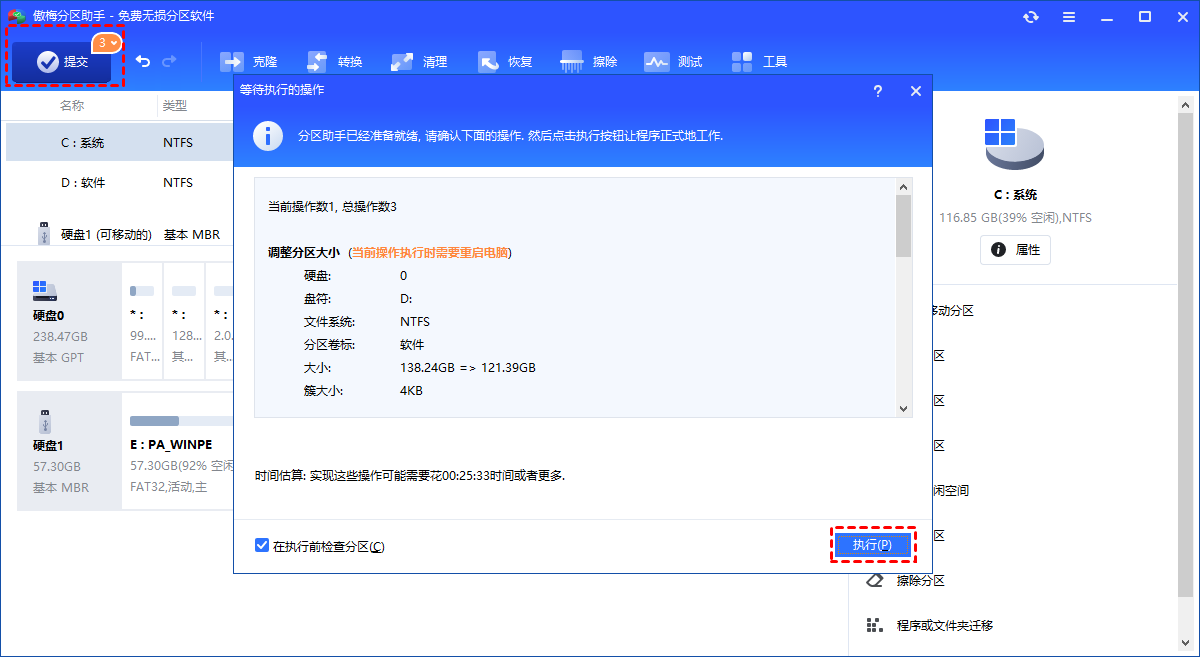
第三步:点击确定退回主界面,这时候别忘了点击左上角的“提交”,并在弹出的对话框中确认执行。软件会接管后续的底层数据迁移,你只需稍作等待,C盘扩容就大功告成了!
为什么更推荐傲梅分区助手?
很多朋友在处理磁盘问题时,总是担心数据会丢。其实,选择它作为主力工具是有原因的:
- 真正的无损: 这种扩容是在磁盘逻辑层进行调整,不用删除任何分区,原有的软件、游戏和资料都能完好无缺。
- 跨越空间阻隔: 完美解决了系统管理中遇到隐藏分区阻隔导致的限制,真正实现灵活调配。
- 智能防错: 执行前会自动进行环境检测,极大程度降低了因断电或磁盘坏道导致的意外风险。
方案二:手动重建分区结构(风险较高,请慎重)
如果你不想安装任何软件,并且决定硬磕系统工具,那么要解决扩展卷灰色的问题,就必须把C盘右侧清理得干干净净。这意味着你不仅要删除D盘,还得干掉夹在中间的隐藏分区。
1. 备份好D盘里的所有重要数据。右键点击“此电脑”->“管理”->“磁盘管理”。
2. 右键点击D盘,选择“删除卷”。
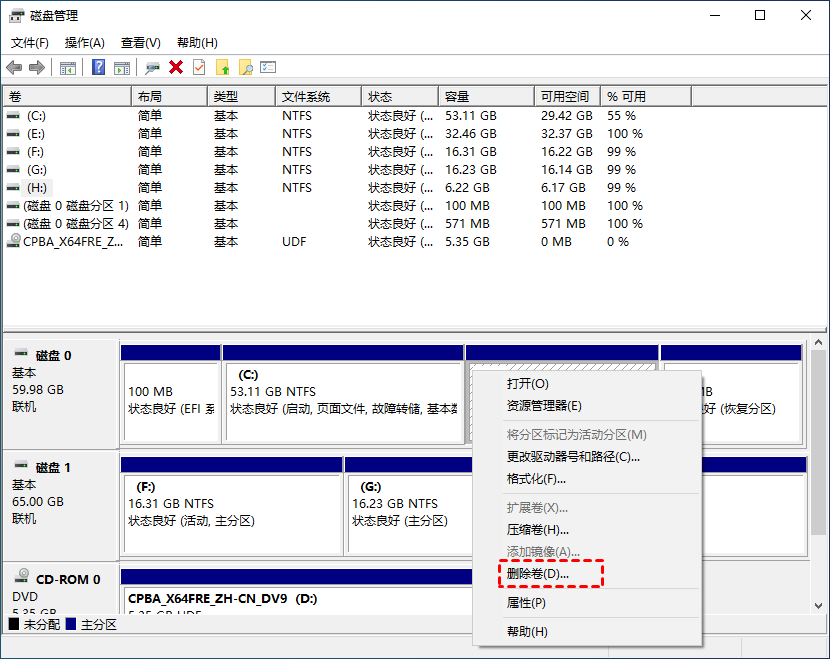
3. 如果C盘和未分配空间中间还有几百兆的恢复分区,你需要通过Diskpart命令行强行删除它(注意:误删可能导致系统无法引导!)。
4. 当C盘右侧彻底变为纯黑色的未分配区域后,你终于可以右键C盘,愉快地点击“扩展卷”了。
总结
遇到C盘扩容时点不了扩展卷时,千万不要病急乱投医,随意格式化相邻的磁盘。系统分区的结构比你想象的要复杂,使用无损的第三方工具不仅是为了图省事,更是为了保护我们珍贵的数据资产。别让一次简单的扩容,变成了痛苦的数据恢复之旅。
常见问题解答 (FAQ)
答:不是的。这通常是因为C盘右侧没有紧邻的“未分配空间”,或者中间被系统隐藏分区隔开了,这是Windows自身的机制限制,与病毒无关。
答:隐藏分区(如恢复分区)通常包含Windows的高级启动和修复文件。如果强行删除,虽然能解决扩展卷灰色的问题,但在系统崩溃时,你可能无法使用自带的恢复环境。