
D盘没东西却用了几十个个g,多半是回收站残留、系统还原点或隐藏缓存占了空间。格式化D盘能一次性清空该分区,但格式化前必须先把虚拟内存和还原点移出D盘,否则空间会被系统重新生成吃掉。适用于Win11/10/8.1。
前言:格式化不是万能钥匙,但用对了很管用
D盘明明翻来覆去没几个文件,属性却显示d盘没东西却用了100个g,这种"账对不上"的情况确实让人想直接右键格式化一了百了。格式化D盘确实能一次性清空所有数据,把空间还回来,但它不是"点一下就万事大吉"的操作。如果回收站残留、系统还原点这些隐形占用没先处理,格式化完空间照样会被系统重新生成吃掉;如果D盘装了软件,格式化后程序全废。这篇就带你把格式化D盘这件事做对,顺便说清d盘没东西却用了20个g和d盘没文件但没了几十g该怎么应对。
格式化前必做:揪出D盘里的"隐形占用"
在动手格式化之前,强烈建议先花几分钟排查一下D盘到底被什么占了。很多时候,d盘没东西却用了100个g的元凶,通过下面三步就能揪出来,甚至不需要走到格式化那一步。
1. 清空回收站,清掉"假删除"
从D盘删除的文件,如果没彻底清空,会先躺在回收站里,占用的是原盘空间。很多人以为删了就是没了,其实不然。
- 桌面找到"回收站",右键选择"清空回收站"。
- 或者双击打开"回收站",点顶部"清空"按钮,确认删除。
- 清空后再右键D盘看属性,对比已用空间变化。如果d盘没东西却用了20个g的情况得到缓解,说明就是回收站在作怪。

2. 查系统还原点,揪出最大"隐形占用"
如果D盘空间被吃掉了大块头,系统还原点往往是头号嫌疑。
- 按 Win 键,搜索"创建还原点"并打开。
- 在"保护设置"列表里选中D盘,点"配置"。
- 查看"当前使用量",如果占用很大,点"删除"清掉旧还原点。
- 把"最大使用量"滑块调小,限制以后占用上限。
3. 显示隐藏文件,翻出缓存与系统文件夹
很多空间是被隐藏文件夹和缓存吃掉的,不显示出来根本发现不了。
打开D盘,点顶部"查看",勾选"隐藏的项目"。再点"选项",进"查看"标签,取消"隐藏受保护的操作系统文件"。这时 System Volume Information 等文件夹会显示出来,右键看属性确认大小。
聊天软件、下载工具、视频软件的缓存默认可能放在D盘,进各软件的"设置" > "存储/缓存"里清理或迁移。想系统性地清掉临时文件,可参考临时文件能否删除的处理方法。
注意点:System Volume Information 不能手动删,它是系统还原的载体,只能通过上面第2步的方式管理;其他隐藏文件夹删之前先确认不是软件运行必需的。
方法1:系统自带格式化,适合单纯清空D盘
如果你已经确认D盘没有要留的东西,也没有软件装在D盘,且排除了上述隐形占用,用Windows自带的格式化最快。
步骤1. 打开"此电脑",右键点击D盘,选择"格式化"。
步骤2. "文件系统"选 NTFS,"分配单元大小"保持默认。
步骤3. 勾选"快速格式化",点击"开始"。

步骤4. 在警告窗口确认已备份数据,点"确定"等待完成。
格式化后别忘了这两步
- 把虚拟内存改回C盘或系统管理:回到系统属性 > 虚拟内存,选中D盘,点"无分页文件",再选中C盘设为"系统管理的大小"。
- 限制D盘还原点占用:进"系统保护"选中D盘点"配置",把最大使用量调小。
注意点:快速格式化只清空文件表,速度快;如果怀疑D盘有坏道或想彻底清数据,取消勾选"快速格式化"做完全格式化,但耗时会长很多。
方法2:用分区助手格式化D盘,顺便调整分区
如果你不只是想清空D盘,还想把D盘多余的空间划给C盘,或者重新调整分区大小,傲梅分区助手会比系统自带工具更顺手。它不仅能在系统自带工具无法完成时格式化分区,还能在格式化的同时顺手调整分区,省去来回切换工具的麻烦。更多无损调整分区的内容可参考无损C盘扩容教程。
步骤1. 下载并安装傲梅分区助手,在主界面找到D盘。
步骤2. 右键D盘,选择"格式化分区"。
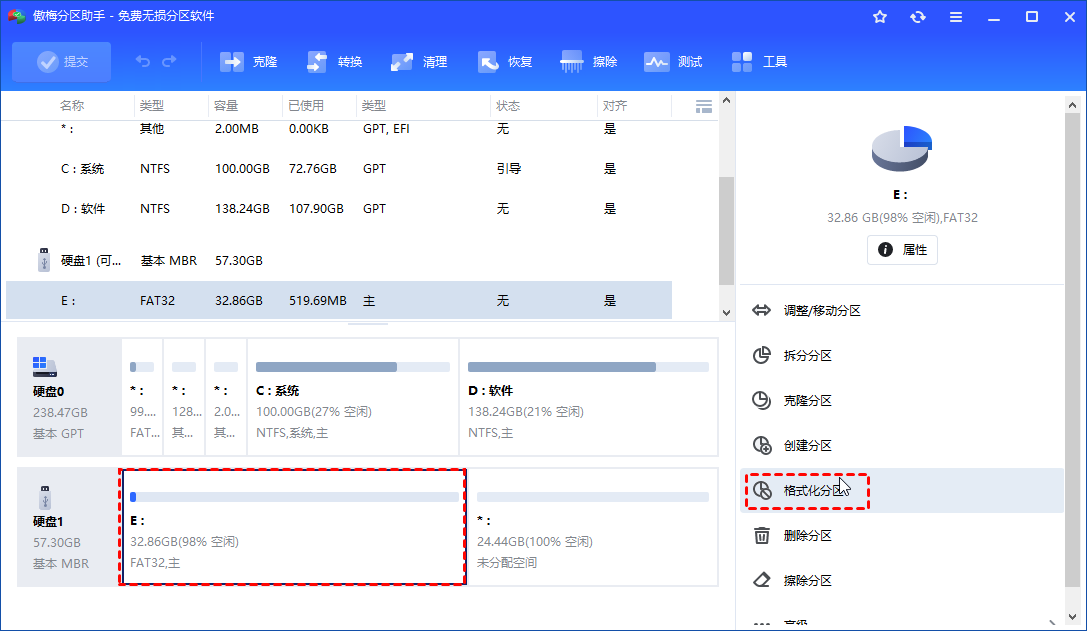
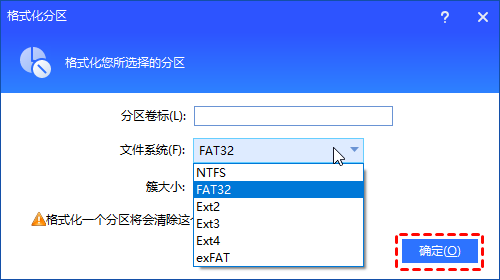
步骤3. 分区标签可填"Data",文件系统选"NTFS",簇大小保持默认,点"确定"。
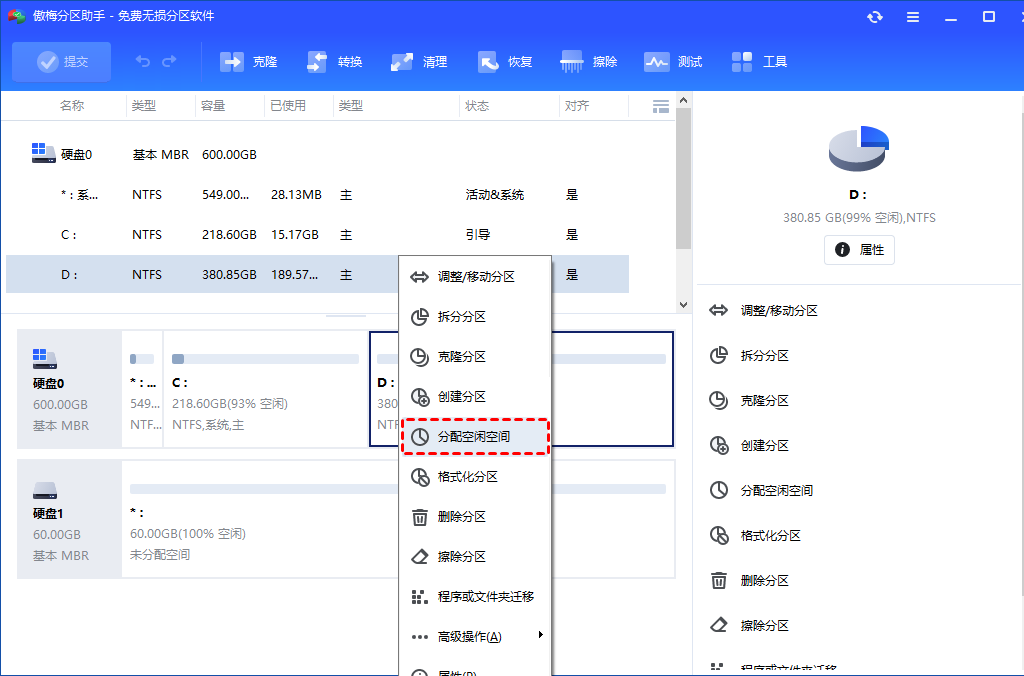
步骤4. 如果想把D盘空闲空间划给C盘,右键D盘选"分配空闲空间",具体做法见把D盘空间分配给C盘的图文教程。
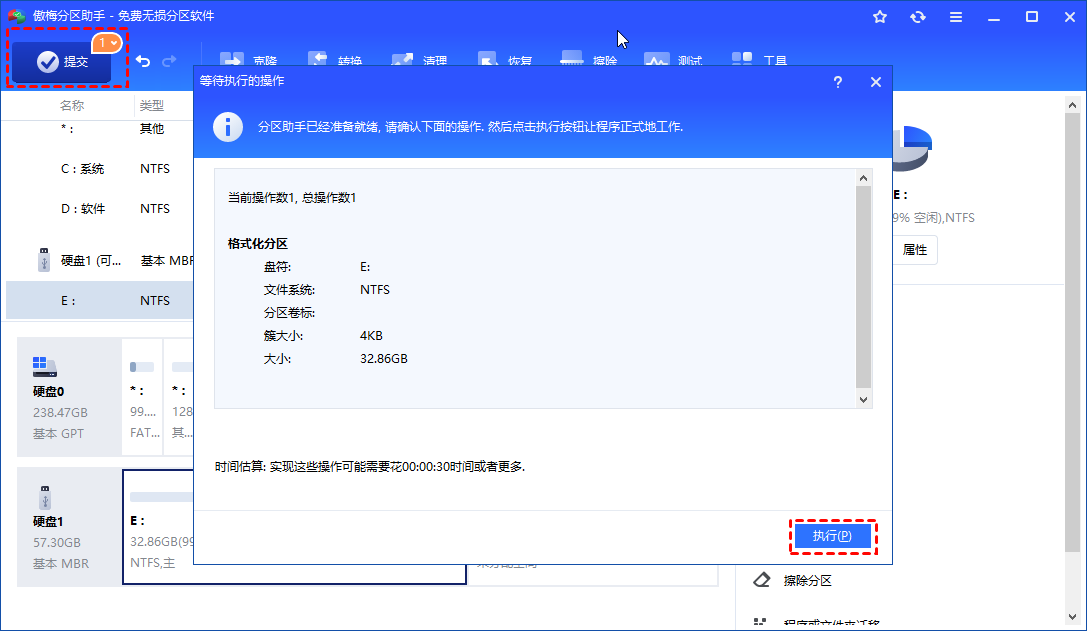
步骤5. 点击左上角"提交",软件会自动执行。
注意点:分区助手主打无损调整,但涉及磁盘底层操作前,仍建议把重要数据备份到其他盘或移动硬盘;操作过程中不要断电或强制关机。
方法3:磁盘管理重建分区,适合D盘有文件系统错误
如果D盘之前报过"需要格式化才能使用"之类的错误,或者文件系统有损坏,用磁盘管理彻底重建更稳妥。怀疑磁盘本身有故障时,可先按CMD修复硬盘的方法排查一下。
步骤1. 按 Win + R 输入 diskmgmt.msc 打开磁盘管理。
步骤2. 找到D盘分区,右键选择"删除卷",D盘变为"未分配空间"。
步骤3. 右键未分配空间,选"新建简单卷"。
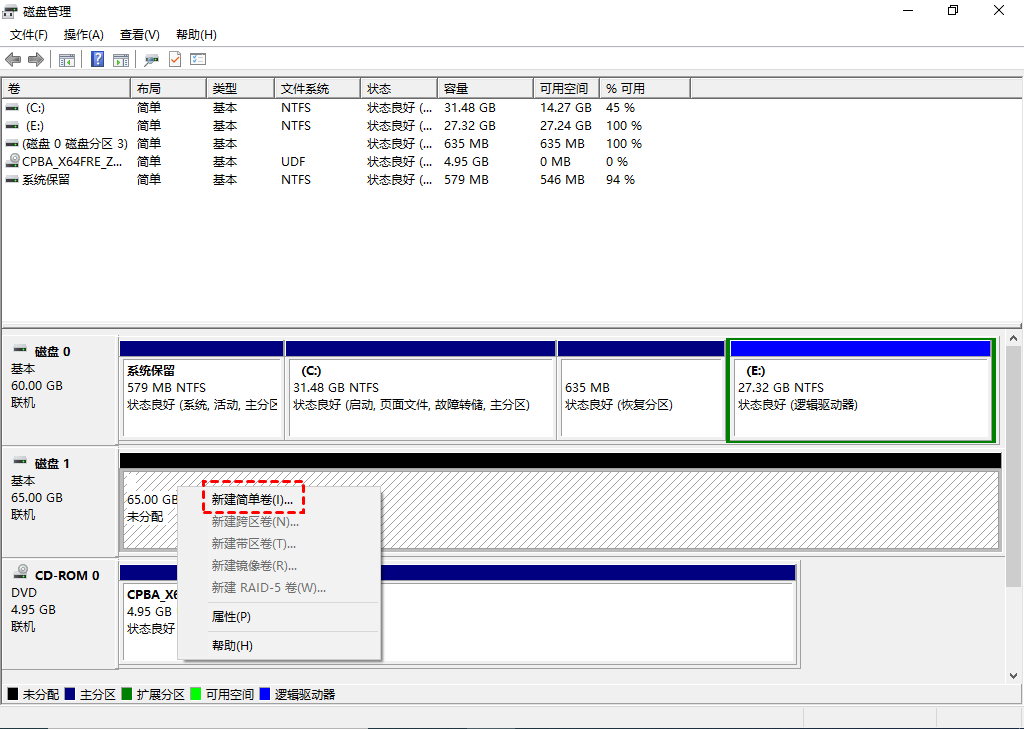
步骤4. 按向导设置卷大小、盘符(D)、文件系统(NTFS)和卷标,完成格式化。
注意点:删除卷会彻底清空D盘,操作前务必确认数据已备份;如果D盘是系统盘或包含启动文件,不要删除。
总结
这篇围绕 d盘没东西却用了100个g 这件事,把"格式化D盘"这条路讲透了:格式化前要先查什么、系统自带格式化和分区助手格式化分别适合什么情况、格式化后怎么避免空间又被吃掉。看完你应该明白,格式化不是点一下就完事,而是需要配合回收站、还原点、隐藏文件的排查才能真正把空间稳住;d盘没东西却用了20个g和d盘没文件但没了几十g也各有各的处理思路,不用一律靠格式化解决。如果D盘空间分配本身不合理,分区助手还能帮你把多余空间划给C盘、重新规划分区,它支持无损调整分区、移动系统与程序、克隆磁盘、迁移系统等实用功能,比系统自带的磁盘管理更灵活,遇到磁盘空间难题可以交给它来处理。顺带一提,如果腾出来的是C盘空间,还可以看看C盘满了如何清理的多种方法。
常见问题
d盘没东西却用了100个g,格式化能解决吗?
能清空数据,但如果虚拟内存和还原点还设在D盘,格式化后系统会重新生成,空间还会被吃掉,所以格式化前要先把这两项改到C盘或调小。
d盘没东西却用了20个g需要格式化吗?
小量占用多半是回收站和缓存,按照前面说的清空回收站、清一下软件缓存基本就够,不一定要格式化。
d盘没文件但没了几十g,格式化后能找回空间吗?
能,格式化会清空整个分区,空间会全部还回来;但前提是D盘里没有需要保留的文件。
格式化D盘后装在D盘的软件还能用吗?
不能,程序文件被清空后无法运行,需要重新安装到C盘或其他分区。
分区助手格式化D盘会丢失数据吗?
格式化本身就会清空分区数据,所以操作前必须备份;但分区助手调整分区、分配空闲空间属于无损操作,不会误删其他盘的文件。
更新于 2026年11月23日 16:41 | 最后审阅:2026年11月23日 16:41