
清理垃圾软件有两层意思:找一款能清理系统垃圾的纯净工具,或把电脑里捆绑广告的流氓软件清理掉,选对工具才能既清垃圾又不惹新麻烦。
你搜“清理垃圾软件”,到底想干嘛?一半人想找一款能清理垃圾的工具,另一半人被各种弹窗“清理大师”折腾怕了,想把那些流氓垃圾软件清掉。这俩需求方向完全不同,搞混了只会越清越乱。作为一款纯净的系统清理软件和电脑优化工具,下面把两层意思讲透,再给你3种清理方法。
清理垃圾软件怎么选?先分清两种需求
一是找一款能清理系统垃圾的工具,二是把电脑里那些流氓垃圾软件清理掉,选对方向才不白忙。想找工具的,重点看是否纯净无广告、能不能精准识别系统文件;想清流氓软件的,得用能强制卸载残留的办法。
这里有个反常识的现实:部分免费“清理大师”本身就是垃圾软件的温床。点一下清理,给你捆绑三个游戏;开个机,右下角弹窗比牛皮癣还多。它们清理垃圾是假,推销全家桶是真。这并非说所有清理软件都坏,正规的Windows清理垃圾软件确实能提升体验,关键在选对。更多清理思路可参考电脑垃圾文件清理方法。
电脑里的垃圾文件都藏在哪里
Windows垃圾文件主要是临时文件、缓存、旧安装包和残留注册表项,分散在系统目录和AppData深层。不知道它们藏在哪,清理就无从下手。
临时文件是程序运行时自动生成的,关掉程序大多就没用了。缓存文件是浏览器和软件为加快加载存的临时数据,越攒越大。旧安装包比如Windows更新留下的临时文件,用完不自动删。残留注册表项是软件卸载不干净留下的,会影响系统效率。这些加起来,重复文件和旧安装包能占掉数GB空间,严重时C盘报错码 0x80070070,提示空间不足。Windows 11自带的“存储感知”能自动清临时文件,但深层垃圾它管不到。
用分区助手清理垃圾,3个功能各有分工
分区助手的垃圾清理、大文件查找、重复文件清理三个功能分别对付系统垃圾、巨型文件和重复副本,搭配使用覆盖面最广。它无弹窗、不捆绑,比那些“清理大师”干净得多。
方法1. 垃圾清理:扫除系统垃圾、做注册表清理
C盘里堆积着大量系统垃圾和注册表残留,分区助手的“垃圾清理”功能能穿透扫描,做系统和注册表清理并筛选删除,比系统自带的磁盘清理工具细得多。

1. 启动分区助手,点上方“清理”,选“垃圾清理”。
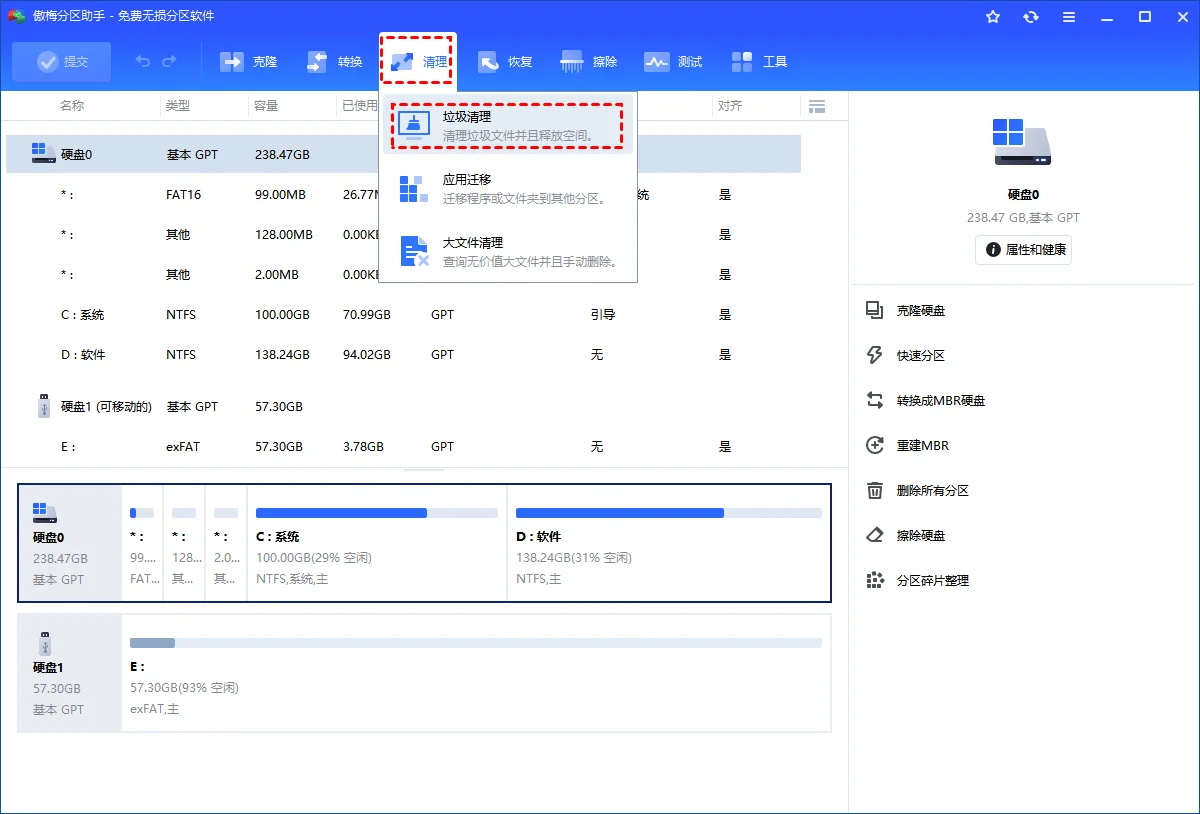
2. 进入页面后点“开始扫描”,等待扫描完成。
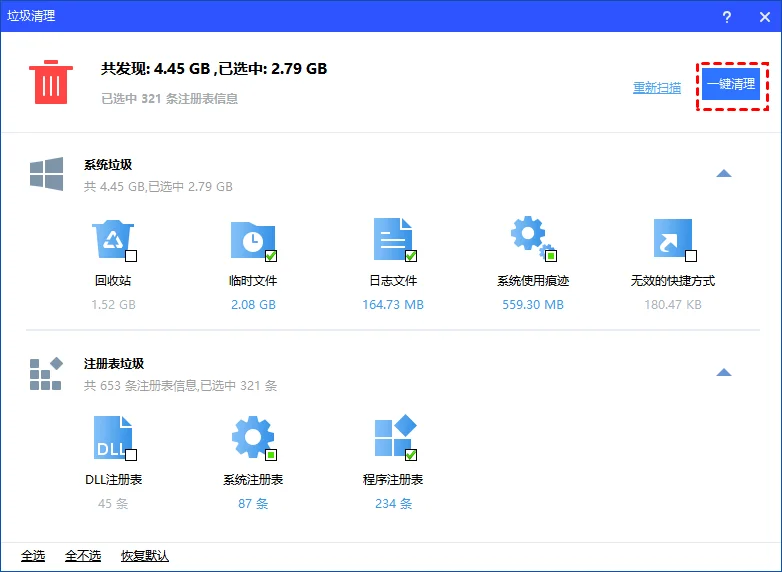
3. 勾选要清理的系统和注册表垃圾,点“一键清理”即可。更多C盘垃圾清理办法见电脑清理C盘垃圾。
方法2. 大文件查找:揪出占地方的隐形刺客
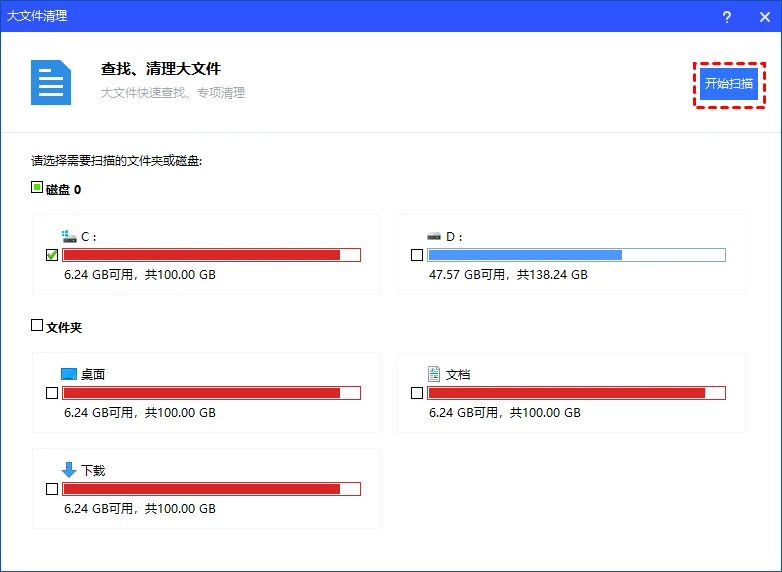
有些大文件藏得深,手动翻找费时费力。分区助手的“大文件查找”按体积排序,休眠文件、旧安装包、废弃镜像一眼定位。
1. 启动分区助手,点“清理”选“大文件清理”,勾选空间不足的C盘点“开始扫描”。
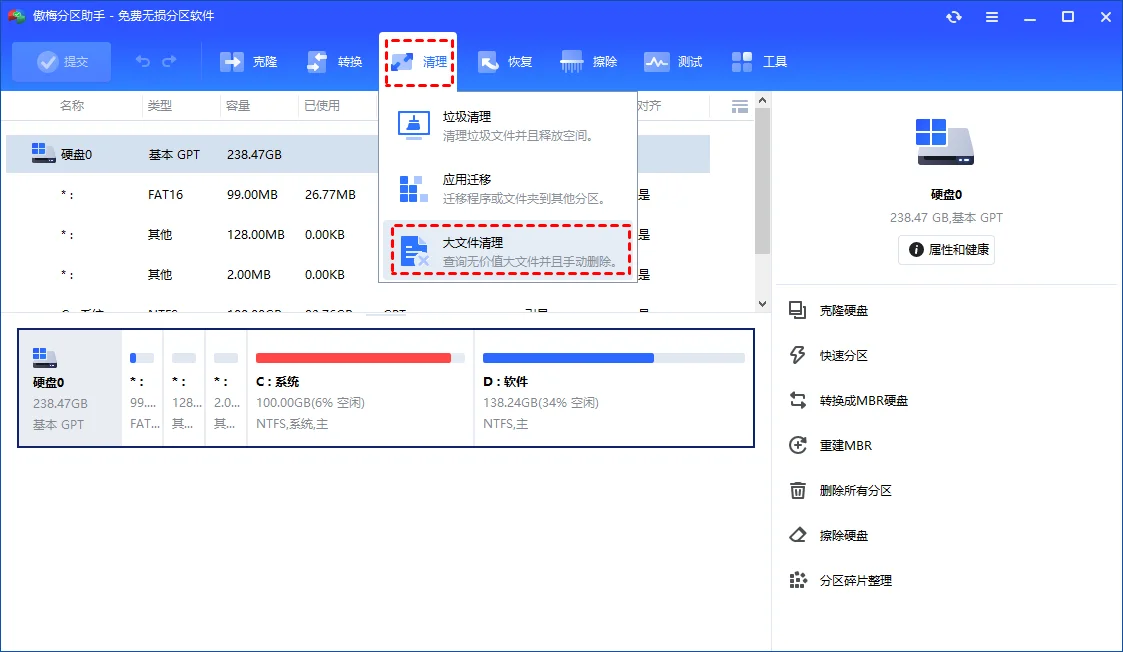
2. 扫描完勾选要删的大文件,点“清理”,确认后“立即清理”。C盘大文件清理的更多招数可看C盘大文件清理。
方法3. 重复文件清理:删掉多余副本
日常下载保存常不小心存了多份相同文件,分区助手的“重复文件查找”用哈希比对精准识别,不会误删。
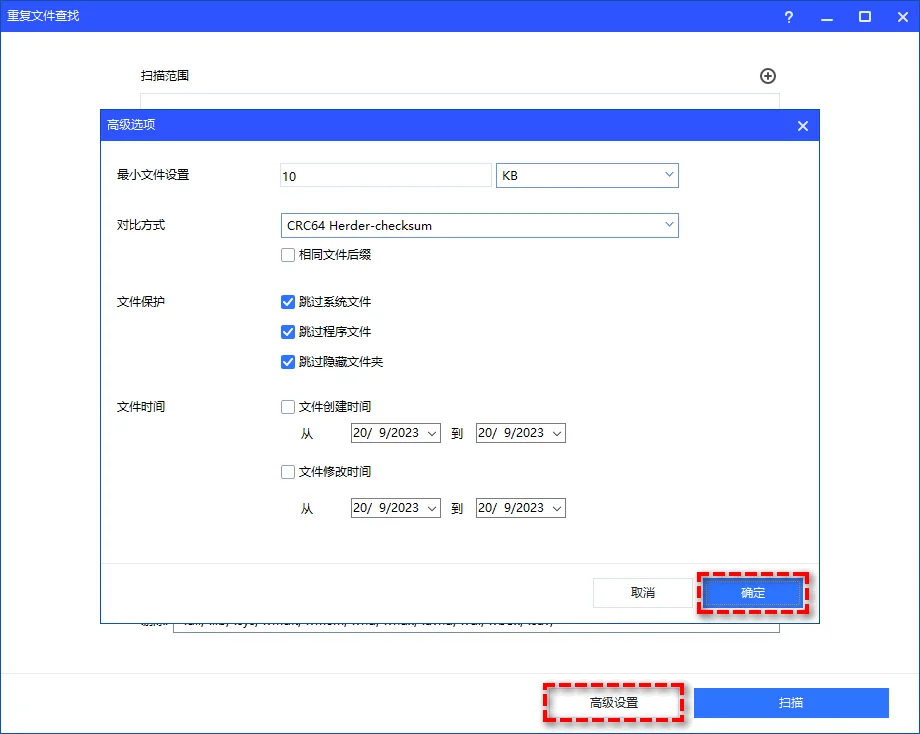
1. 启动分区助手,点“清理”选“重复文件查找”,勾选要扫描的分区。

2. 可按文件类型、大小设置扫描规则,点“开始扫描”。
3. 扫描结果里勾选重复项,点“移动到回收站”即可,原件会保留一份。重复文件清理工具的详细用法见重复文件清理工具。
3种清理方式怎么搭配?一张表看清
日常维护用垃圾清理,空间告急先查大文件,下载多的人重点扫重复文件,三者按需组合。
| 功能 | 清理对象 | 适合场景 | 操作难度 |
|---|---|---|---|
| 垃圾清理 | 系统垃圾、注册表残留 | 日常维护,定期扫一次 | 强烈推荐 |
| 大文件查找 | 休眠文件、旧安装包、废弃镜像 | 空间告急,揪出隐形大户 | 按需使用 |
| 重复文件清理 | 重复下载的副本、重复照片 | 下载多、照片多的人 | 视情况 |
三者不冲突。先垃圾清理打底,再按需上大文件和重复文件,覆盖面很广。
选清理工具,这几个坑别踩
选清理垃圾软件要看是否捆绑广告、是否需要联网授权、能否精准识别系统文件,避开弹窗全家桶。
几个判断标准:一是看有没有弹窗广告,正经工具不会开机弹窗推销;二是看扫描结果是否可视化、可勾选,那种“一键优化”不分青红皂白删的别用;三是看能不能区分系统文件,误删系统文件会导致蓝屏。
Windows自带的cleanmgr磁盘清理命令和“存储感知”是干净兜底方案,根据微软磁盘管理概述,系统工具能处理基础清理。想深度清理再上第三方工具,系统优化是个系统工程,清理之外偶尔做做碎片整理也有帮助。也可参考知乎这篇电脑清理软件实践的讨论,也可用diskpart命令行管理磁盘(参考文档),但门槛高。
总结:选对工具比频繁清理更重要
清理垃圾软件的关键不是天天扫,而是选一款纯净、不伤系统的系统清理软件定期维护。作为电脑优化工具,它得无广告、能精准识别系统文件。分区助手的垃圾清理、大文件查找、重复文件清理三个功能搭配用,既清垃圾又不惹新麻烦。涉及删除文件的操作,动手前建议备份重要数据到外置存储。
关于清理垃圾软件的常见问题
清理垃圾软件会误删系统文件吗?
正规清理工具只扫描并删除公认的垃圾文件,不会动系统核心文件。分区助手会明确列出待删项供勾选,拿不准的不勾即可。
C盘空间不足和垃圾文件有关吗?
有关。垃圾文件堆积会占用C盘空间,严重时报错码 0x80070070,表示磁盘空间不足。定期清理能缓解,但分区太小还需扩容。
Windows自带清理功能够用吗?
日常够用。Windows自带cleanmgr磁盘清理和存储感能清临时文件,但深层注册表残留、大文件和重复文件它管不到,需要第三方工具补充。
重复文件清理会删掉有用文件吗?
不会自动乱删。分区助手列出所有重复项由你手动勾选,还会保留一份原件。建议操作前备份重要数据到外置存储。
多久清理一次垃圾文件合适?
普通用户每月一次即可,重度使用者可两周一次。开启Windows 11存储感能自动定期清理,不必手动盯着。
更新于 2026年07月15日 11:52 | 审阅:2026年07月15日