
C盘清理CMD命令适合按占用类型处理Windows 10/11中的临时文件、组件缓存和休眠文件;cleanmgr、DISM、powercfg负责不同对象,命令行不等于一条命令清空C盘。
C盘空间不足时,先看占用来自临时文件、更新组件还是个人数据,再选命令。本文按5个步骤整理常用写法,并把可预览的图形化磁盘清理作为另一条路径。
第一步:检查C盘占用结构与CMD运行权限
执行CMD清理前,须以管理员身份运行命令提示符,并通过系统内置工具确认主要占用类型。
打开“此电脑”,右键C盘查看“属性”和可用空间;需要核对磁盘与卷的基本关系时,可以参考微软磁盘管理官方文档(来源:微软磁盘管理官方文档)。本文讨论的是清理文件,不涉及删除分区。
按Win+R输入%temp%,观察临时文件夹是否明显变大。若占用集中在用户资料、下载目录或大型应用缓存,单靠CMD清理系统残留,释放效果会受限。
第一步: 打开“此电脑”,记录C盘总容量与可用空间,再在“设置→系统→存储”或文件夹属性中确认占用是否集中在临时文件、更新缓存或用户数据。
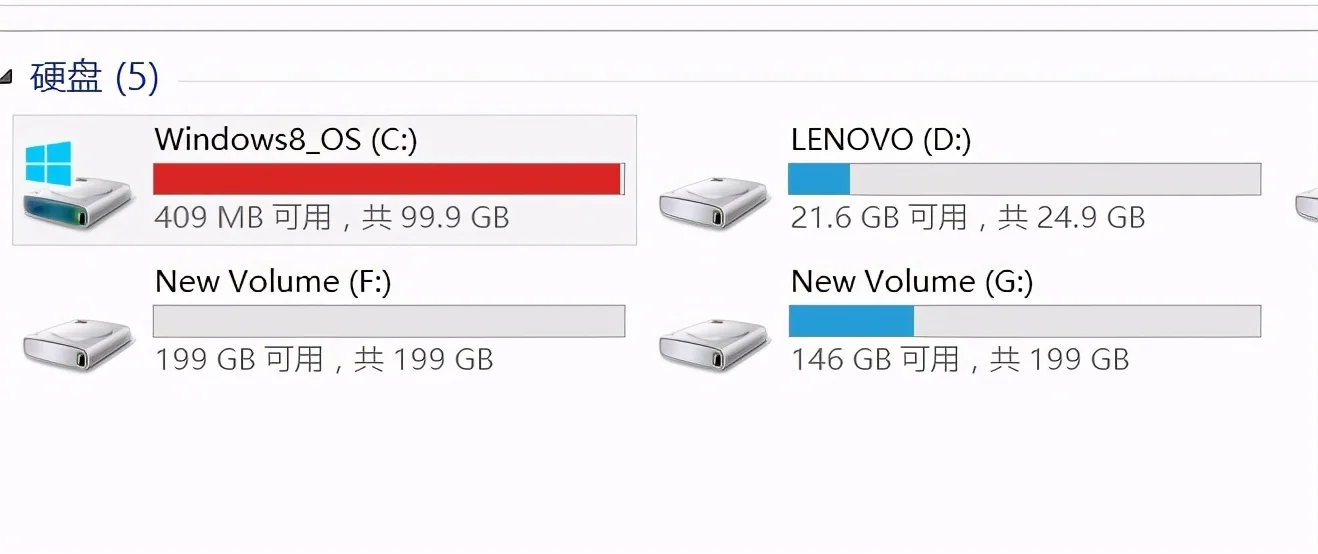
第二步: 右键“命令提示符”并选择“以管理员身份运行”,确认窗口标题包含管理员权限;普通窗口遇到受保护路径时可能无法完成操作。
第二步:常用C盘清理CMD命令与语法解析
常见的C盘清理命令包括cleanmgr、DISM组件库清理命令和针对Temp目录的del写法,它们分别作用于系统清理界面、WinSxS组件库和临时文件。
cleanmgr /d C:用于调出并指定C盘的磁盘清理界面,勾选项目后才会执行删除;它适合先看系统列出的清理类别。若只输入cleanmgr,再在界面中选择C盘也可以。
处理更新组件时,可在管理员CMD中执行DISM命令。Dism.exe /Online /Cleanup-Image /StartComponentCleanup针对组件存储,不等同于清理个人文档;执行期间不要强制关机,也不要把窗口中的停顿直接判断为卡死。
临时文件可以在关闭应用后处理。下面的del写法只指向当前用户的TEMP目录,遇到正在使用的文件可能出现提示,此时应跳过,不要为了清空目录而强制结束系统进程。关于Temp内容的判断,可参阅C盘Temp文件夹处理说明和清理Temp的命令示例。
如果想对照不同的缓存清理写法,可以阅读Win10和Win11清理缓存CMD命令讨论,执行前仍要按本机目录和权限判断。
cleanmgr /d C:
Dism.exe /Online /Cleanup-Image /StartComponentCleanup
del /f /s /q "%TEMP%\*"
powercfg.exe -h off
Win10/Win11 C盘清理CMD命令怎么选
cleanmgr负责打开Windows自带的磁盘清理项目,适合先预览再勾选;DISM面向WinSxS组件存储,不处理个人文档;Temp文件夹清理命令只针对当前用户的临时文件,遇到正在使用的文件应跳过。
powercfg.exe -h off处理的是休眠文件hiberfil.sys,并会关闭休眠功能,需要恢复时执行powercfg.exe -h on。因此,C盘空间不足时要先判断占用类型,不要把这些命令当成一条无差别清空命令。
命令行没有逐项预览,执行前应确认路径、管理员权限和备份状态。若只需处理系统列出的项目,Windows自带工具已经够用;需要分类查看大文件、重复文件或用户缓存时,再考虑图形化磁盘清理。
按风险看,cleanmgr适合先预览再选择,DISM主要处理组件存储,Temp清理要接受部分文件因占用而跳过,powercfg会改变休眠设置。执行前先确认命令对象,别把不同命令拼成无条件批处理。
第三步:原生CMD命令与图形化清理工具的能力边界对比
CMD命令清理不需要额外安装软件,适合处理目标明确的系统残留;图形化磁盘清理能列出类别和扫描结果,适合需要预览的清理C盘垃圾场景。
命令行的优势是路径明确、便于在远程维护或图形界面异常时使用,限制是输出信息较少。尤其是del写法,执行前必须确认变量指向的目录;不要把C盘根目录、Windows核心目录或Program Files当作清理对象。
以傲梅分区助手为例,磁盘清理功能更适合把临时文件、大文件和重复文件分开查看,再根据文件位置作取舍。它能帮你直观筛选文件,避免误删重要数据。
| 方法 | 适用场景 | 操作复杂度 | 核心特点 | 推荐指数 |
|---|---|---|---|---|
| cleanmgr | 系统临时文件和更新清理项 | 简单 | Windows自带,先扫描再勾选 | 优先尝试 |
| DISM组件清理 | WinSxS组件库残留 | 中等 | 面向组件存储,不处理个人文件 | 有条件推荐 |
| Temp目录del写法 | 关闭应用后的用户临时文件 | 中等 | 路径明确,但缺少文件预览 | 有条件推荐 |
| 图形化磁盘清理 | 需要分类查看大文件或垃圾项 | 简单 | 可视化扫描,便于逐项核对 | 强烈推荐 |
如果只处理系统列出的清理项,cleanmgr和DISM已经够用;当C盘清理方法需要兼顾大文件位置、重复文件和用户缓存时,图形化工具更方便核对。相关的清理C盘垃圾路径,还可以参考清理C盘垃圾的正确办法与C盘变红的清理方案。
如果更倾向于使用Windows自带工具,可以在C盘“属性”中打开“磁盘清理”,再选择“清理系统文件”。这个路径由Windows自己列出可处理项目,适合做基础维护;需要了解磁盘管理范围时,可再次查看微软磁盘管理范围说明。
如果你只想关闭休眠功能,可单独使用powercfg.exe -h off。它针对hiberfil.sys,不是通用垃圾清理;需要恢复休眠时执行powercfg.exe -h on。有虚拟内存需求时,不要直接删除pagefile.sys。
第五步:清理后的空间校验与高级释放方案
清理完成后须在资源管理器中核对C盘可用空间,并用文件系统检查命令确认卷状态;若C盘空间不足仍未缓解,再判断是应用数据、虚拟内存还是分区容量问题。
回到C盘属性刷新可用空间,观察清理前后的变化。部分正在使用的临时文件会被保留,这不代表命令失败;如果遇到“拒绝访问”的错误提示,先确认窗口是否为管理员CMD,再跳过受锁文件。
校验文件系统可以使用chkdsk C: /scan。它的作用是扫描文件系统状态,不负责删除垃圾。命令说明可参考微软CHKDSK官方命令说明(来源:微软Windows命令文档)。
第一步: 刷新资源管理器并记录C盘可用空间,随后打开几个常用目录确认文件仍可读写;需要检查文件系统时,再运行下方的扫描命令。
chkdsk C: /scan如果清理后空间很快回落,可检查应用缓存、下载目录和虚拟内存,而不是反复删除系统目录。关于C盘空间持续减少的原因,可参阅C盘空间持续减少的原因;如果清理量始终有限,再看清理C盘空间的方法。
当问题来自系统盘容量偏小,命令只能处理文件层面的占用,不能把另一分区的空闲容量直接变成C盘空间。此时应先备份重要数据,再根据磁盘布局考虑应用迁移或分区调整。
第六步(可选):用图形化工具清理C盘垃圾
如果不想直接输入命令,可以把傲梅分区助手作为可选的图形化路径。它会把临时文件、缓存和日志分开列出;先看清单,再决定删哪些,不替代前面的原生CMD方法。
操作前请备份重要数据,并关闭正在运行的编辑器、浏览器和安装程序。清理期间不要强制关机;如果某个文件正在使用,保留它比反复重试更稳妥。

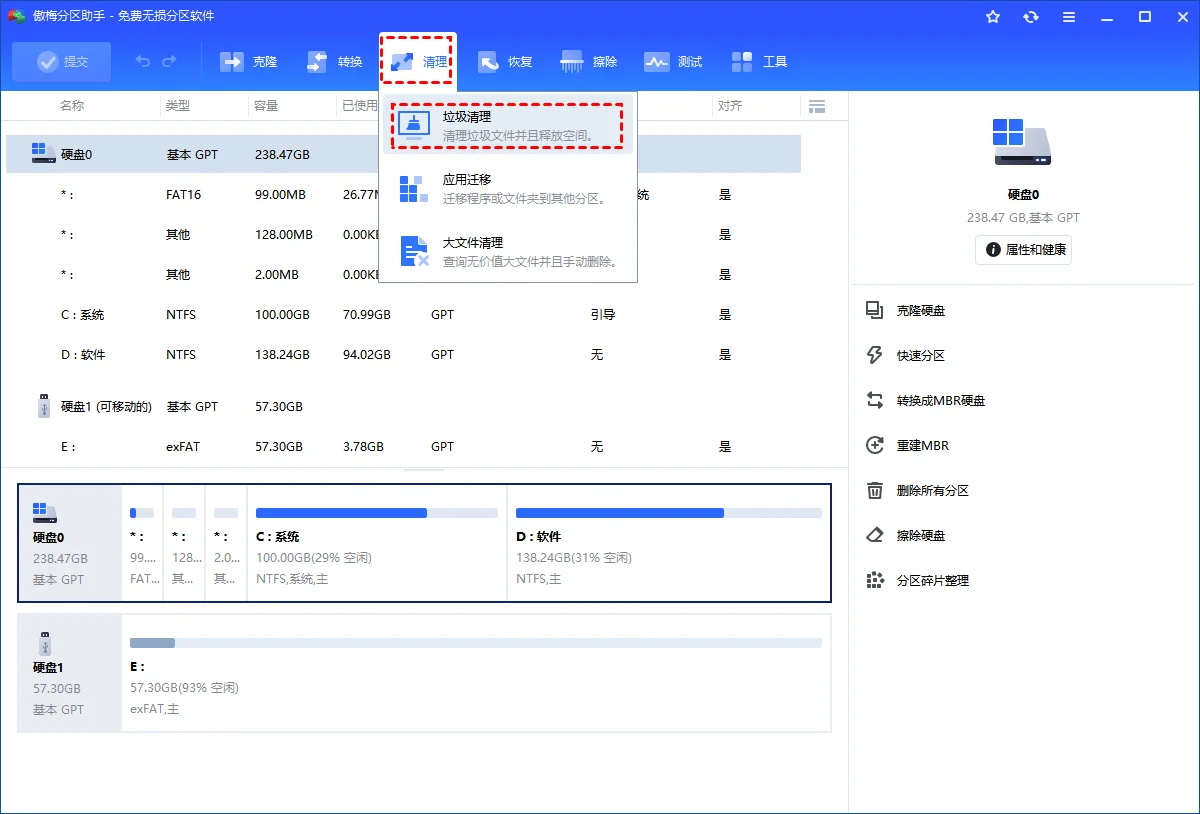
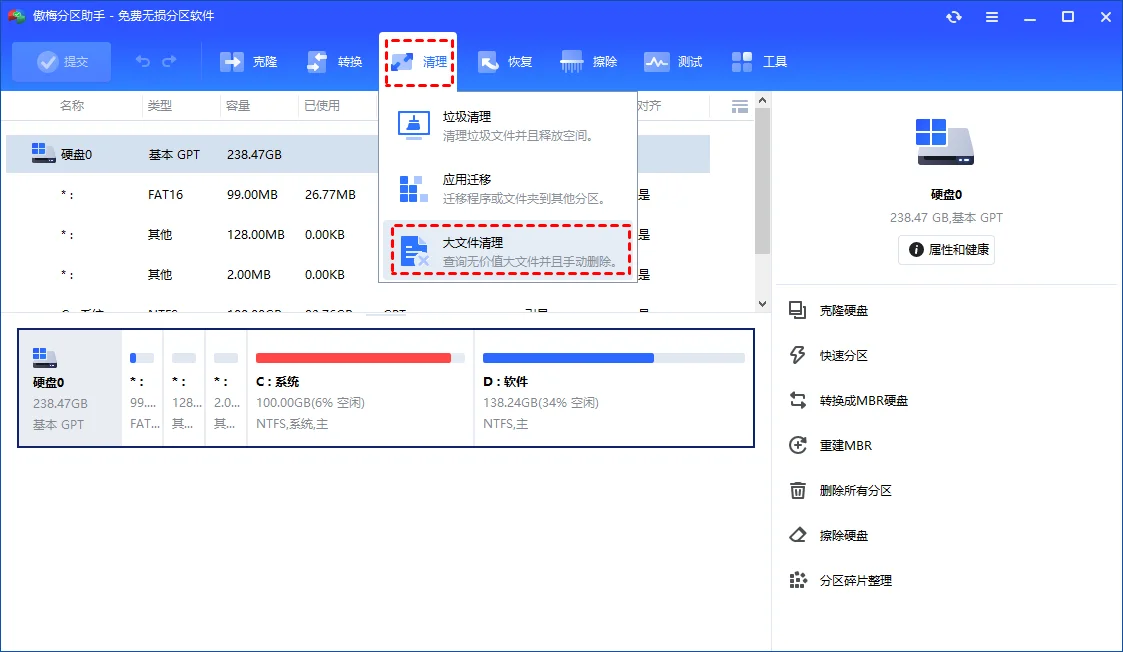
第一步: 打开傲梅分区助手,在顶部点击“清理”,再选“垃圾清理”。关闭编辑器、浏览器和安装程序后,先备份桌面、文档、下载目录中的重要文件。
第二步: 在垃圾清理窗口选中C盘,点击“开始扫描”。等程序列出临时文件、缓存和日志等项目,扫描时不要强制退出软件。
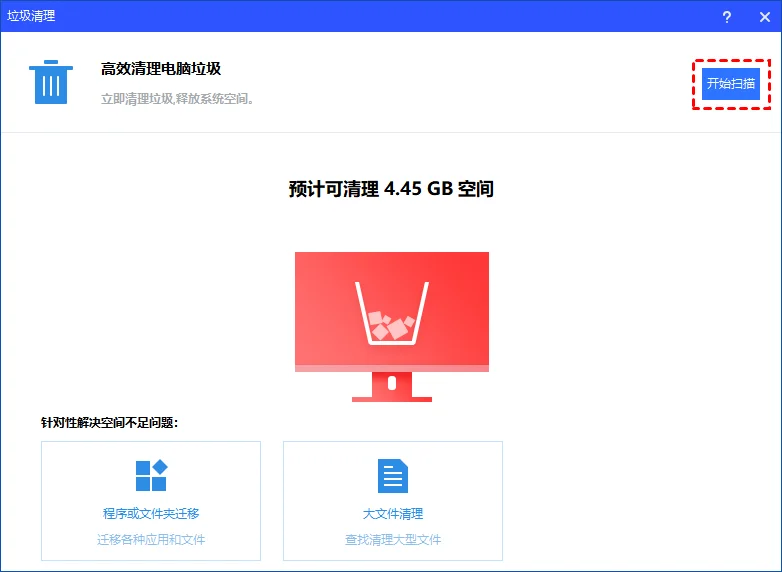
第三步: 扫描完成后按类别查看,例如回收站、临时文件、日志文件和系统使用痕迹。看不准的项目先取消勾选,确认后再点“一键清理”。
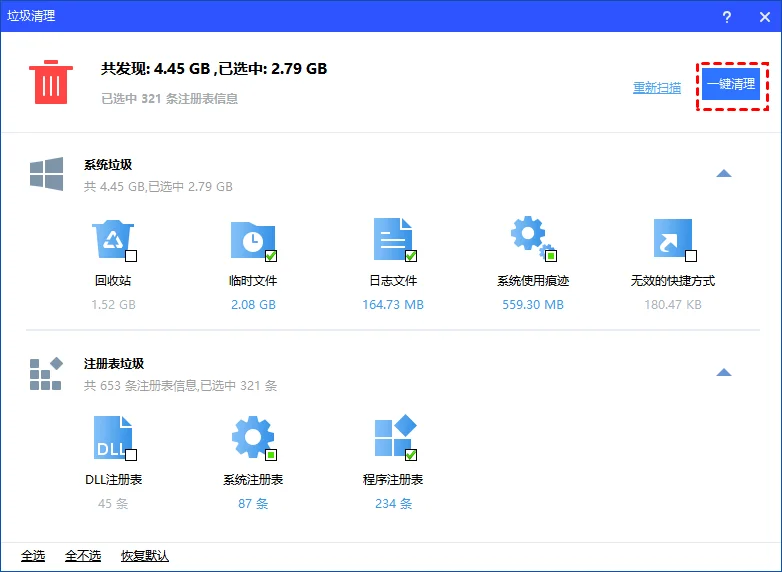
第四步: C盘若仍被个人大文件占用,可从“清理”菜单进入“大文件清理”,选择C盘扫描。删除前逐个核对路径和用途;遇到正在使用的文件或权限不足时,跳过它,不要强行结束系统进程。
这条图形化路径适合需要分类查看大文件、重复文件或用户缓存的人;如果只处理系统列出的项目,前面的cleanmgr和DISM已经够用。
C盘清理的取舍结论
C盘清理CMD命令适合处理目标明确的系统临时文件、组件缓存和休眠文件。cleanmgr负责可选择的系统清理,DISM面向WinSxS组件库,powercfg只处理休眠设置;把命令用途分开,出错时更容易定位。
需要预览文件类别时,图形化磁盘清理更便于逐项核对。无论选择哪条路径,都应先备份重要数据,清理后刷新可用空间,并用chkdsk C: /scan检查文件系统状态。
C盘清理CMD命令常见疑问
C盘清理CMD命令能直接清空所有垃圾吗?
不能把它当作通用清空命令。cleanmgr、DISM、del和powercfg处理的对象不同,个人文件和正在使用的缓存仍需单独判断。
cleanmgr和DISM组件清理有什么区别?
cleanmgr打开系统磁盘清理项目,DISM的StartComponentCleanup面向WinSxS组件存储;两者不是同一个清理范围。
Temp文件提示拒绝访问时怎么办?
先关闭相关应用并确认使用管理员CMD。仍被占用的文件可以跳过,不建议为清空目录而结束系统进程。
powercfg.exe -h off会影响个人文件吗?
该命令针对休眠文件hiberfil.sys,会关闭休眠功能;需要恢复时执行powercfg.exe -h on,是否使用取决于你的电源管理习惯。
C盘空间不足,清理后仍然不够怎么办?
检查应用缓存、下载目录、虚拟内存和分区容量。若文件层清理空间有限,先备份重要数据,再考虑迁移应用或调整分区。
执行清理命令前一定要备份吗?
涉及C盘系统目录时建议备份重要数据。命令可能跳过受锁文件,但目录判断、权限和突然断电等情况仍需由操作者确认。
Win10/Win11 C盘清理CMD命令需要注意什么?
先以管理员身份打开CMD,并按占用类型选择cleanmgr、DISM、Temp或powercfg命令;不要把系统目录和个人文件当作通用垃圾删除,遇到“拒绝访问”或正在使用的文件应先关闭相关程序,仍无法处理就跳过。
更新于 2026年08月12日 16:37 | 审阅:2026年08月12日