
当C盘爆红、空间严重不足时,很多用户会盯着C:\Windows\System32这个动辄占用数GB的文件夹,心想:system32文件夹可以删除吗?答案是:绝对不能删,删了电脑立刻蓝屏,无法正常开机。system32是指Windows操作系统的核心系统目录,存放了全部关键DLL动态链接库、驱动程序和系统可执行文件,是系统运行的命脉。与其冒险删除,不如试试下面3种安全替代方案。
system32文件夹是什么?可以删除吗
system32是Windows操作系统的核心系统目录,存放了全部关键DLL动态链接库、驱动程序和系统可执行文件,绝对不能手动删除,删除后电脑会立即蓝屏死机(0x0000007B)且无法正常开机。
system32文件夹位于C:\Windows\System32路径下,Windows 11 26H1和Win10全版本均存在该目录。它包含以下几类关键文件:
- DLL动态链接库:如kernel32.dll、ntdll.dll等,支撑所有软件运行的基础组件
- 系统驱动文件(.sys):硬件驱动和系统底层驱动程序
- 核心可执行文件:如CMD.exe、notepad.exe、svchost.exe等
- 注册表配置和系统服务:维持系统正常运作的关键配置
通常system32文件夹占用5-15GB磁盘空间。这个大小属于正常系统文件占用,不建议尝试清理。如果你也好奇windowsapps文件夹可以删除吗,答案同样是不可以——系统核心文件夹都有各自不可替代的作用。
删除system32文件夹会怎样?
删除system32文件夹的后果是灾难性的。以下是你将面临的连锁反应:
- 蓝屏死机(BSOD):屏幕显示错误代码
0x0000007B(INACCESSIBLE_BOOT_DEVICE),意味着系统无法访问启动设备 - 桌面消失:explorer.exe依赖system32中的DLL文件,删除后桌面环境直接崩溃
- 无法正常开机:系统启动过程中需要加载system32中的驱动和核心文件,缺失后将卡在启动界面或反复重启
- 只能重装系统:除非你有完整的系统备份,否则只能通过Windows安装U盘重装,所有个人数据面临丢失风险
即使有管理员权限也不能删
Windows对system32文件夹设置了TrustedInstaller最高权限保护。即使你通过修改权限获得了完全控制权,也不应该删除system32中的任何文件。权限不是问题的根源——这些文件是系统运行的命脉,删除后系统必定崩溃,不存在任何例外。
方法一:磁盘清理释放C盘空间(系统自带)
Windows自带的磁盘清理工具(cleanmgr)可以安全扫描并删除系统临时文件、Windows更新缓存和回收站内容,是零风险释放C盘空间的第一步。与其打system32文件夹的主意,不如先用系统自带工具清理真正的垃圾文件。
操作步骤如下:
步骤1. 双击"此电脑" → 右键点击C盘 → 选择"属性" → 点击"磁盘清理"按钮。
步骤2. 在弹出窗口中点击"清理系统文件",系统会重新扫描可清理的系统级文件。
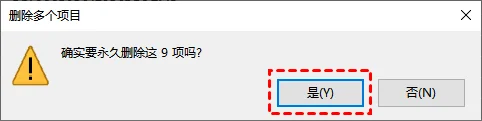
步骤3. 勾选"Windows更新清理"、"临时文件"、"缩略图缓存"、"回收站"等选项,点击"确定"执行清理。
也可以使用命令行一键清理:以管理员身份打开CMD,输入cleanmgr /sagerun:1即可自动执行预设的清理方案。实测Windows 11 26H1系统下,磁盘清理通常可以释放约3-5GB空间。
如果你想要更全面的清理方法,可以参考C盘满了怎么清理和如何删除C盘没用的文件这两篇详细教程。
方法二:用傲梅分区助手垃圾清理(推荐)
分区助手内置的垃圾清理功能可以深度扫描系统垃圾文件,包括注册表残留、浏览器缓存、软件卸载残留等手动难以发现的大体积垃圾,一键安全清理不误删系统文件。它能精准区分system32等核心系统文件与无效垃圾缓存,让清理既彻底又安全。
该工具的垃圾清理功能主要能清除以下类型的垃圾文件:
- Windows.old文件夹:系统升级后残留的旧系统文件,通常占用10-20GB
- 系统更新缓存:Windows Update下载的安装包和临时文件
- 注册表残留:软件卸载后遗留的无效注册表项
- 浏览器缓存:Chrome、Edge等浏览器积累的大量缓存文件
- 临时安装包和日志:各种软件安装过程中产生的临时文件

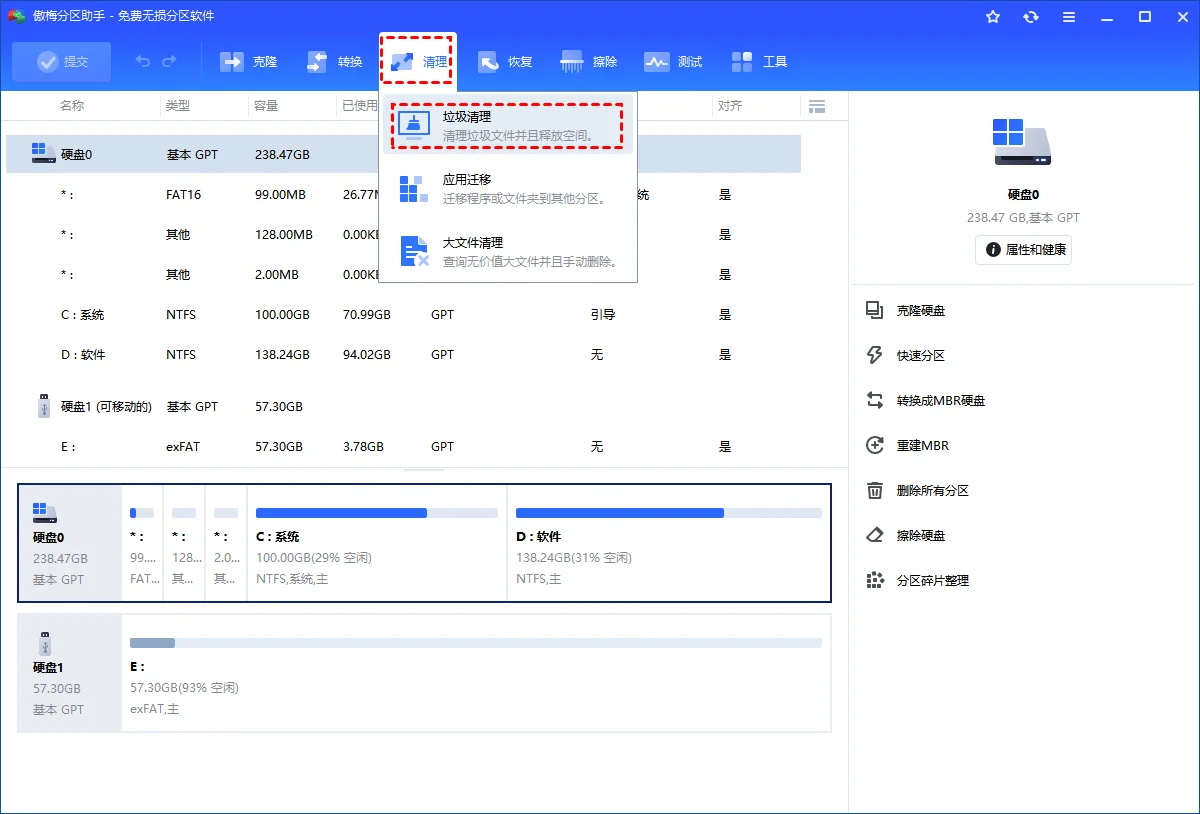
步骤1. 下载并安装傲梅分区助手,打开后点击主界面上方的"清理"菜单 → 选择"垃圾清理"。
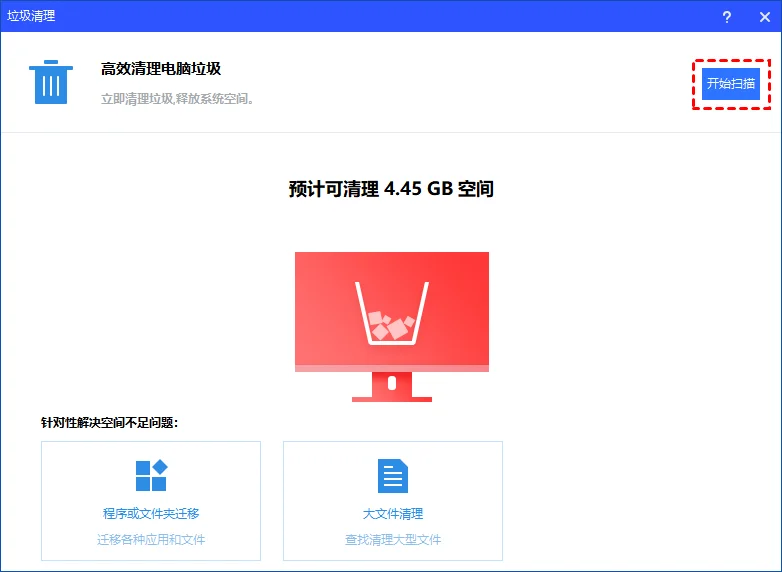
步骤2. 进入垃圾清理界面后,点击"开始扫描"按钮,软件将自动扫描系统中的各类垃圾文件。
步骤3. 扫描完成后,勾选需要清理的垃圾文件类型,点击"一键清理"即可安全释放空间。整个扫描+清理过程约3分钟即可完成。
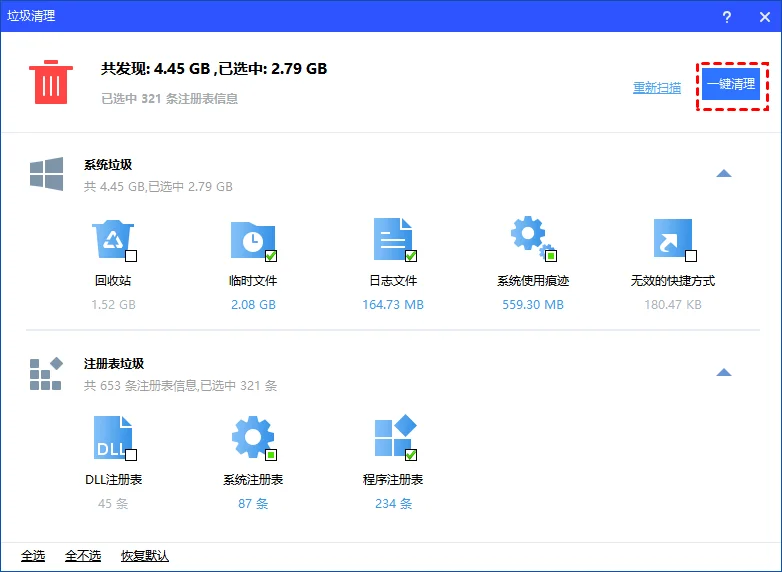
优势:该工具的垃圾清理功能可以智能识别系统核心文件,不会误删system32、drivers等关键目录中的文件,新手也能放心使用。
方法三:给C盘扩容(终极方案)
如果垃圾清理仍无法满足需求,根本解决方案是使用该工具的"分配空闲空间"功能,将D盘或其他分区的空闲空间无损分配给C盘,无需重装系统、不丢失数据。这才是解决C盘爆红D盘有空间怎么办的终极答案。
在开始操作之前,先了解三种方案的核心区别:
| 对比项 | 磁盘清理(系统自带) | 垃圾清理(分区助手) | 分区扩容(分区助手) |
|---|---|---|---|
| 释放空间 | 约3-5GB | 约5-20GB | 50-100GB+ |
| 操作难度 | 简单 | 简单 | 简单(鼠标拖拽) |
| 数据安全 | 安全 | 安全 | 全程无损 |
| 是否一劳永逸 | 否,需定期清理 | 否,需定期清理 | 是,永久增加空间 |
| 适用场景 | 临时释放少量空间 | 清理深层垃圾文件 | C盘严重不足 |
操作步骤如下:
步骤1. 打开傲梅分区助手,选中空闲空间较多的分区(如D盘),右键点击选择"分配空闲空间"。
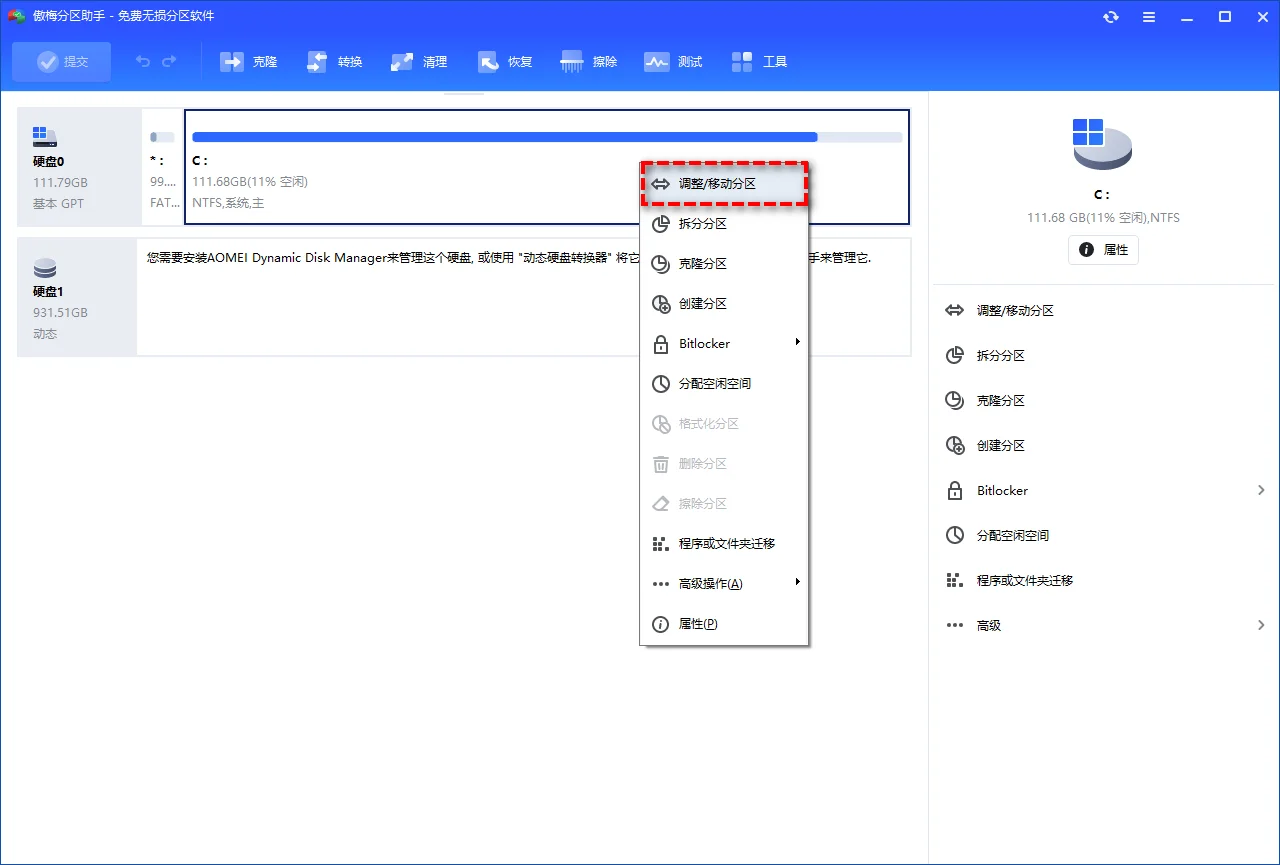
步骤2. 在弹出窗口中输入要分配的容量(建议填D盘空闲空间的一半左右,如50-100GB),选择将空间分配给C盘,点击"确定"。
步骤3. 返回主界面,点击"提交"预览操作,确认无误后点击"执行"。扩容50GB约3分钟即可完成,全程无损、无需重装系统。
如果你更倾向于使用命令行,也可以参考微软官方的diskpart命令进行操作:依次输入diskpart → list volume → select volume 1 → extend即可扩展卷,但命令行方式要求相邻分区有未分配空间,且操作风险较高,不建议新手尝试。更多关于Windows磁盘管理的知识,可以参考微软官方文档。想了解更多扩容技巧,请查看怎么增加C盘空间。
总结:system32不能删,C盘空间不足请用这3种方法
system32文件夹绝对不能删除,遇到C盘空间不足应优先使用磁盘清理和专业垃圾清理工具,终极方案是使用分区助手进行无损扩容。Windows 11 26H1建议C盘至少预留120GB空间,才能保证系统流畅运行。
三层递进方案回顾:
- 磁盘清理(系统自带):释放3-5GB,零风险第一步
- 分区助手垃圾清理:释放5-20GB,深度清理系统垃圾
- 分区助手无损扩容:永久增加50-100GB+,一劳永逸
不要因为C盘空间不足就去动system32文件夹——那是Windows系统的命脉。正确的做法是清理真正的垃圾文件,或者直接给C盘扩容。更多分区调整技巧,请参考磁盘分区怎么把C盘分大一点。
常见问题(FAQ)
删除system32文件夹会怎样?
电脑会立即蓝屏死机,错误代码0x0000007B(INACCESSIBLE_BOOT_DEVICE),系统无法正常启动,只能通过U盘重装系统修复。删除过程中还可能导致桌面消失、所有已打开的程序崩溃。
system32文件夹有什么用?
system32是Windows核心系统目录,存储所有关键的DLL动态链接库、系统驱动(.sys)、可执行程序(如CMD.exe、notepad.exe、svchost.exe),是操作系统正常运行的基础。没有system32,Windows将无法启动。
system32文件夹占多大空间?
通常占用5-15GB,Windows 11 26H1版本下约10-12GB。这个大小属于正常系统文件占用,不建议尝试清理其中的任何文件。如果C盘空间不足,应使用磁盘清理工具或分区助手清理其他垃圾文件。
C盘空间不足除了清理还能怎么办?
最有效的方案是给C盘扩容。使用该工具的"分配空闲空间"功能,可以从D盘无损转移空间到C盘,全程约3分钟,无需重装系统、不丢失数据。建议Windows 11用户C盘至少保留120GB空间。
用管理员权限能删system32吗?
即使获得TrustedInstaller最高权限,也不应该删除system32。权限不是问题的根源,这些文件是系统运行的命脉,删除后系统必定崩溃,不存在任何例外。Windows设置此权限保护就是为了防止误操作。
误删了system32文件怎么恢复?
如果尚未重启,立即以管理员身份运行sfc /scannow命令修复系统文件。如果已无法开机,需要用Windows安装U盘进入PE环境修复,或直接重装系统。建议平时使用傲梅轻松备份做好系统备份,以应对此类突发情况。
发布于 2026年07月07日 17:07 | 最后审阅:2026年07月07日