
磁盘分区怎么把C盘分大一点是指在不重装系统、不删除数据的前提下,通过合并相邻未分配空间或分配其它分区的空闲空间来增大C盘容量的操作。
C盘空间不足是Windows用户最常见的磁盘问题之一,随着使用时间增长,系统文件、缓存和安装程序不断堆积,电脑运行变慢、软件更新失败、甚至蓝屏都可能和C盘爆满有关。
磁盘分区怎么把C盘分大一点?其实方法并不复杂,2026年有两种主流方案——Windows自带的磁盘管理和第三方分区工具。两种方法各有优缺点,下面详细对比并给出操作步骤。
在开始操作之前,先了解两种方法的核心区别:
| 对比项 | 磁盘管理(系统自带) | 分区助手(傲梅科技) |
|---|---|---|
| 扩容方式 | 删除相邻分区 → 扩展卷 | 直接分配空闲空间 |
| 数据安全 | 会删除D盘全部数据 | 全程不删数据 |
| 操作难度 | 中等(需先备份再删除) | 简单(鼠标拖拽) |
| 支持系统 | Win7/10/11 | Win7/10/11/Server |
| 费用 | 免费 | 免费版可用 |
| 适用场景 | D盘无数据,可随意删除 | 推荐:任何场景 |
从对比可以看出,第三方工具在数据安全和操作便捷性上有明显优势。下面分别讲解两种方法的完整步骤。
怎么把C盘分大一点?先了解空间使用情况
扩容C盘的核心是向右邻分区借用未分配空间,需使用磁盘管理或第三方工具操作,无需重装系统。但在操作前,先搞清楚C盘的空间占用情况。
C盘空间不足的常见原因包括:系统临时文件、Windows更新缓存、浏览器缓存、软件安装包残留,以及用户下载的大量文件。2026年Windows 11系统本身需要约40-60GB空间,加上常用软件,C盘建议预留100GB以上。
方法一:查看C盘属性
打开"此电脑",右键点击C盘,选择"属性",即可查看已用空间和可用空间的占比。
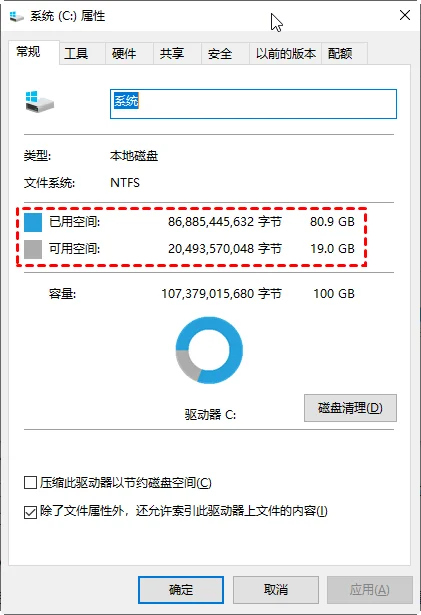
方法二:使用磁盘管理工具
按Win + R输入diskmgmt.msc并回车,可以详细查看各分区的容量和使用情况。重点关注C盘(即系统盘)右侧是否有D盘或其它相邻分区,这决定了能否直接扩展。
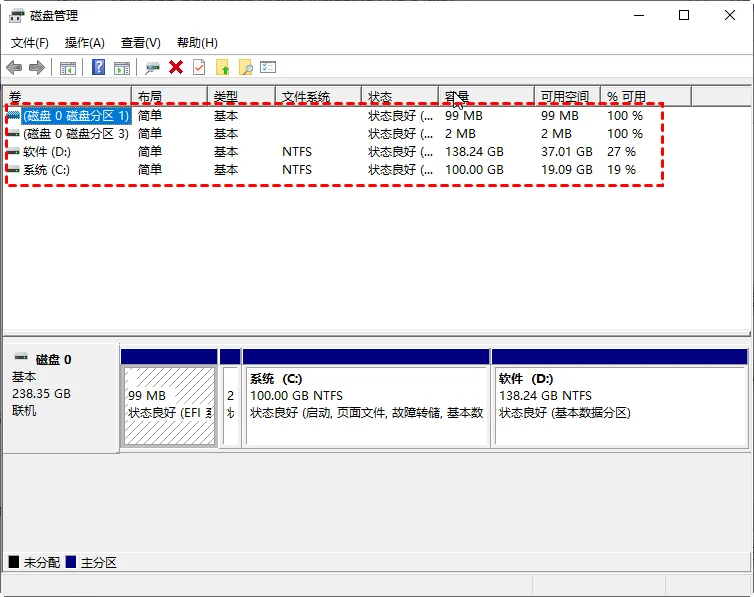
磁盘上没有足够的空间完成此操作时,Windows会报"磁盘空间不足"错误,此时需要扩容。
方法一:磁盘管理工具扩展C盘(注意数据安全)
Windows磁盘管理通过删除C盘右侧邻分区的数据来释放未分配空间,无备份时该方法会永久丢失被删分区的全部文件。
Windows自带的磁盘管理工具可以扩大C盘,但操作流程需要先删除C盘右侧相邻分区才能获得未分配空间。以下是详细步骤:
步骤1. 同时按Win+R输入diskmgmt.msc并回车,打开磁盘管理。
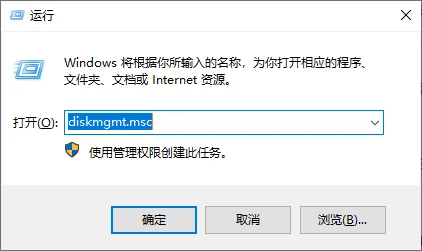
步骤2. 右键单击C盘右侧相邻的分区(通常是D盘),选择"删除卷"。
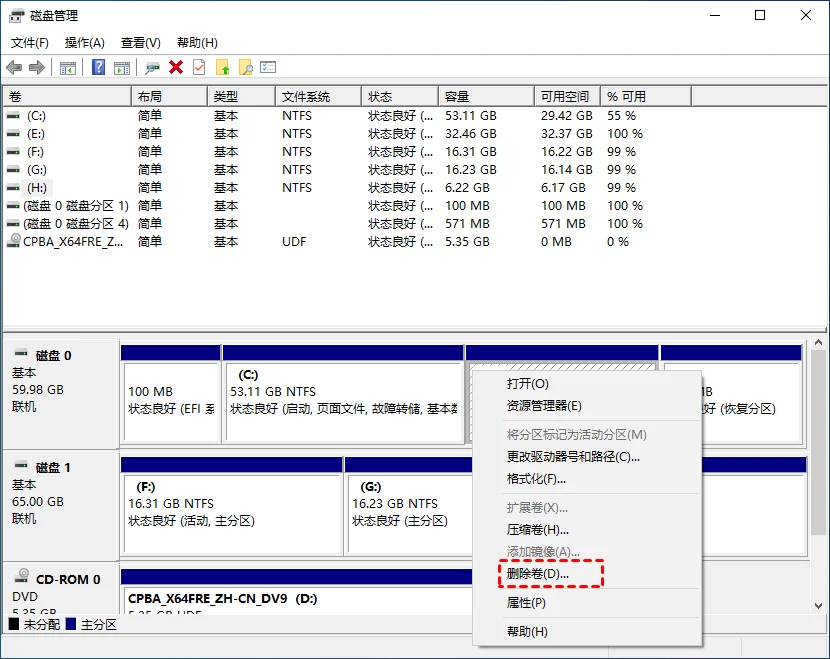
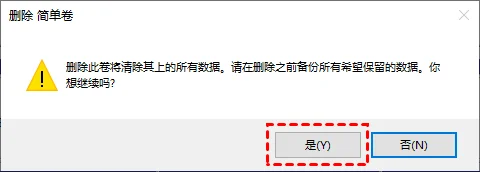
注意:删除卷会清除该分区的所有数据,操作前请务必备份重要文件到外置存储。Windows 11 26H1环境下此操作不可逆,删除前系统会弹出确认提示。
步骤3. 在确认弹窗中点击"是",系统会提示备份该分区数据。
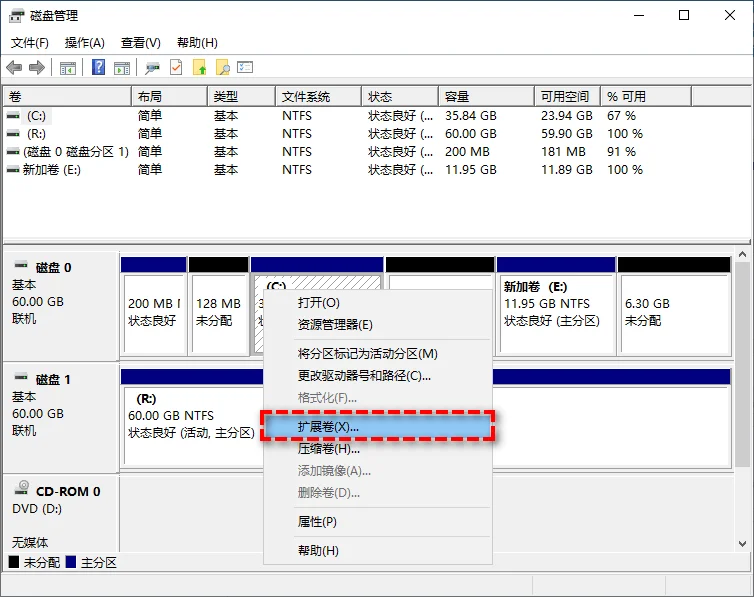
步骤4. 右键单击C盘,选择"扩展卷",按照向导提示操作完成即可。
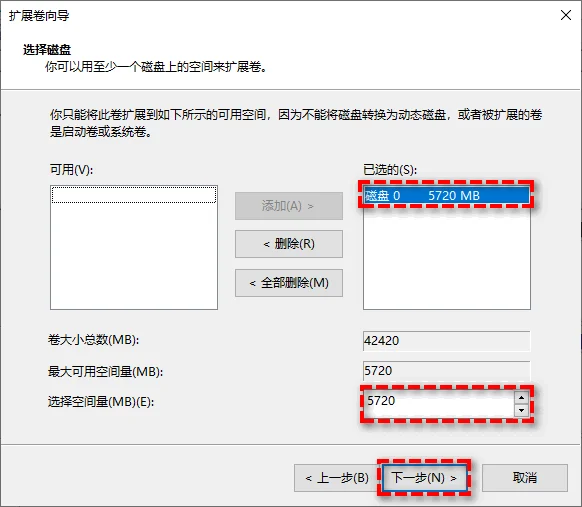
步骤5. 在扩展卷向导中选择要合并的空间大小,点击"下一步"并完成。
步骤6. 操作完成后C盘容量就增加了。
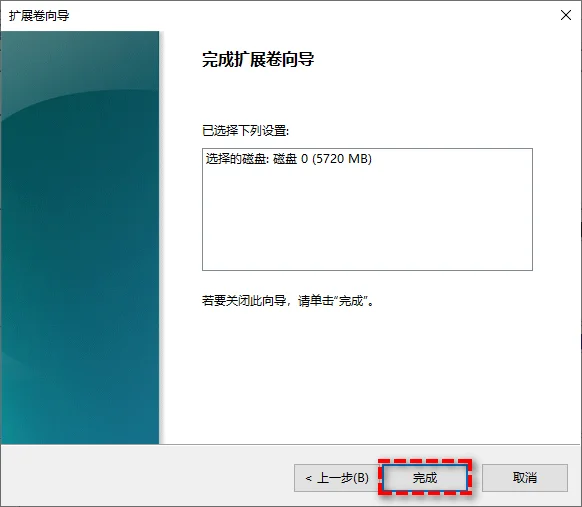
局限性:磁盘管理只能扩展相邻的未分配空间,如果C盘和D盘之间有恢复分区或系统保留分区,就无法扩展。同时这个方法会删除D盘全部数据,代价很高。
方法二:分区助手无损分配空闲空间
分区工具是一款专业的分区管理软件,它能把D盘或其它分区的空闲空间直接分配给C盘,全程不删除任何文件。
磁盘分区怎么把C盘分大一点用这款工具最省心。相比磁盘管理的删盘再扩方案,这款工具的分配空闲空间功能更为高效——直接从D盘或其它有剩余空间的分区划拨空间给C盘,C盘的数据和D盘的数据都完好无损。这个操作是热执行的,不需要重启进入PE环境,也不用担心系统崩溃风险。
以下为详细操作步骤,建议提前了解磁盘管理基础知识后再动手:

步骤1. 下载并安装分区工具,打开后选中有空闲空间的分区(如D盘),右键点击选择"分配空闲空间"。
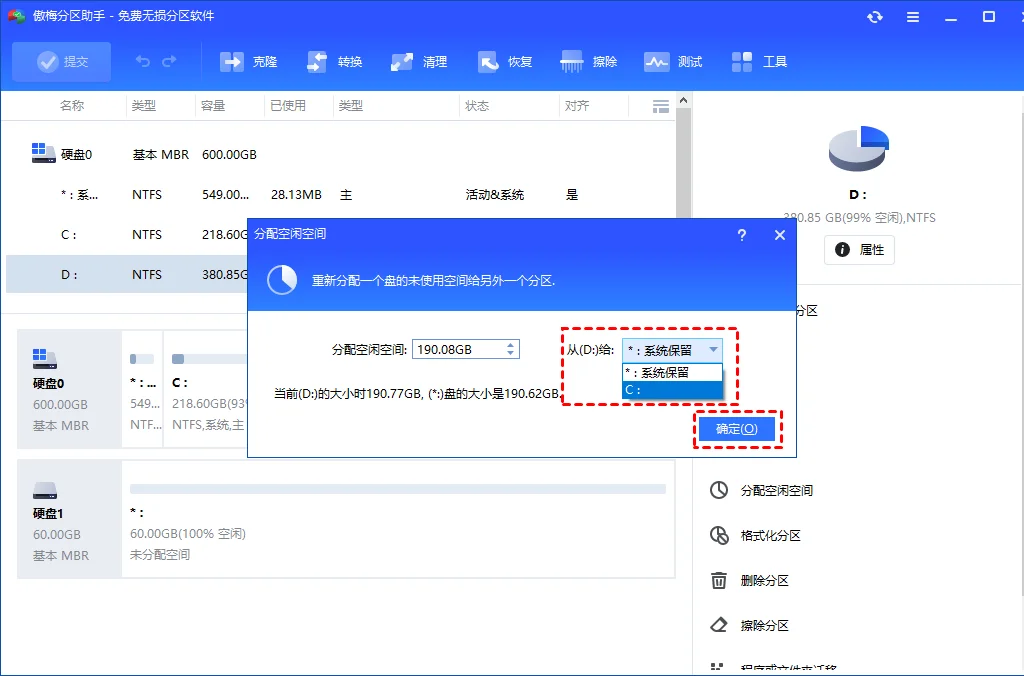
步骤2. 在弹出窗口中输入要分配的容量(如50GB),选择将空间分配给C盘。容量建议填D盘空闲空间的一半左右,例如D盘有100GB可用,填50GB比较合适。填写完成后点击"确定"。
步骤3. 返回主界面,单击"提交"预览操作,确认无误后单击"执行",C盘即完成扩容。操作完成后,右键"此电脑"→"管理"→"磁盘管理",确认C盘容量已增加。
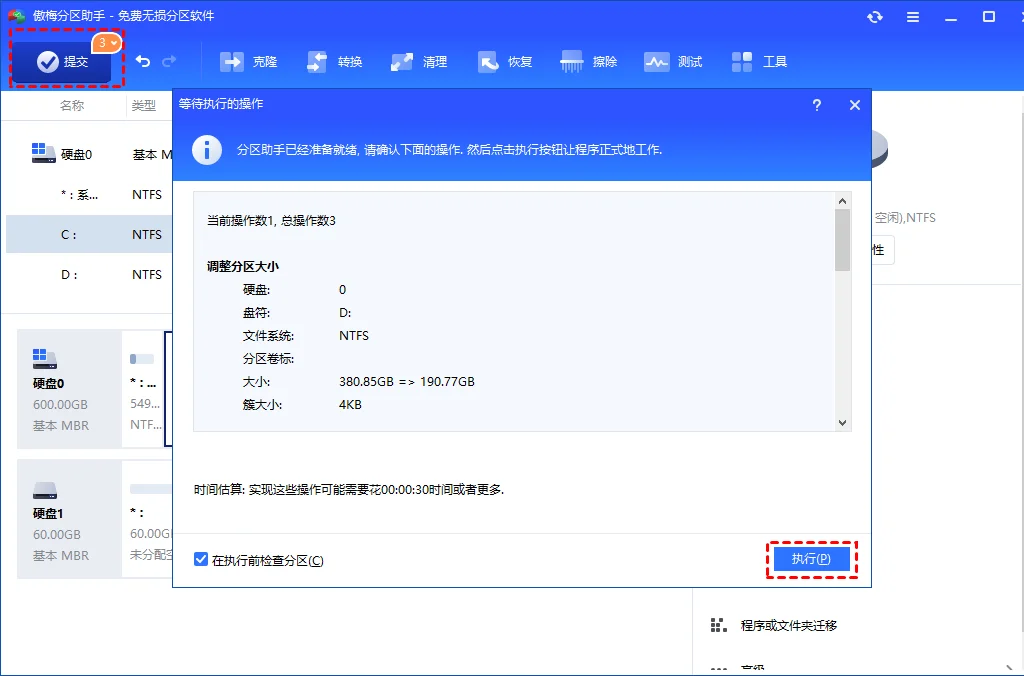
优势:分区工具支持Windows 11/10/8.1/8/7,全程不删除数据,C盘扩容从50GB到100GB大约3分钟即可完成。后期如果C盘又满了,随时可以从D盘再借空间。
总结
要安全有效地增大C盘空间,优先推荐使用分区工具无损分配空闲空间,磁盘管理方法虽然免费但会删除数据。
如果你的D盘存有重要文件不想备份迁移,直接选择分区助手——几步操作就能从D盘空闲区划出空间,快速扩大C盘。如果D盘本身就是空盘或已备份,磁盘管理方法也可以应急使用。无论选哪种方式,扩容前备份重要数据是必须的,这是Windows系统管理的铁律。建议养成定期清理系统垃圾、及时从C盘移出大文件的习惯,从源头减少C盘空间不足的困扰。
常见问题
磁盘分区怎么把C盘分大一点会丢数据吗?
使用分区工具的分配空闲空间功能不会丢失任何数据,属于无损扩容。但使用Windows磁盘管理的删除卷方法会删除D盘全部数据,操作前务必备份。
C盘和D盘之间有恢复分区怎么办?
如果C盘和D盘之间存在恢复分区或系统保留分区,磁盘管理无法扩展C盘。分区工具支持调整分区位置,可以先移动恢复分区再扩容。
扩大C盘后系统还能正常启动吗?
可以。无论是磁盘管理还是分区助手,扩容C盘都不会影响系统启动,操作完成后重启电脑即可正常使用。
Windows 11和10都能用这些方法吗?
能。两种方法都支持Windows 11/10。Windows 11 26H1环境下磁盘管理和分区工具均可正常使用。
C盘扩容后能增加多少空间?
取决于相邻分区(如D盘)的可用空间。如果D盘有200GB空闲,理论上可以分100GB以上给C盘。建议C盘至少保持100GB以上空间。
用diskpart命令能扩容C盘吗?
可以。在CMD中输入diskpart、list volume、select volume 1、extend可以扩展卷,但同样要求相邻有未分配空间,且命令行操作风险较高,不建议新手使用。
分区助手是免费的吗?
分区工具提供免费版,满足个人用户的扩容、分区调整等基本需求。企业用户或需要高级功能可选择专业版。
更新于 2026年06月26日 14:56 | 最后审阅:2026年06月26日