
如何删除C盘里面没有用的文件是指通过系统工具或第三方软件清理C盘中冗余的临时文件、应用缓存和系统备份,释放磁盘空间的操作。本文提供4种覆盖日常清理到深度释放的有效方法。
C盘空间不足会让电脑运行卡顿、软件闪退甚至系统报错蓝屏。无论是新电脑刚用半年C盘就变红、还是升级Windows后系统文件膨胀,如何删除C盘里面没有用的文件都是每个Windows用户必须掌握的技能。
做好清理C盘无用文件不仅可以释放磁盘空间,还能提升系统运行速度。本文整理了4种从入门到进阶的C盘空间释放方法,覆盖系统自带工具、大文件扫描、应用缓存和系统还原点删除,Win10和Win11用户均可直接操作。如果C盘已经爆满到系统运行困难,可以先参考 C盘太满怎么办?7个方法轻松解决 做一些应急释放。
C盘为什么越来越满?
C盘空间被占满主要是因为Windows系统更新缓存、应用程序临时文件、浏览器缓存和旧系统还原点等四类无用文件不断累积。电脑C盘爆满在Win10和Win11中尤其常见——每次系统更新都会保留旧版本备份,浏览器和应用持续产生临时缓存,加上还原点越积越多。定期清理可释放数GB到数十GB的空间。
方法一:Windows磁盘清理和临时文件清理
Windows自带的磁盘清理工具可以一键删除临时文件、回收站内容、系统更新缓存等常见无用文件,是清理C盘无用文件最基础的操作。配合手动删除%temp%临时文件夹可彻底清理系统运行产生的缓存数据。两种方式互补使用,适合日常定期维护。
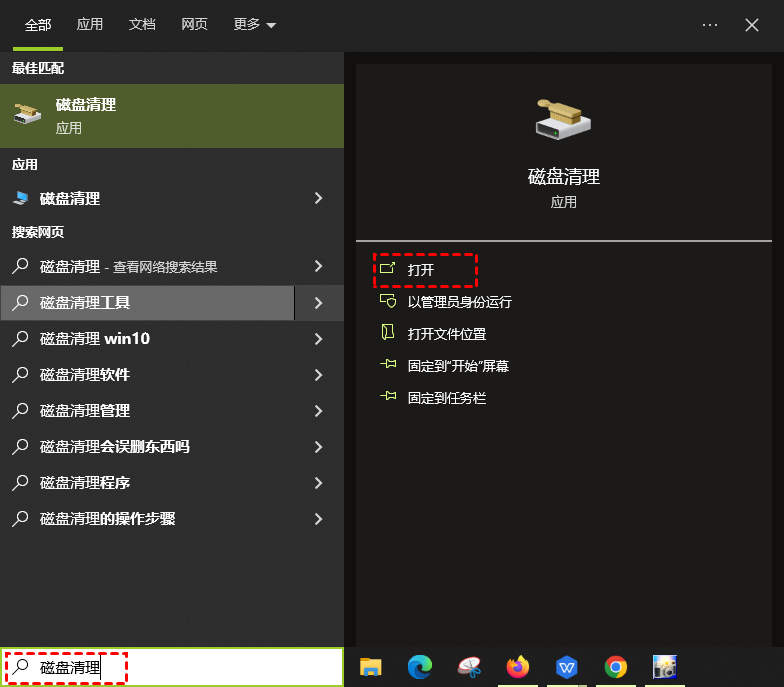
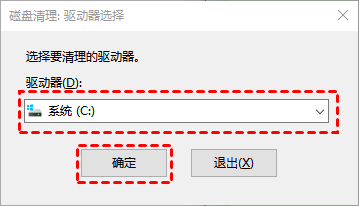
步骤 1. 在Windows搜索框中输入"磁盘清理",点击打开。选择C盘驱动器,点击"确定"进入扫描。
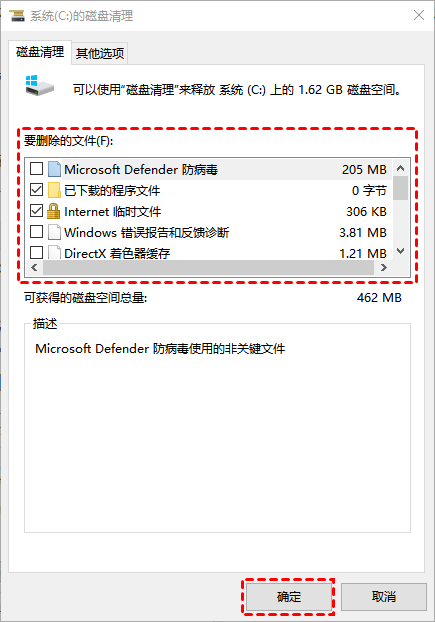
步骤 2. 扫描完成后勾选需要清理的项目:临时文件、回收站、Delivery Optimization文件等。点击"确定"开始清理。
步骤 3. 点击"删除文件"确认操作,等待磁盘清理完成。建议同时点击"清理系统文件"扫描系统更新缓存,可额外释放数GB空间。
步骤 4. 按Win + R打开运行窗口,输入%temp%回车打开临时文件夹。
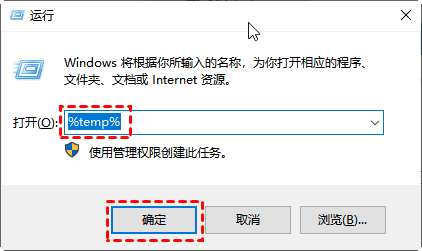
步骤 5. 按Ctrl + A全选所有文件,按Shift + Delete永久删除。部分文件正在使用无法删除可直接跳过,不影响清理效果。
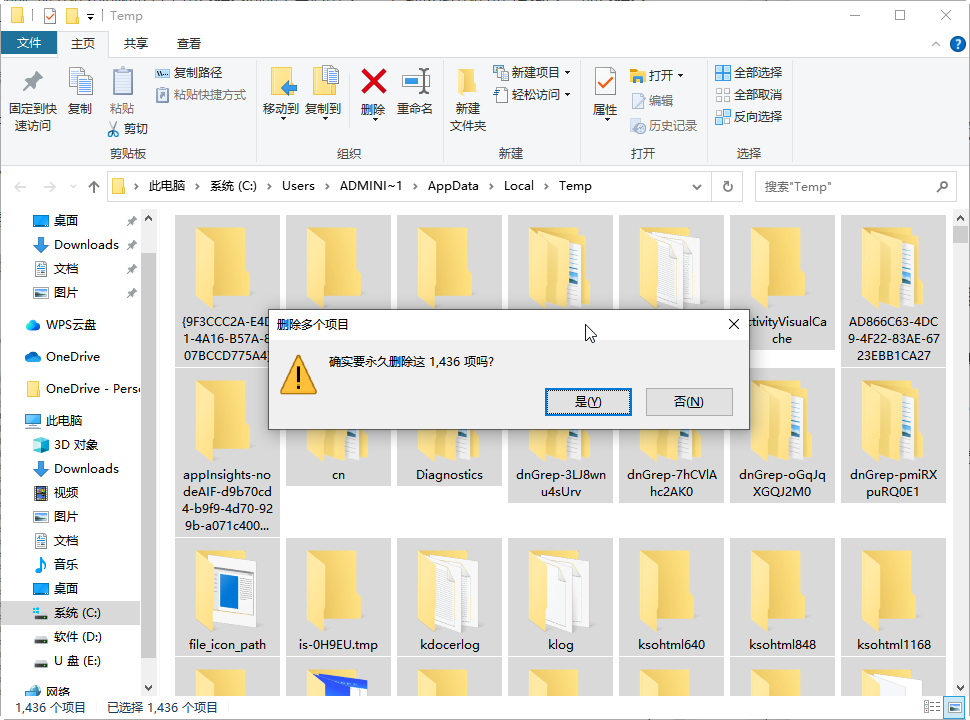
磁盘清理和临时文件删除是针对系统缓存的快速清理方案。如果C盘中还有大量用户文件占用空间,可以配合 怎么清除电脑缓存?4种方法 中的额外技巧进一步释放。
方法二:分区助手大文件清理
傲梅分区助手的大文件清理功能可扫描C盘中所有大于指定体积的文件,按文件类别(视频、文档、压缩包等)分类展示,让用户自行勾选需要清理的内容。相比手动翻找大文件,这种方式不会遗漏隐藏在深层文件夹中的无用大文件。

步骤 1. 下载安装并启动分区助手,点击主界面顶部的"清理"选项卡,选择"大文件清理"功能。
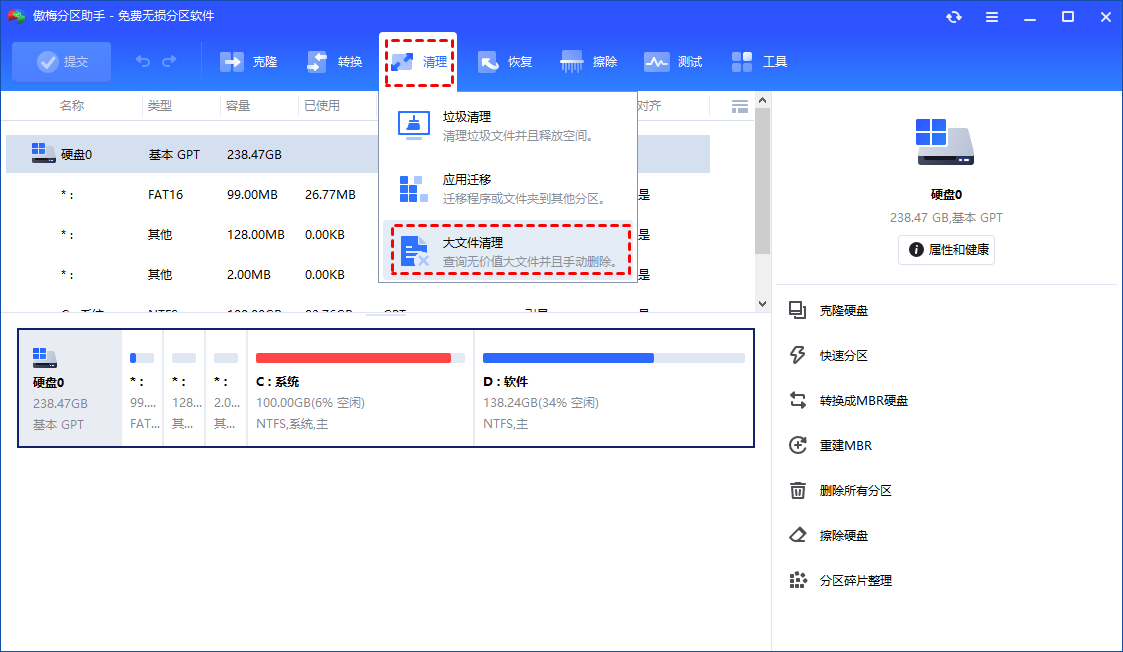
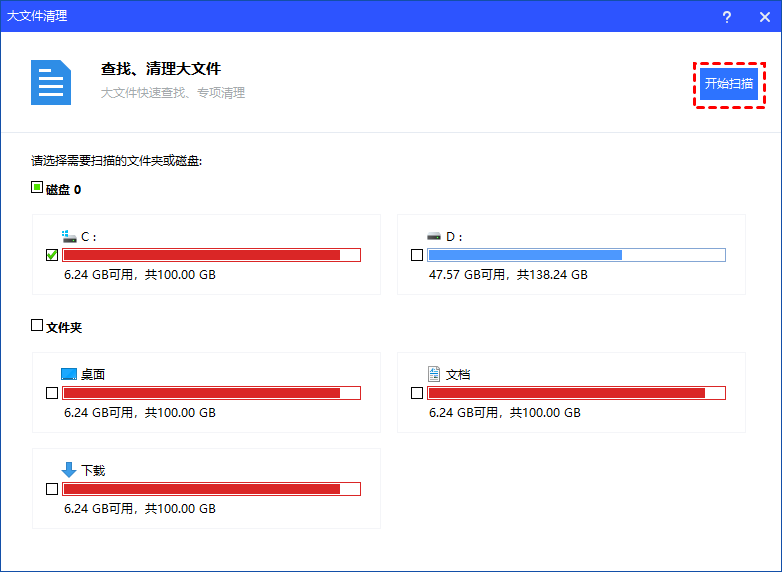
步骤 2. 勾选C盘作为扫描目标,点击"开始扫描"。分区助手将遍历C盘所有文件并按大小排序。
步骤 3. 扫描完成后按文件类别和体积大小浏览结果,勾选确认可以删除的大文件。建议优先清理视频缓存、旧压缩包和不再需要的安装包。
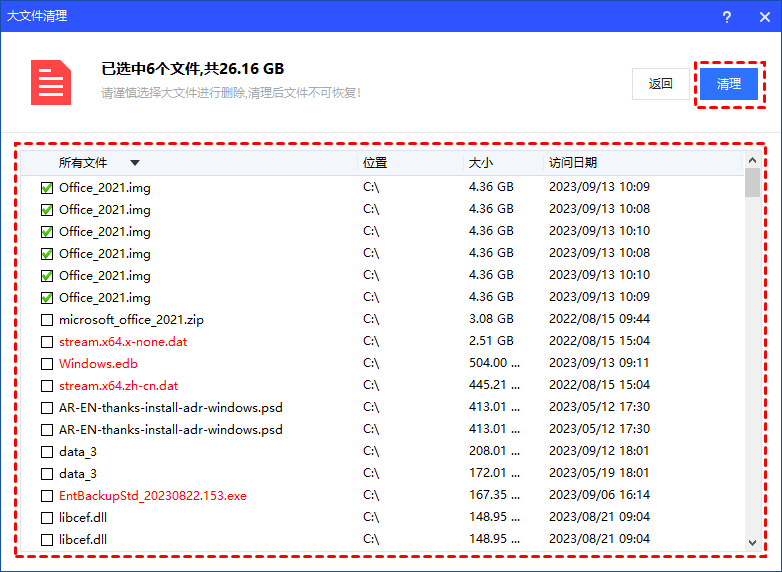
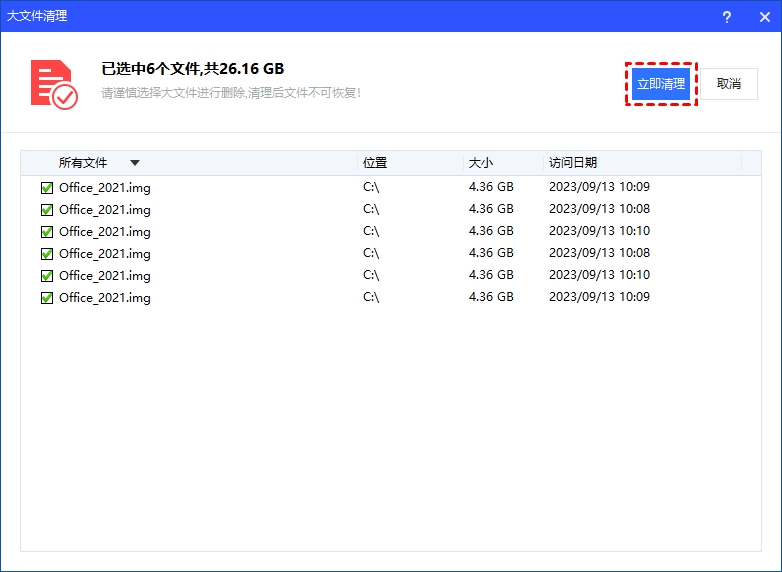
步骤 4. 确认无误后点击"立即清理",大文件即被安全移动到回收站。如果误删可在回收站中恢复。
方法三:清理应用程序缓存
应用程序(如企业微信、QQ、浏览器)在使用过程中会缓存大量文件到C盘。这些缓存文件能加速应用启动,但日积月累后会占用数百MB甚至数GB空间。通过应用自带的缓存清理功能可安全释放这部分空间。
步骤 1. 打开企业微信,点击左下角菜单图标(三横线),进入"设置"。
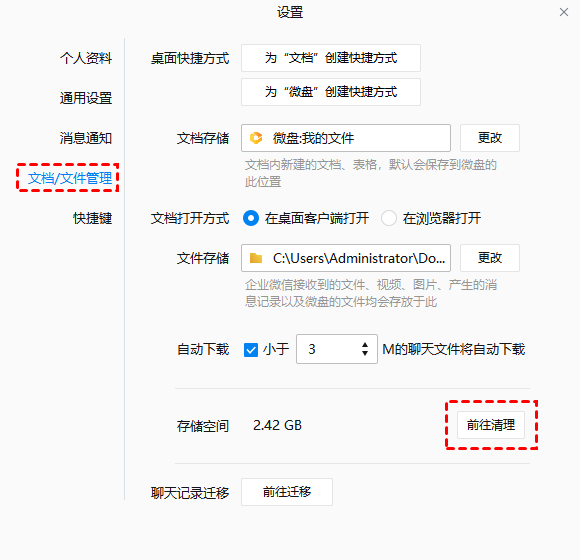
步骤 2. 在设置页面选择"文档/文件管理",点击"前往清理"进入缓存清理界面。
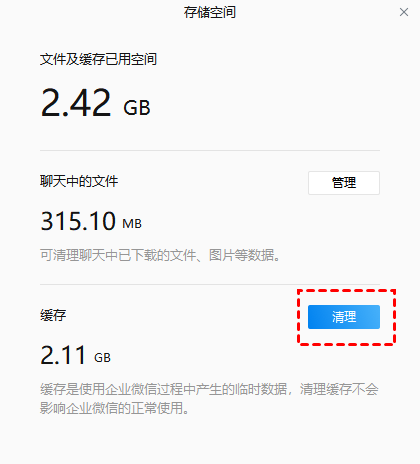
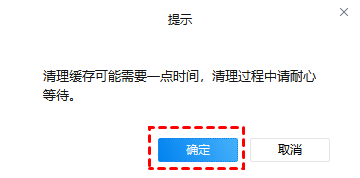
步骤 3. 选择需要清理的缓存文件类型,勾选后点击清理按钮。
步骤 4. 等待清理完成即可。Chrome、Edge等浏览器也可在设置中清除浏览数据,释放更多空间。
应用程序缓存清理适合长期使用电脑的用户。如果大量软件安装在C盘导致空间紧张,可以查看 怎么把软件从C盘移到D盘? 将应用迁移到其他分区。
方法四:删除旧系统还原点
Windows系统还原功能会定期创建还原点,保留多个历史还原点会占用大量磁盘空间。保留最新一个还原点、删除其余所有旧还原点,即可快速释放GB级空间。
步骤 1. 右键C盘选择"属性",点击"磁盘清理",切换到"其他选项"选项卡。
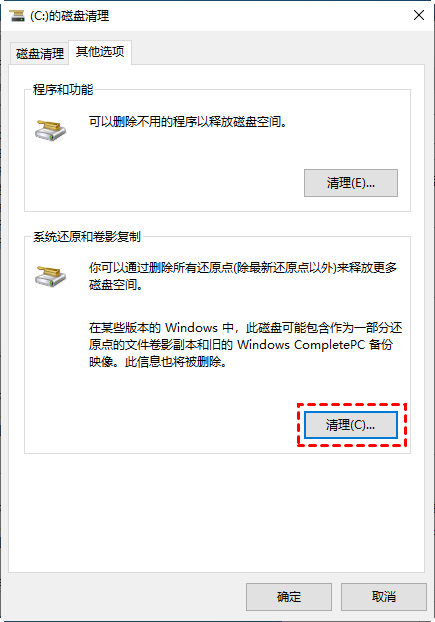
步骤 2. 在"系统还原和卷影复制"下点击"清理",确认删除所有旧还原点(保留最新一个)。此操作可释放数千MB空间。
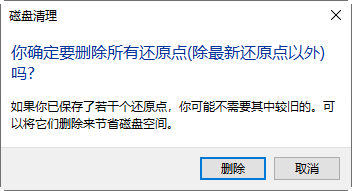
删除旧系统还原点后,系统仍会继续为后续操作创建新的还原点。如果C盘在Windows更新之后突然爆满,可以结合 Win10更新后C盘满了怎么办 中的专项清理方法处理更新产生的堆积文件。
四种方法对比
| 方法 | 优点 | 缺点 | 适用场景 |
|---|---|---|---|
| 磁盘清理+临时文件 | 系统自带,无需安装,一键操作 | 清理范围有限,无法识别大文件 | 日常定期轻度清理 |
| 分区助手大文件清理 | 可视化分类展示,可按大小筛选 | 需要下载安装第三方软件 | C盘有不明大文件占用时 |
| 清理应用缓存 | 针对性强,不影响系统文件 | 每个应用需单独操作 | 常用软件缓存积累过多时 |
| 删除旧系统还原点 | 一次释放GB级空间,效果明显 | 无法恢复到旧的还原点 | 还原点过多占用空间时 |
总结
清理C盘空间没有通用方案,建议根据使用习惯组合使用:日常用磁盘清理维护系统缓存,发现C盘变红时用分区助手扫描大文件,配合应用缓存和还原点清理深度释放。这些C盘空间释放方法操作前注意备份重要文件,防止误删关键数据。如果遇到 0xc000000f错误修复方法 中描述的系统启动问题,可参考该文处理。更详细的磁盘清理指引可查阅 百度百科磁盘清理词条 获取官方说明。
常见问题
C盘哪些文件可以安全删除?
临时文件(%temp%)、回收站文件、Windows更新缓存、浏览器缓存、旧系统还原点均可安全删除。不要手动删除Windows、Program Files等系统文件夹内的文件。误删系统文件可能导致启动失败(如0xc000000f错误),如果不确定文件用途建议先用分区助手大文件扫描确认后再操作。
磁盘清理和手动清理哪个效果更好?
磁盘清理适合快速清除系统缓存,手动删除%temp%临时文件能清理得更彻底。两种方式互补使用效果最佳。
清理C盘会影响系统运行吗?
合理清理不会影响系统正常运行。删除临时文件和缓存只会让应用首次启动稍慢,后续使用不受影响。注意不要误删系统文件夹中的重要文件即可。
删除系统还原点后还能恢复文件吗?
删除旧还原点只会丢失系统还原到旧时间点的能力,不会影响现有文件。若需要文件恢复功能,可使用专业数据恢复软件。
分区助手的大文件清理功能安全吗?
分区助手大文件清理仅扫描和展示文件,由用户自行勾选确认删除。被删除的文件先进入回收站,误删可恢复。建议清理前先查看文件内容确认后再操作。
C盘空间释放后能保持多久不爆满?
取决于日常使用习惯。轻度办公用户一次清理可维持3-6个月,频繁安装卸载软件或大量下载文件的用户可能需要每月清理一次。电脑C盘爆满后若不定期维护,很快又会恢复高占用状态。
更新于 2026年06月10日 14:09 | 最后审阅:2026年06月10日
作者简介:Bruce,傲梅科技技术编辑,10年磁盘管理与系统优化领域经验,专注于Windows系统分区、数据迁移和存储方案的技术写作。内容经过实际操作验证,旨在帮助用户解决真实的电脑使用问题。