
C盘可以直接格式化吗?答案是:不能在常规系统中直接右键完成——Windows对系统盘有写入保护。正确做法是通过PE启动盘引导进入WinPE环境,使用分区工具在图形界面中完成格式化。适用于Win11/Win10/Win7。
换新电脑或重装系统时,想把C盘彻底清空却发现右键格式化报错——无论是Win11还是Windows 7,系统盘都有写入保护,直接操作行不通。本文将拆解为何不能直接右键,揭示CMD黑窗的潜在灾难,然后给出一种可视化的安全格式化方案。
为什么右键点击C盘"格式化"会直接报错?
Windows对系统盘(C盘)有写保护机制,禁止在运行中的操作系统内直接格式化系统分区,这是为了防止误删系统文件导致无法启动。当你在资源管理器中右键C盘时,"格式化"选项为灰色不可点击,或者尝试运行会弹出错误提示。
这种保护从Windows 7时代就已经存在,Win11 22H2起系统保护更严格,即使通过磁盘管理工具也无法对系统分区执行格式化。遇到C盘无法格式化的情况时,如果通过第三方PE工具强行尝试,系统会在启动时报0xc000000f文件系统错误,意味着引导记录已损坏,无法加载操作系统。
本质上,C盘作为系统盘承载着Windows启动文件、注册表和核心驱动,运行时这些文件处于占用状态,系统不允许自我删除。可以将其理解为系统无法格式化正在运行的自己。
移动硬盘一个分区读不出来这类非系统盘的格式化问题则没有此限制,普通盘符可以直接在磁盘管理工具中操作。
用CMD命令格式化C盘有哪些致命风险?
CMD的格式化C盘命令(如diskpart)虽然能绕过系统保护强行格式化C盘,但其纯字符界面完全没有容错机制,一步错就可能造成无法挽回的损失。
执行流程大致是这样:打开命令提示符输入diskpart进入磁盘工具,接着list disk查看磁盘列表,选中系统盘(select disk 0),然后输入clean清除分区表,最后format C: /fs:NTFS进行格式化。听起来简单,但问题在于——
如果系统有多块硬盘,select disk 0和select disk 1仅一行之差。手快选错了盘符,clean命令会瞬间清空那个盘的所有分区表,数据灰飞烟灭,没有回收站、没有撤销键。即使用格式化C盘命令选对了盘,格式化过程中突然断电,C盘上的数据也会部分丢失,系统无法启动。
8GB容量以下的C盘若未正确设置分区对齐和文件系统参数,格式化后甚至无法完成引导。CMD黑窗中间没有二次确认弹窗,所有操作一经执行即刻生效,不可回滚。这也是专业维护人员都尽量避免在生产环境直接用diskpart操作系统盘的原因。
风险提示:CMD格式化操作不可逆,选错盘符会清空整个硬盘数据。非常不推荐普通用户使用此方法。操作前请务必备份所有重要数据到外部存储。
关于diskpart命令的详细官方说明,可参考Microsoft Learn diskpart文档以及format命令官方参考。
| 方案 | 适用场景 | 耗时 | 数据风险 | 推荐指数 |
|---|---|---|---|---|
| 右键格式化(被系统阻止) | 非系统盘 | — | 系统盘不可用 | 不推荐 |
| CMD diskpart 命令 | PE环境/应急 | 需PE启动+命令行 | 选错盘符即灾难 | 高风险 |
| 分区助手PE格式化 | Win7/10/11全系 | 约3分钟 | 可视化操作,可撤销 | 强烈推荐 |
意外删除了引导分区怎么办?如果不小心执行了错误的clean命令,可参考引导分区恢复方案。
如何用分区助手安全、直观地格式化C盘?
简单说就是通过制作启动盘进入WinPE环境,在图形界面中右键C盘选择"格式化",全程可视、有二次确认、可撤销操作,彻底规避CMD黑窗的"盲打"风险。以傲梅分区助手为例,操作仅需3步。

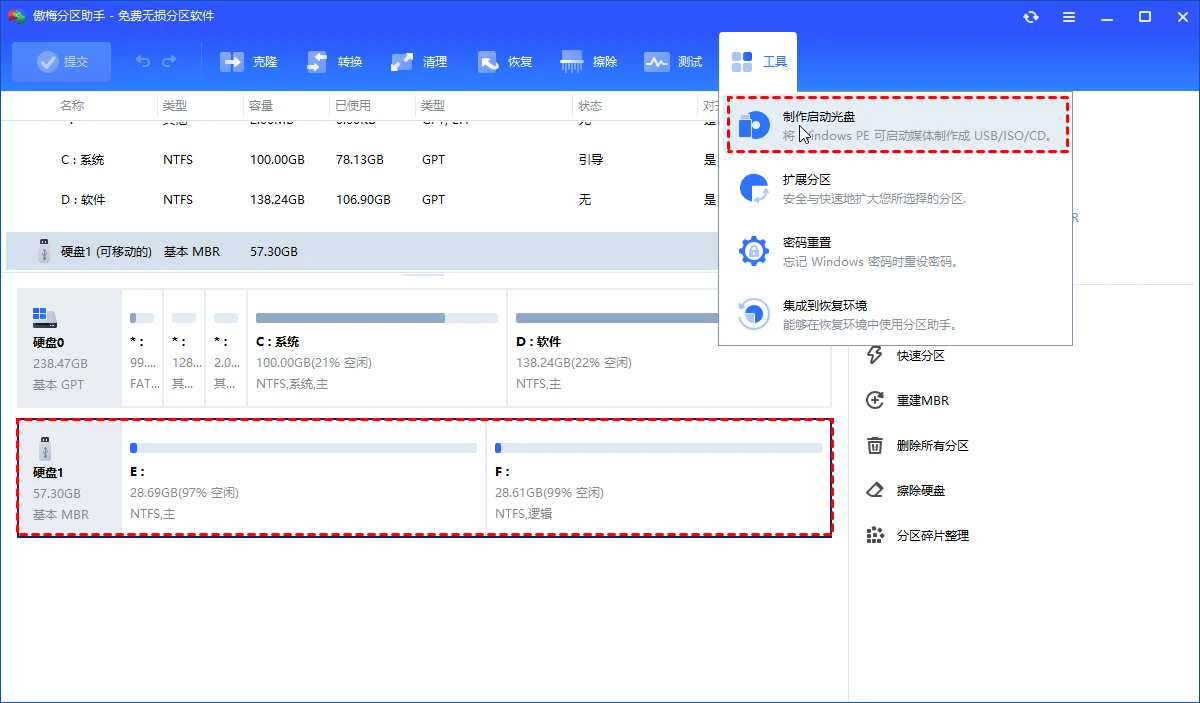
步骤1. 打开分区助手,使用"制作可启动介质"功能将U盘制作为WinPE启动盘。选择目标U盘后软件会自动写入PE环境,耗时约3分钟。
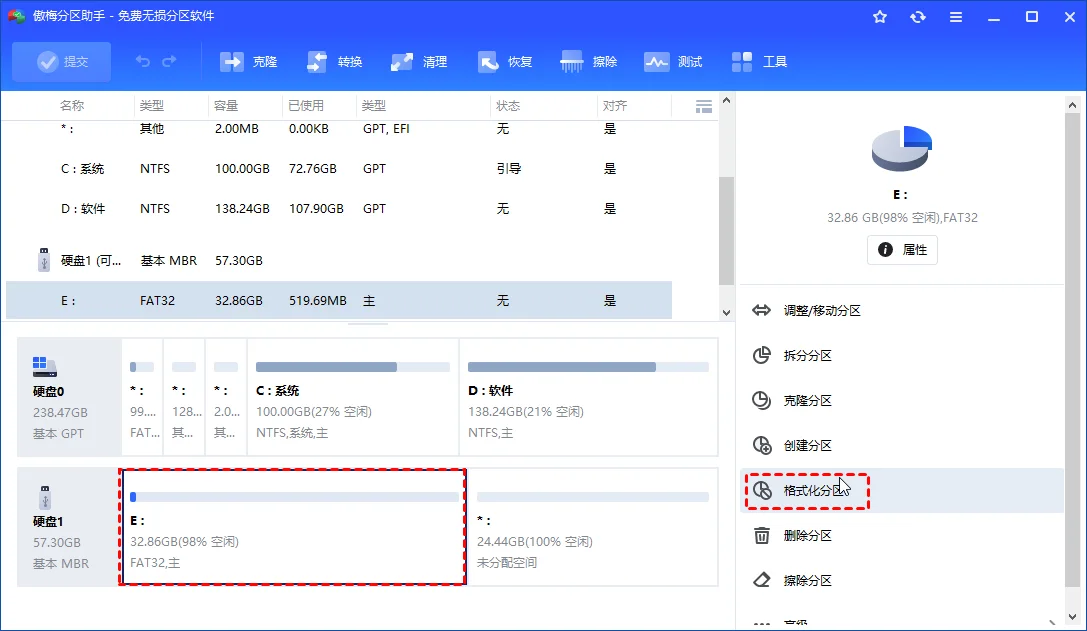
步骤2. 重启电脑从刚做好的U盘启动,进入WinPE环境后再打开分区助手。右键C盘,选择"格式化",文件系统选NTFS,点击确定。
步骤3. 在分区助手左上角点击"提交"→"执行",等待完成即可。格式化期间不要断电或拔出U盘。
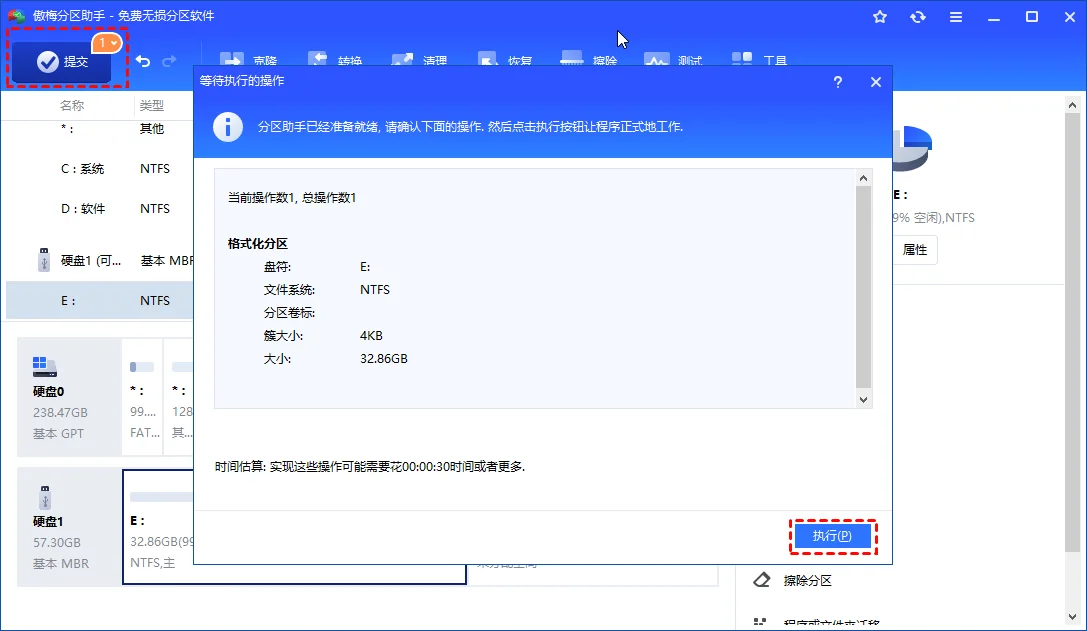
整个过程就像操作普通分区一样,右键→设置→确认→执行,每步都有界面反馈。相较CMD的纯字符盲打,这种图形化工作流极大降低了误操作概率。如果安装系统后需要重新分配分区结构,可参考活动分区设置指南正确标记系统分区。
格式化C盘前必须做的备份与风险提示
任何磁盘操作都有不可控风险,如突然断电、系统崩溃或硬件故障。格式化C盘前必须将桌面、文档、收藏夹、浏览器书签、下载目录中的重要文件转移到外置硬盘或云盘。
需备份的内容清单:桌面文件、%USERPROFILE%\Documents整个目录、浏览器书签导出文件、邮件归档、项目代码等。遇到C盘无法格式化时尤其容易遗漏关键数据,务必逐一核对。8GB以上U盘可用于临时搬运,但正式备份建议使用外置硬盘或NAS,容量至少256GB起步。
如果你不小心格式化了错误的分区,或者格式化后发现还有重要文件没备份,意外删除引导分区后如何恢复?一文可提供补救思路。格式化后需要重装系统时,新一代WinPE重装系统工具可简化安装流程。
注意:快速分区会格式化整个硬盘,硬盘上的所有数据将被清除。操作前请务必备份硬盘中的重要文件。
常用备份设备参考:外置移动硬盘(推荐容量≥1TB)、云盘(百度网盘/OneDrive)、NAS网络存储。备份完成后,再次确认需要保留的数据已全部复制,再开始格式化操作。Win7找不到活动分区?格式化后若遇到启动问题可查阅相关方案。
总结
C盘不能直接在系统中右键格式化,这是Windows的自我保护机制。CMD命令虽能强制操作但风险极高,推荐使用分区助手制作PE启动盘后可视化操作,安全可控。格式化前务必完成数据备份。
常见问题
C盘格式化有哪几种方式?
常见方式有3种:右键格式化被系统直接阻止;CMD diskpart命令可强制格式化但风险极高;分区助手PE环境格式化是推荐方案,全程可视化有二次确认。任何磁盘操作都有风险,操作前请备份重要数据。
格式化C盘会导致数据丢失吗?
格式化会清除C盘全部数据。操作前务必将桌面、文档、照片等重要文件备份到外置硬盘或云盘。任何磁盘操作都有不可控风险如突然断电或系统崩溃,备份是唯一的保障。
格式化后电脑还能正常启动吗?
C盘格式化后系统文件被清空,电脑无法正常启动,需要重新安装操作系统。建议格式化前先制作好系统安装U盘或PE启动盘,以便格式化后直接安装系统。
格式化过程中断电了怎么办?
若格式化C盘时断电,分区表可能损坏,系统无法启动。需要使用PE启动盘修复引导记录或重建分区后重新安装系统。操作前请务必备份重要数据以应对不可控情况。
Win10和Win11都能格式化C盘吗?
Win10和Win11均支持格式化C盘。Win11 22H2起系统保护更严格,推荐使用分区工具制作PE启动盘后在PE环境下操作,该方法兼容Win7/Win10/Win11全系列系统。
用CMD和分区助手格式化C盘有什么区别?
CMD纯字符盲打,选错盘符(select disk 0 vs select disk 1)直接清空错误分区,命令一发不可回滚。分区助手图形界面右键操作,有二次确认弹窗和可撤销机制,容错性远高于命令行。操作前请备份数据。
更新于 2026年06月18日 14:56 | 最后审阅:2026年06月18日