
C盘扩展卷灰色是指在Windows磁盘管理中右键C盘时"扩展卷"选项为灰色不可点击的状态,表示系统无法通过内置工具直接扩大C盘容量。本文提供的3种解决方案适用于Windows 11和Windows 10系统。

昨天打开磁盘管理,发现扩展卷是灰的
昨天我在整理D盘空间,顺手打开磁盘管理看一眼。看到C盘旁边有空闲,想右键扩展一下。结果发现"扩展卷"是灰的——点不了。
我那一阵子挺懵。系统明明有空闲空间,为什么不能拖给C盘?后来我去查了查,才明白这事儿没那么简单。扩展卷不是想扩就能扩,它背后有一套固定规则。
这里给你讲清楚两点:
1. 扩展卷变灰不是你操作错了,是系统有它的限制条件。
2. 理解了原因,就有办法绕过去。
为什么会出现扩展卷灰色?
磁盘管理中的"扩展卷"功能的背后有严格的物理条件限制,主要受限于MBR分区表的连续空间要求和Windows卷管理器的设计逻辑。具体原因如下:
- 无未分配空间:若硬盘上没有未分配的空间,扩展卷会显示为灰色。
- 未分配空间非相邻或不在右侧:磁盘管理工具要求未分配空间必须与目标分区相邻且在其右侧才能扩展(根据Microsoft 官方文档,MBR分区表中分区采用线性顺序排列,扩展卷要求未分配空间必须紧跟在要扩展的卷之后)。
- 文件系统错误或扇区损坏:目标分区存在文件系统错误或坏道时,扩展操作会受阻。
- 磁盘分区类型限制:如果C盘右侧是逻辑分区或扩展分区内的卷,即使有空闲空间也无法直接扩展C盘。
理解了这些限制条件后,下面给出3种绕过这些限制、成功扩展C盘的方法。
3种方案解决扩展卷灰色问题
| 方案 | 适用场景 | 操作难度 | 核心特点 | 预计耗时 | 推荐指数 |
|---|---|---|---|---|---|
| 删除相邻分区法 | D盘紧邻C盘右侧且无需保留D盘数据 | 中等 | 使用系统自带功能、需提前备份D盘数据 | 5-15分钟 | 有条件推荐 |
| 分区助手无损扩容 | D盘有大量空闲空间且不能丢失数据 | 中等 | 无需删除分区、不丢数据、不要求相邻 | 1-30分钟 | 强烈推荐 |
| Diskpart命令扩展 | 熟悉命令行操作,有未分配空间 | 较复杂 | 免费、系统自带、操作无图形界面 | 1-5分钟 | 优先尝试 |
方案一:删除相邻分区为C盘腾出扩展空间
当C盘右侧紧邻的分区(通常是D盘)有大量数据时,扩展卷灰色的直接原因是右侧没有未分配空间。如果D盘的数据已经备份到其他位置,可以将D盘删除获得未分配空间,再扩展C盘。
操作前提示:此方法会删除D盘上的所有数据,操作前务必将D盘中的重要文件备份到外部硬盘或云存储。同时建议暂时关闭BitLocker加密和杀毒软件。
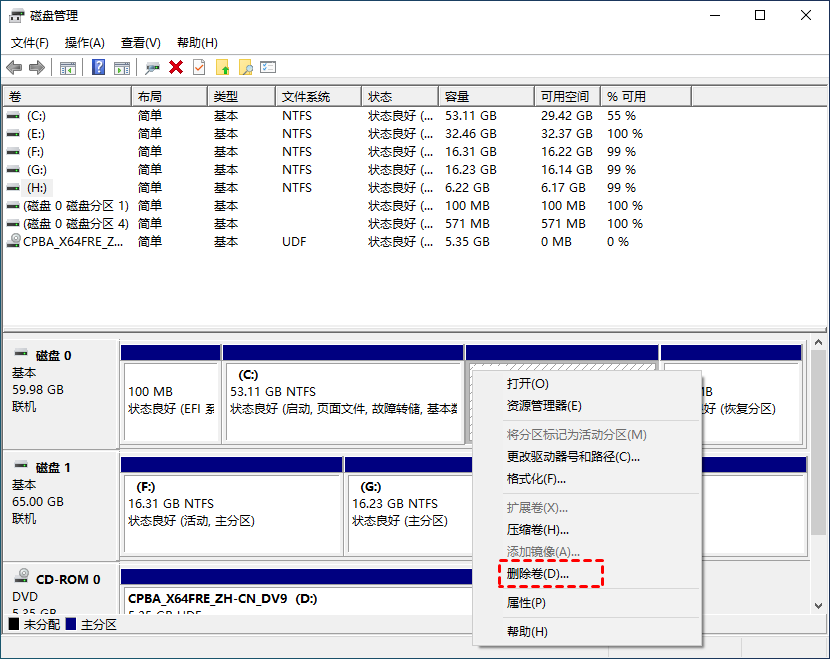
步骤1. 右键"开始"按钮选择"磁盘管理"。右键点击D盘(紧邻C盘右侧的分区),选择"删除卷"。
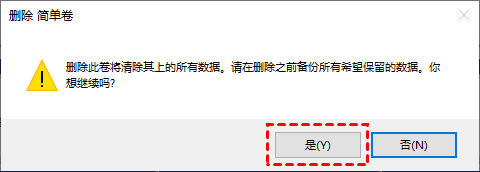
步骤2. 系统会弹出确认删除的提示,点击"是"。删除后D盘位置变为"未分配"状态,此时磁盘条上会显示一个黑色条表示未分配空间。
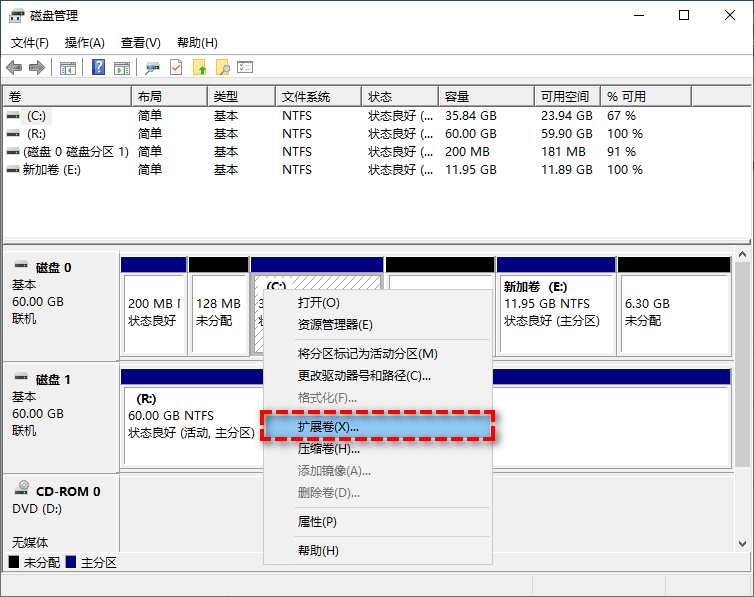
步骤3. 右键点击C盘,检查"扩展卷"是否已变为可用状态。如果恢复为可点击,按照扩展卷向导的提示完成操作。
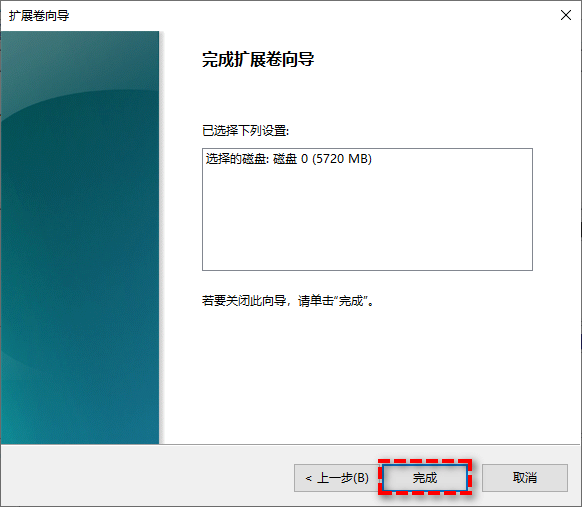
步骤4. 在扩展卷向导中输入要分配给C盘的空间大小(以MB为单位,1GB=1024MB),点击"下一步"完成后续操作。
局限性:此方法只能扩展C盘到右侧相邻的未分配空间,且需要删除整个相邻分区(如D盘),数据需提前迁移。这种情况在处理扩展卷变灰问题时,可以优先尝试方案二。
方案二:使用分区工具无损扩展C盘(推荐)
如果不想删除D盘数据,或者未分配空间不在C盘右侧,可以使用第三方分区工具来突破磁盘管理的限制。以傲梅分区助手为例,它支持将任意分区的空闲空间直接分配给C盘,不需要删除分区,也不要求空间必须相邻。该软件支持Win11/Win10等主流系统,核心功能完全免费。
底层原理:分区助手通过高级卷管理技术,可以将非相邻分区的空间通过数据搬移的方式整合到C盘相邻位置,实现跨分区的空间分配。
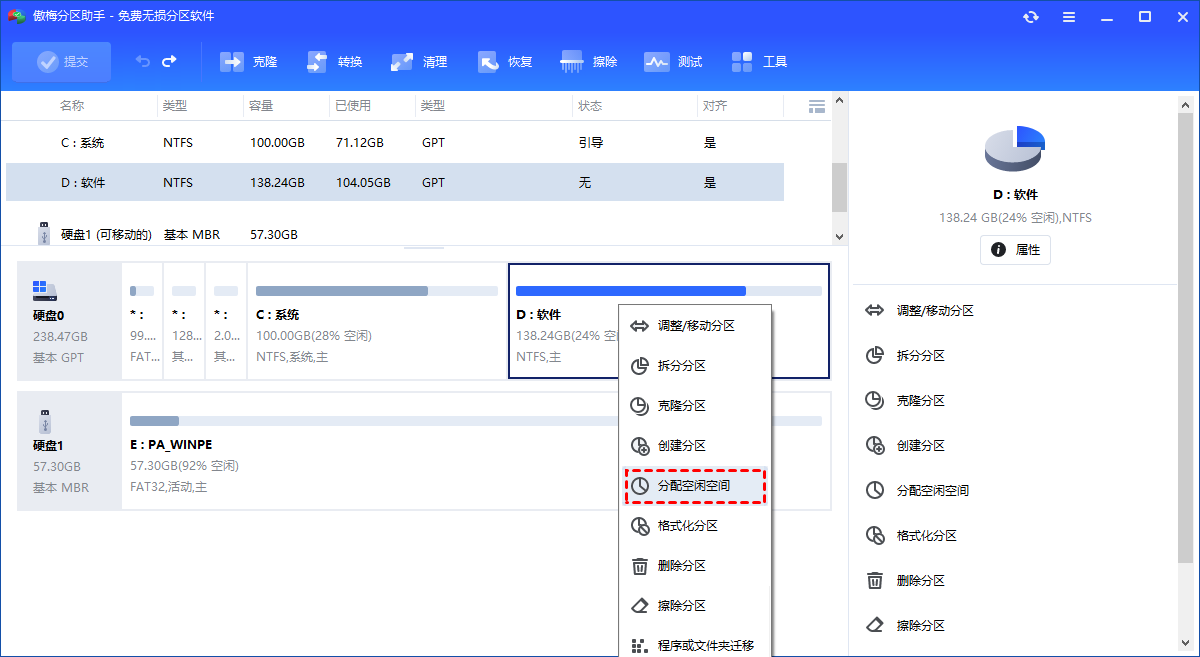
步骤1. 下载安装并启动分区助手。右键点击D盘(或其他有空闲空间的分区),选择"分配空闲空间"。
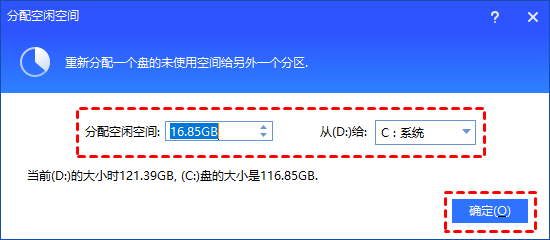
步骤2. 在弹出的窗口中,输入要从D盘分配多少空间给C盘。同时在下方的目标分区中选择C盘,点击"确定"。
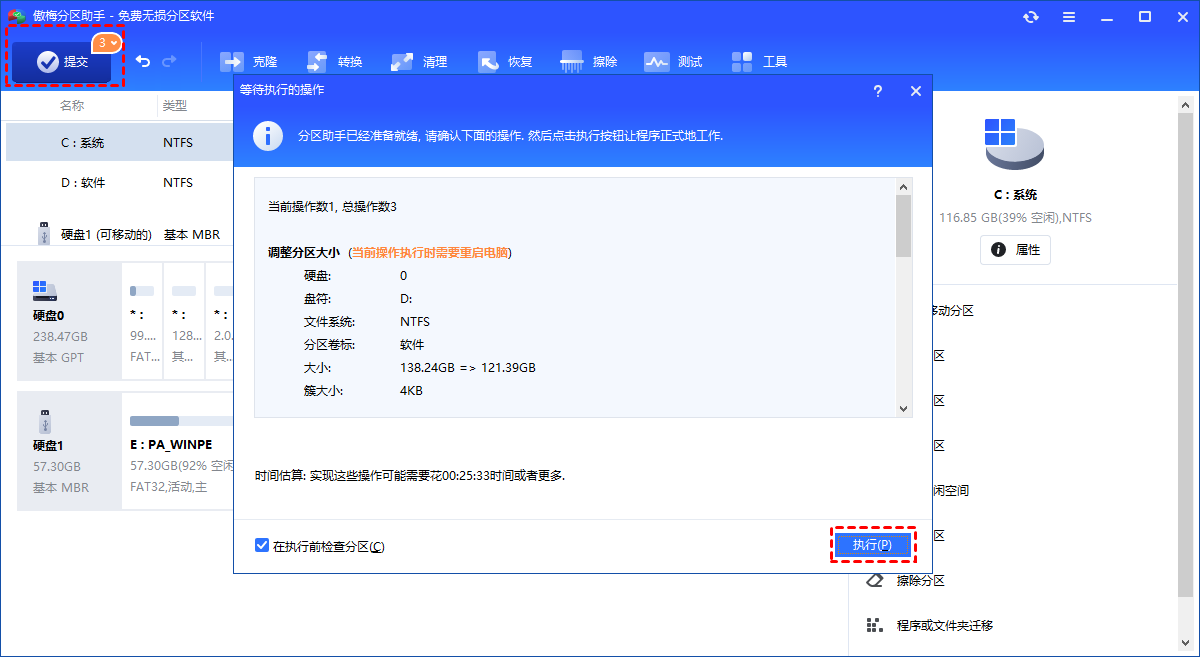
步骤3. 返回主界面,单击"提交"查看操作预览。确认C盘大小已变化后,单击"执行"即可开始扩容。整个过程中D盘的其他数据不会受影响。
这种方法不依赖相邻空间的限制,也无需删除分区,是目前解决C盘无法扩展卷问题最推荐的方式。
方案三:使用Diskpart命令扩展C盘
如果你熟悉命令行操作,且硬盘上已经有未分配空间,可以使用Diskpart工具通过命令行完成扩展。这个方法无需安装额外软件,但需要一定的命令行操作基础。
步骤1. 按下Win+R,输入"diskpart"并回车,在UAC弹窗中点击"是"以管理员身份运行。
步骤2. 在Diskpart窗口中依次输入以下命令:
list disk
select disk 0
list partition
select partition 1
extend其中select disk 0选择系统盘,select partition 1选择C盘所在分区(具体编号参考list partition的输出)。extend命令会将磁盘末尾的未分配空间全部扩展到当前分区。
步骤3. 如果只想扩展指定大小,可以在extend命令后加上size参数:
extend size=20480上面的命令表示扩展20GB(20480MB)到C盘。输入exit退出Diskpart。
局限性:Diskpart的extend命令同样要求未分配空间必须紧邻C盘右侧。如果未分配空间不满足此条件,仍然需要使用方案二来解决问题。
常见问题解答(FAQ)
1. 扩展卷变灰怎么办?
扩展卷变灰说明没有满足系统的条件。先看一眼:有没有未分配空间、有没有在C盘右边。如果不满足,直接用分区助手把D盘的空间分过来——不用删分区,不影响数据。
2. 为什么磁盘管理扩展卷灰色?
主要原因有:没有未分配空间、未分配空间不在C盘右侧(MBR分区表要求空间必须相邻且靠右)、C盘右侧是逻辑分区或扩展分区、文件系统有错误等。具体原因分析参考本文第一节。其中"未分配空间非相邻"是最常见的原因,约占80%以上的用户案例。
3. 删除D盘扩展C盘安全吗?
删除D盘会清空该盘所有数据。如果D盘已备份好数据,此操作是安全的。建议在备份确认无误后再执行删除卷操作,防止数据丢失。操作前建议暂时关闭BitLocker加密和杀毒软件,避免干扰。
4. 使用分区工具扩展C盘会不会导致数据丢失?
专业分区工具支持无损分区调整,在操作过程中不会影响现有文件。不过任何涉及磁盘分区的操作都有潜在风险,建议操作前对重要文件做一次完整备份(来源:百度百科硬盘分区词条)。虽然分区助手等工具内置了操作预览和回滚机制,但备份仍是最佳实践。
5. 扩展卷灰色和压缩卷为0有关系吗?
两者相关但不同。扩展卷灰色是无法扩展C盘(右侧无未分配空间),压缩卷为0是C盘自身无法压缩出空间给其他分区(存在不可移动的系统文件阻挡)。如果您遇到的是C盘无法扩展的其他情况,也可以参考本文方案。两种问题的解决方法有重叠,但根本原因不同。
6. 扩展C盘需要多长时间?
使用分区助手分配空闲空间的操作通常在1-5分钟内完成。如果涉及大量数据的搬移(如将D盘数据移到分区末尾),可能需要10-30分钟。具体时间取决于硬盘读写速度和数据量大小。SSD速度明显快于HDD,建议预估时间后再开始操作。
结语
C盘扩展卷灰色无法使用,不必着急删除数据或重装系统。如果未分配空间已存在且紧邻C盘右侧,使用Diskpart或磁盘管理即可解决;如果未分配空间不满足相邻条件,或者不想丢失D盘数据,使用分区助手从D盘分配空间是最佳选择。对于需要额外了解非相邻分区如何扩展C盘的读者,可以参考相关教程。三种方法的操作难度和适用场景各不相同,请根据自身实际情况选择。
另外分区助手还支持将C盘中的应用迁移到D盘、磁盘碎片整理等功能,有需要的可以参考。任何磁盘操作前记得备份重要数据。
最后审阅:2026年05月21日