
C盘空间不足的真实原因
C盘太满了怎么移到D盘?在动手迁移前,先搞清楚是什么在吞噬您的C盘空间。很多用户习惯将软件默认安装到C盘,或者把下载文件、桌面文档都堆放在系统盘,这些都是导致C盘爆满的元凶。
- 系统和程序堆积:C盘存放操作系统和安装的应用程序,系统更新、软件安装会不断占用空间。
- 临时文件累积:浏览器缓存、软件临时文件、系统日志等垃圾数据长期不清理。
- 用户习惯问题:桌面、下载文件夹、文档等个人数据全部存放在C盘。
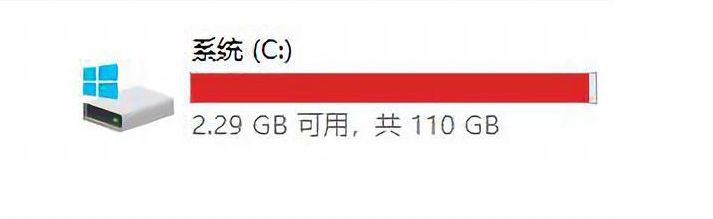
及时进行C盘文件转移不仅能释放空间,还能带来以下好处:
✬ 提升运行速度:释放C盘空间后,系统读写效率显著提升,告别卡顿。
✬ 保障系统稳定:C盘空间不足可能导致系统崩溃,及时迁移数据可降低风险。
✬ 便于数据管理:将文件分散到不同分区,分类更清晰,备份更方便。
C盘数据迁移方案对比
面对C盘太满了怎么移到D盘这个问题,不同的迁移需求对应不同的解决方案。以下是4种主流方法的对比,帮您快速选择适合的方式:
| 迁移方式 | 适用场景 | 操作难度 | 推荐指数 |
|---|---|---|---|
| 分区助手迁移程序 | 迁移已安装软件 | 简单 | ★★★★★ |
| 分区助手迁移文件夹 | 迁移大文件夹(桌面/下载) | 简单 | ★★★★★ |
| 系统设置迁移 | 微软商店应用 | 中等 | ★★★☆☆ |
| 手动复制粘贴 | 少量文档文件 | 简单 | ★★☆☆☆ |
C盘太满了怎么移到D盘?4种详细教程
C盘太满了怎么移到D盘?下面为您详细介绍4种安全可靠的迁移方法,从推荐程度由高到低排列,您可以根据实际需求选择。
方法1:分区助手安全迁移应用程序(推荐)
对于需要迁移已安装软件的用户,傲梅分区助手的"应用迁移"功能是目前较为理想的C盘迁移方法。它能自动处理注册表关联和快捷方式,迁移后软件可正常使用,且支持随时恢复。
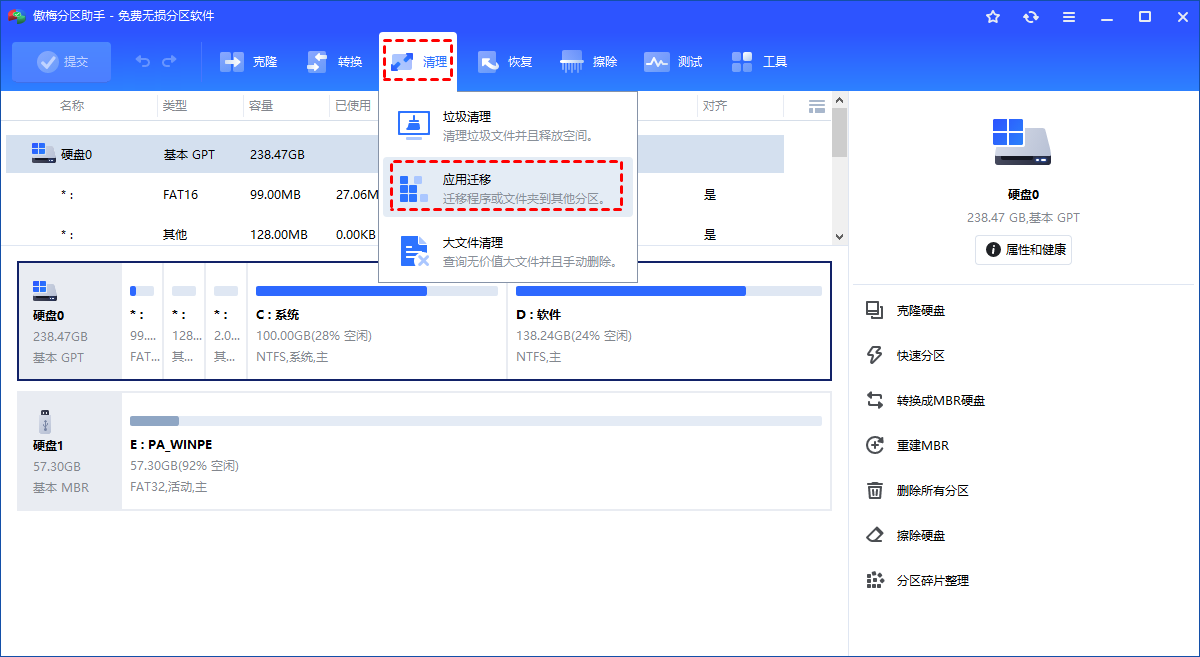
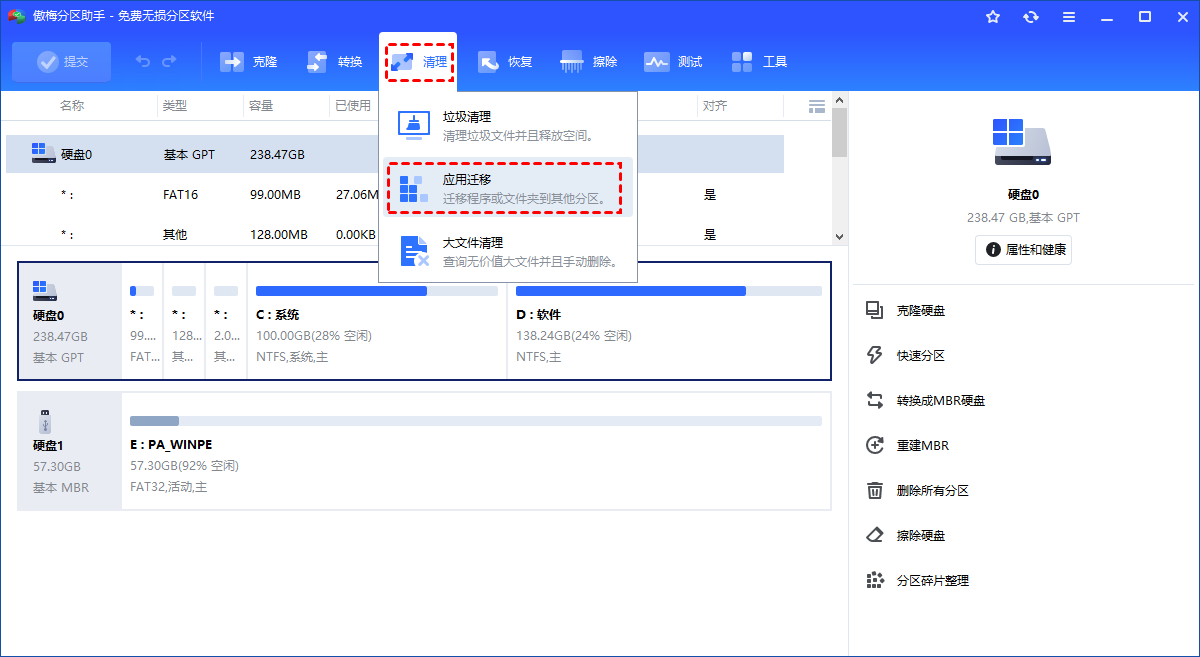
1. 启动分区助手,点击顶部菜单的"清理",在下拉菜单中选择"应用迁移"。
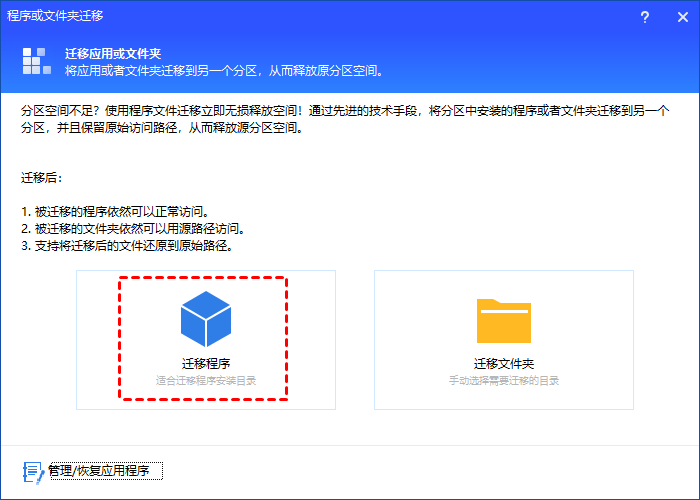
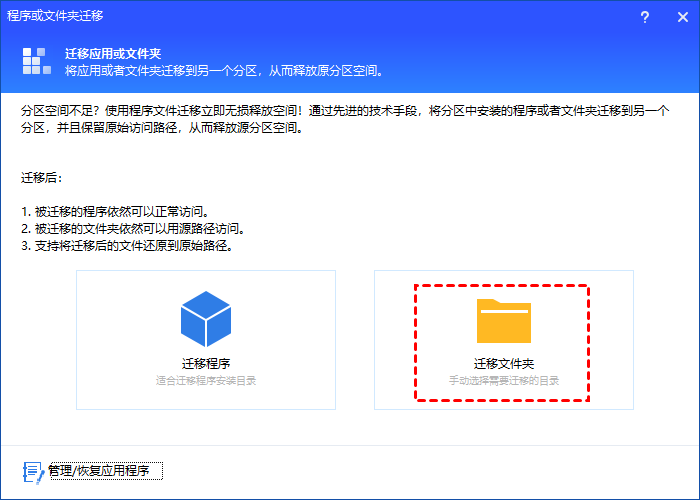
2. 在弹出的窗口中选择"迁移程序"选项。
3. 选择C盘作为源磁盘,点击"下一步"扫描已安装程序。
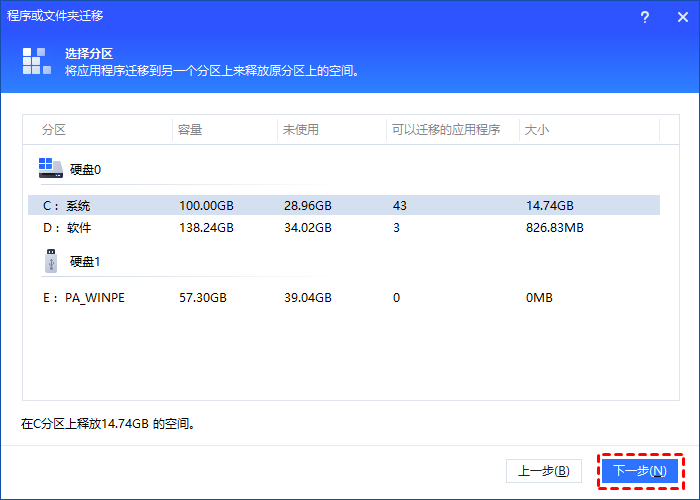
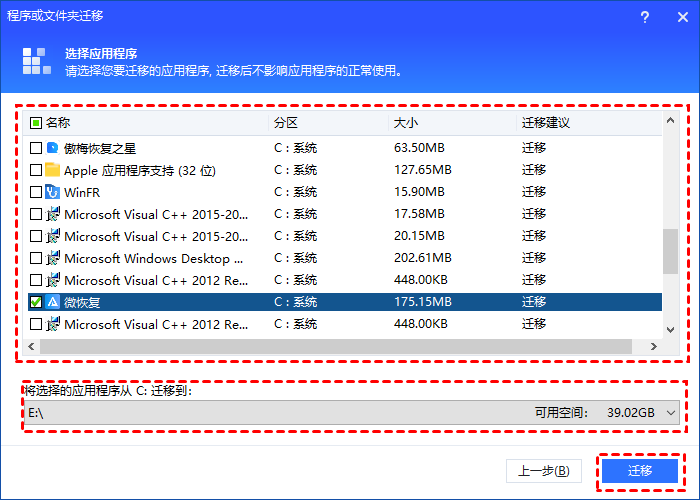
4. 勾选需要迁移的软件,设置目标位置(如D盘),点击"迁移"开始转移。
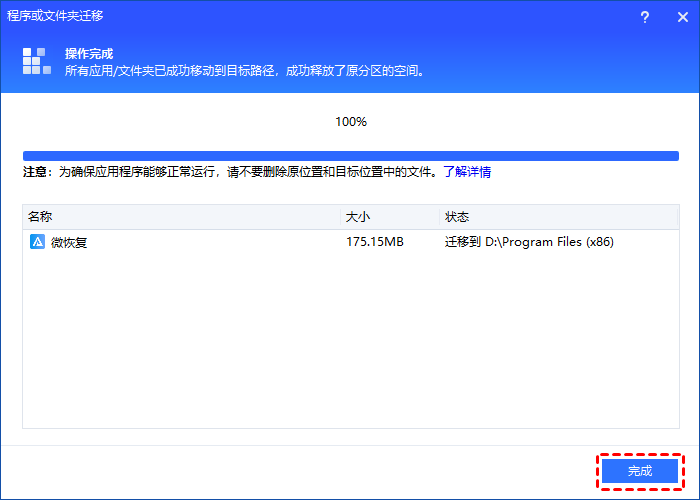
5. 等待迁移完成,点击"完成"即可。原快捷方式仍可正常使用。
方法2:分区助手无损迁移文件夹
桌面、下载、视频等文件夹往往占用大量C盘空间。使用分区助手的"迁移文件夹"功能,可以安全地将这些大文件夹转移到D盘,且原路径仍可通过符号链接访问,不影响使用习惯。
1. 打开分区助手,点击"清理"菜单,选择"应用迁移"。
2. 选择"迁移文件夹"选项卡。
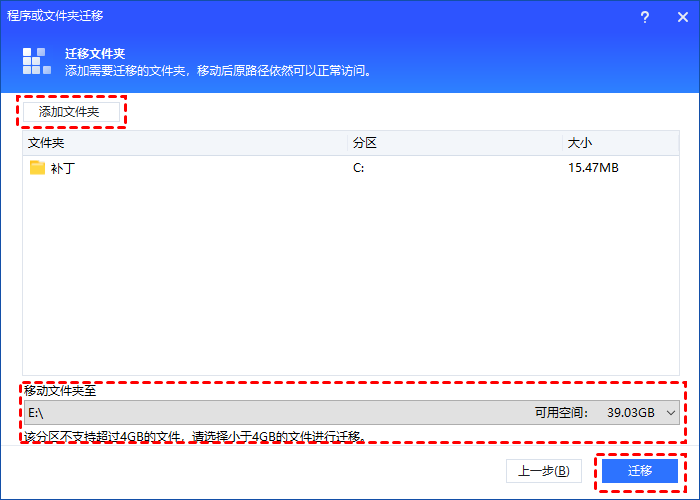
3. 点击"添加文件夹",选择要迁移的C盘文件夹,设置目标保存位置,点击"迁移"。
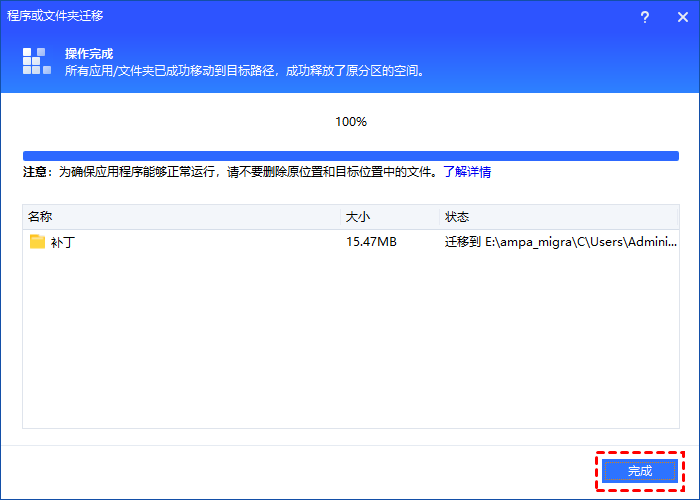
4. 迁移完成后点击"完成"。原路径会自动创建符号链接,访问无感知。
方法3:系统内置应用迁移功能
Windows系统自带的应用管理功能支持将微软商店下载的应用迁移到其他分区。不过这种方法仅适用于微软商店应用,传统桌面软件无法通过此方式转移。
1. 按下Win+I打开Windows设置,点击"应用"。
2. 在"应用和功能"列表中找到需要移动的微软商店应用,点击"移动"按钮,选择目标分区后确认即可。
方法4:手动复制粘贴(适合少量文件)
对于少量文档或个人文件,可以使用传统的复制粘贴方式进行C盘文件转移。这种方法操作简单,但不适合迁移已安装的程序。
1. 右键点击要迁移的文件或文件夹,选择"属性"确认文件位置。
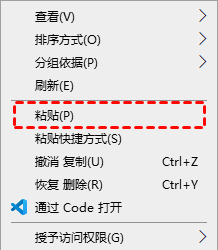
2. 返回上级目录,选中文件夹按Ctrl+C复制,到目标位置按Ctrl+V粘贴。
⚠️ 注意:复制粘贴方式迁移软件可能导致程序无法运行,建议仅用于文档、图片等普通文件。
迁移后的C盘清理技巧
解决了C盘太满了怎么移到D盘的问题后,还可以进一步清理C盘中的垃圾文件。傲梅分区助手提供专业的清理功能,帮您深度释放空间。
方法一:垃圾文件清理
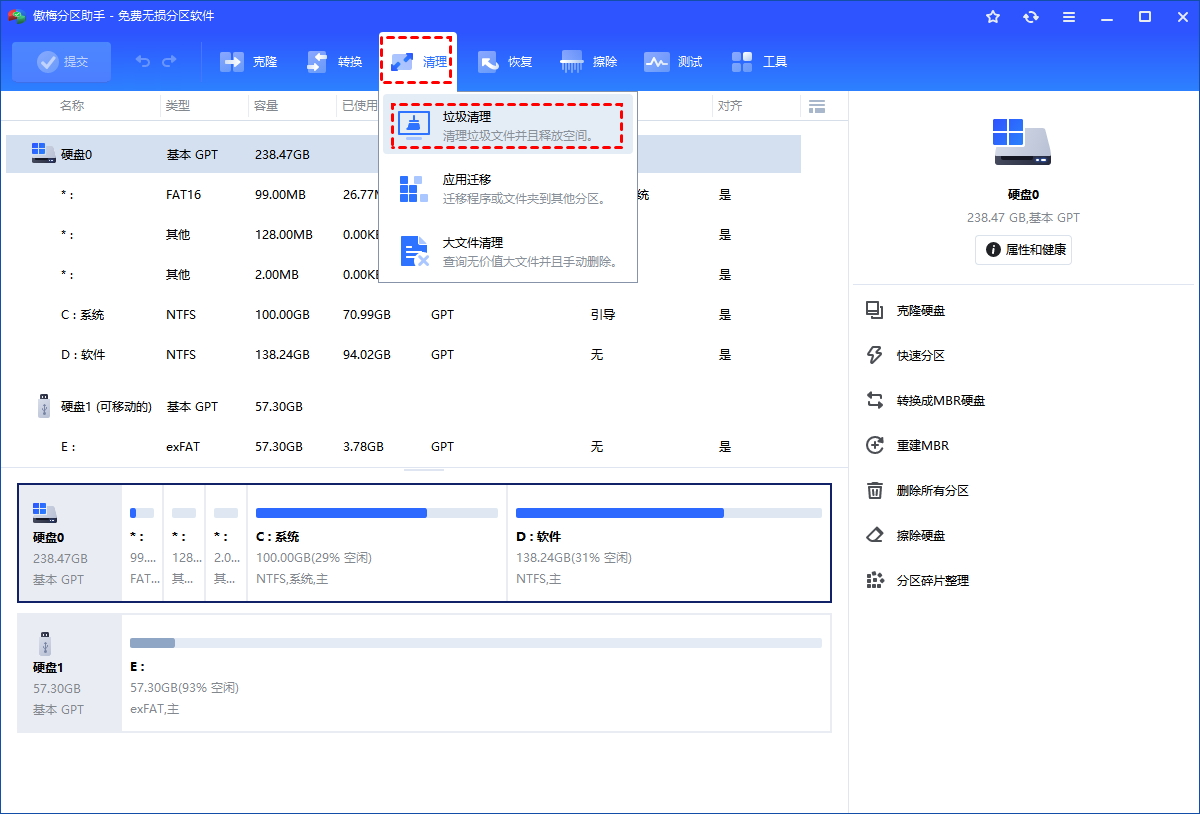
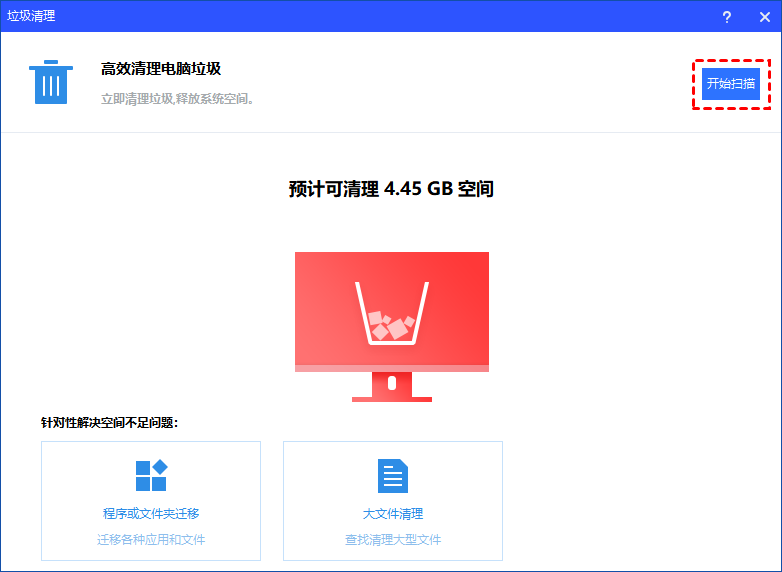
1. 启动分区助手,点击"清理",选择"垃圾清理"。
2. 点击"开始扫描",程序会自动分析C盘垃圾。
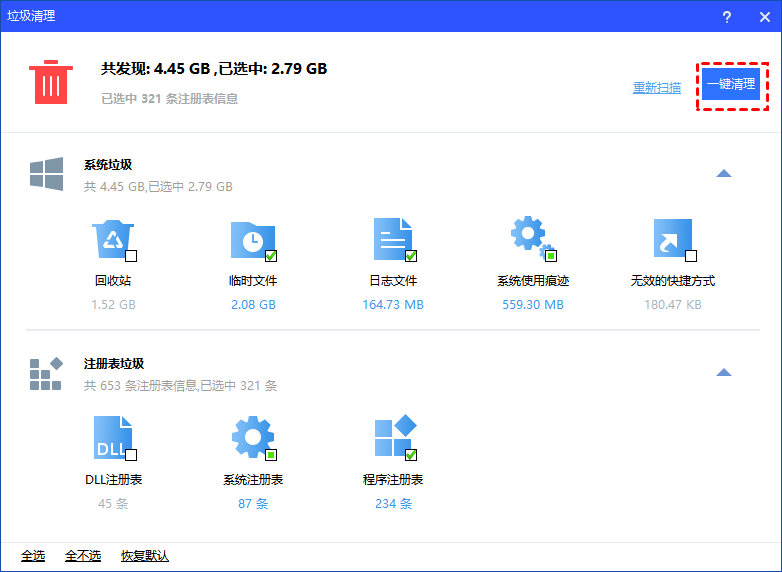
3. 勾选需要清理的项目,点击"一键清理"即可释放空间。
方法二:大文件清理
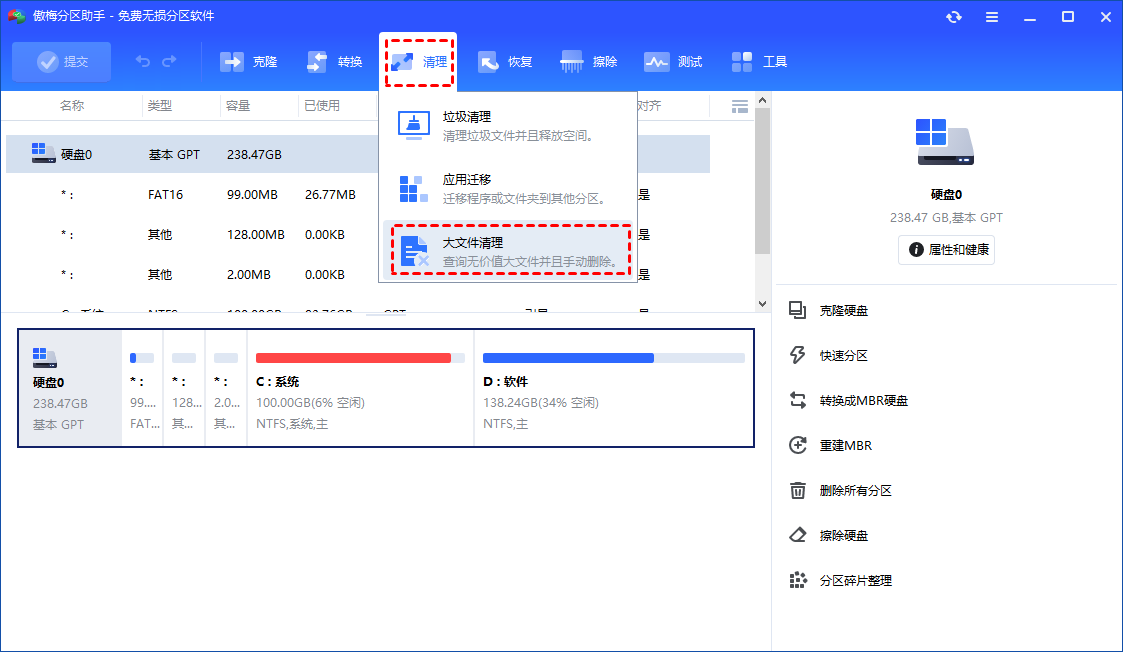
1. 在分区助手中点击"清理",选择"大文件清理"。
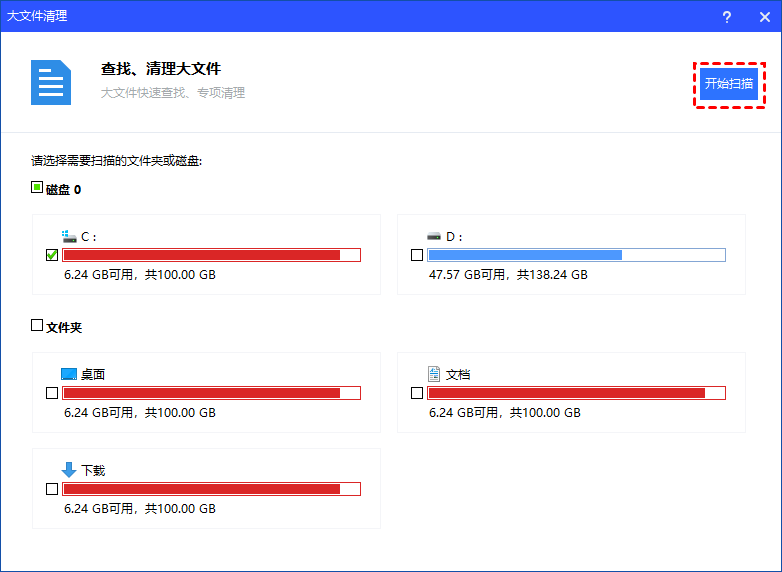
2. 勾选C盘,点击"开始扫描"查找占用空间的大文件。
3. 扫描完成后,勾选确认可以删除的大文件,点击"清理"。
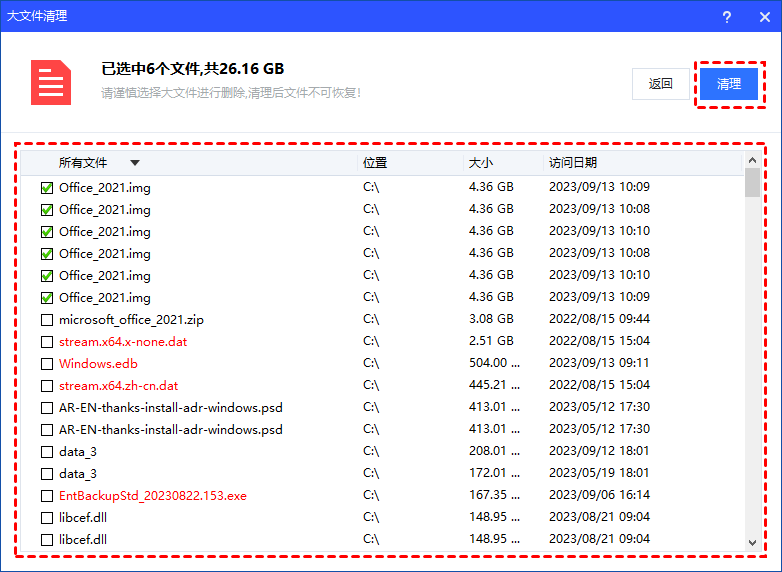
4. 确认删除操作,点击"立即清理"完成。
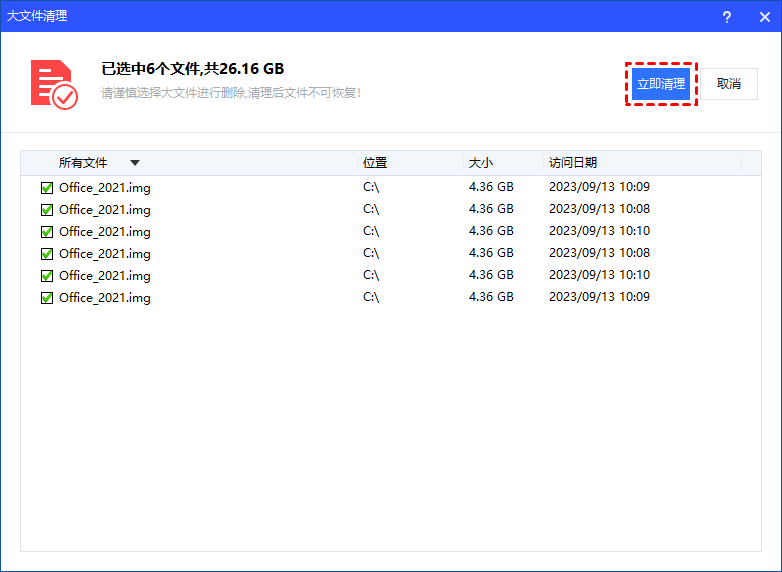
总结与建议
C盘太满了怎么移到D盘?本文详细介绍了4种C盘迁移方法和2种清理技巧。针对不同场景,推荐方案如下:
- 迁移已安装软件:首选分区助手的"应用迁移"功能,安全可靠。
- 迁移大文件夹:使用分区助手的"迁移文件夹"功能,无损转移且保持访问习惯。
- 日常维护:定期使用垃圾清理和大文件清理功能,保持C盘健康。
建议用户养成良好习惯:安装软件时选择D盘等数据分区,定期清理临时文件,将个人文档存储在非系统盘。这样可以有效避免C盘空间不足的问题,保持系统长期稳定运行。
常见问题解答(FAQ)
Q1: C盘太满了怎么移到D盘?迁移后软件还能正常使用吗?
使用傲梅分区助手的"应用迁移"功能迁移软件,程序会自动处理注册表和快捷方式,迁移后软件可以正常使用,原桌面和开始菜单的快捷方式依然有效。若使用手动复制粘贴方式迁移,则可能导致软件无法运行。
Q2: C盘文件转移到D盘后,C盘空间还是没有释放怎么办?
这种情况可能是因为迁移的是系统保护文件或页面文件。建议:
- 使用分区助手的"迁移文件夹"功能(会创建符号链接,原路径依然显示占用)
- 检查虚拟内存设置,可将其移动到D盘
- 使用"垃圾清理"和"大文件清理"功能深度清理C盘
Q3: C盘太满了可以转移哪些文件到D盘?
可以安全转移的文件包括:用户文件夹(桌面、下载、文档、视频、音乐)、已安装的应用程序、游戏数据、大型项目文件等。不建议移动Windows系统文件、Program Files中的系统组件、用户配置文件等核心系统文件。