
为啥要对硬盘“动手术”?重新划分磁盘空间的好处
买电脑时分好的区,用起来可能并不顺手。最常见的抓狂情况就是:系统C盘小心翼翼用还是爆红,而存资料的D盘却空着一大半。这时候,对已经分区的硬盘如何重新分区就成了必学技能。
合理的重新划分磁盘空间能带来几个实实在在的好处:
- 平衡存储,救急C盘:直接把D盘、E盘的富裕空间“匀”给系统盘,是直接的解决办法。
- 归类清晰,提升效率:为工作、娱乐、备份创建独立分区,文件管理井井有条。
- 隔离风险,保护数据:系统分区和其他数据分区隔开,万一系统崩溃,重装时个人文件更安全。
说白了,电脑硬盘分区重新分配就是让你根据当前的实际需求,重新规划电脑的“储物格局”。下面,我就分享两种主流方法,核心都是不格式化、保数据。
方法一:使用专业分区工具(功能全面,推荐)
Windows自带的磁盘管理限制太多,比如不能直接合并不相邻的空间。因此,对于复杂的电脑硬盘分区重新分配需求,我更推荐使用第三方专业工具,比如傲梅分区助手。它操作直观,能实现磁盘管理做不到的“神操作”,特别适合小白。

用它来实现重新划分磁盘空间,主要有三种灵活的思路:
1. 直接“挪”空间:把D盘的空闲容量分给C盘
这是最迫切的电脑硬盘分区重新分配场景。分区助手的“分配空闲空间”功能可以无损完成。
操作步骤:
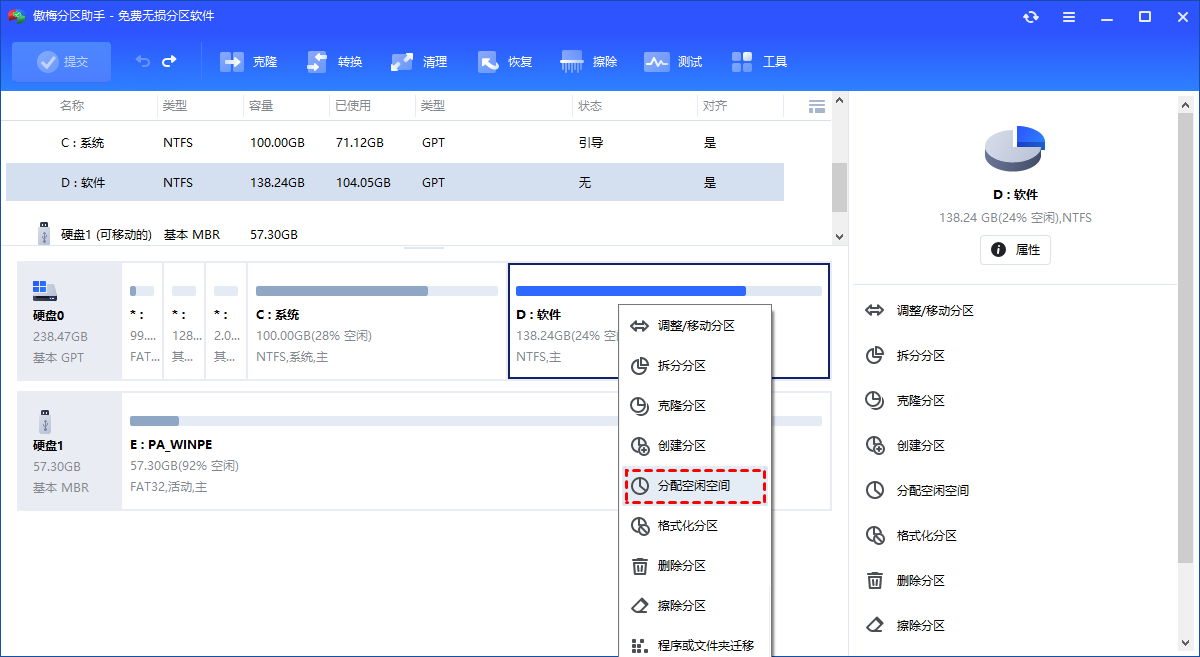
1. 安装并打开分区助手。右键点击空间富余的D盘,选择“分配空闲空间”。
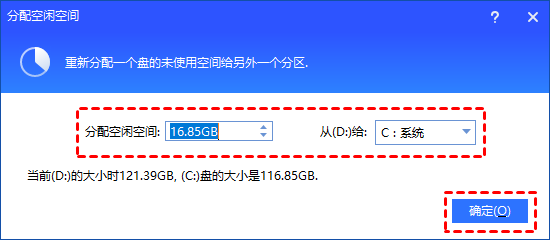
2. 在弹出的窗口里,设定要分出多少GB,并选择将这些空间分配给C盘。软件会给出调整前后的对比图,一目了然。
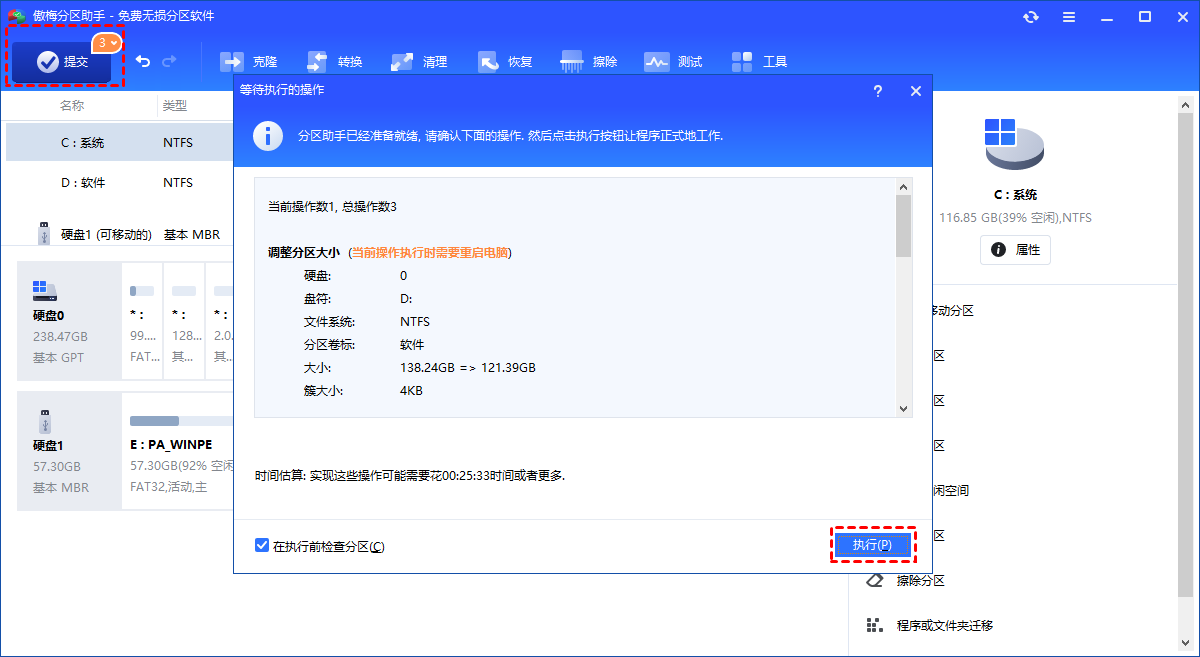
3. 回到主界面,点击左上角的“提交” -> “执行”,根据提示完成操作(可能需要重启电脑)。重启后,C盘就成功扩容了!
2. “拆分”大分区:一个分区变两个
如果你觉得某个分区太大了,想把它一分为二,创建新的独立分区,可以用“拆分分区”功能。这同样是已经分区的硬盘如何重新分区的常见需求。
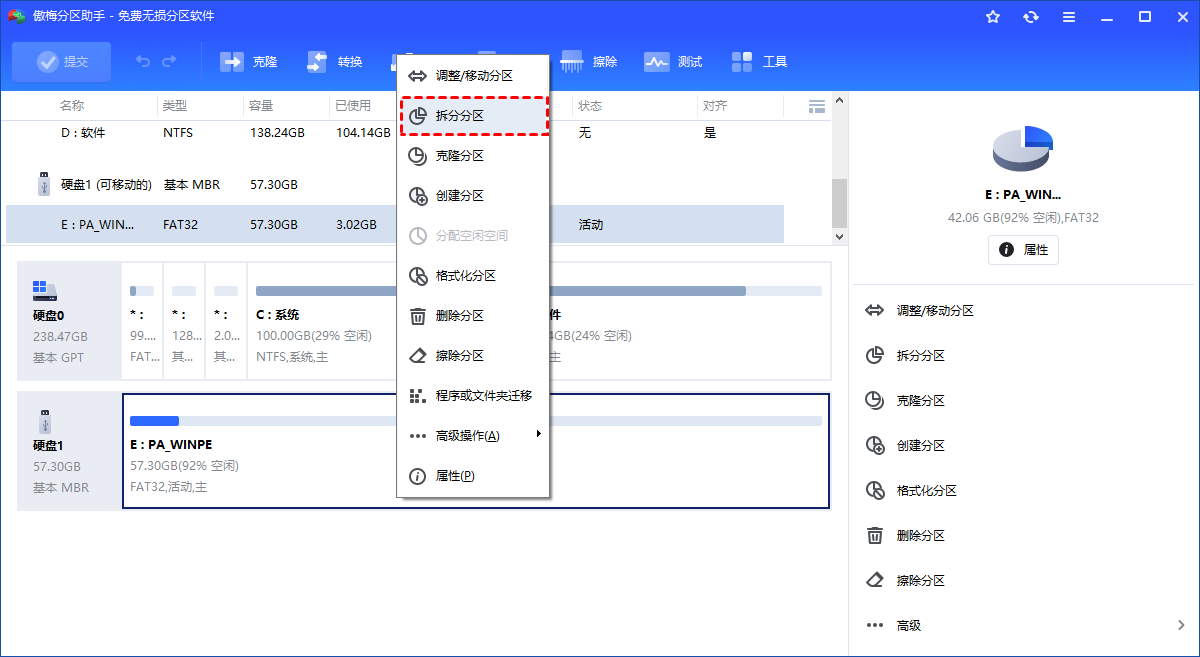
1. 右键点击你想要拆分的大分区(比如D盘),选择“拆分分区”。
2. 拖动中间的分割条,直观地调整新旧分区的大小。可以点击“高级”设置盘符和卷标。
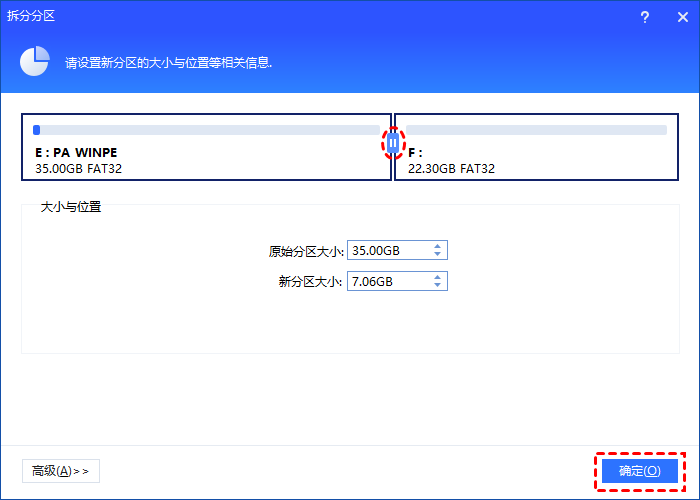
贴心提示:如果拆分的是固态硬盘(SSD),建议在高级选项中勾选“允许分区对齐以优化SSD性能”,这能保持硬盘的最佳速度。
3. 同样地,点击“提交” -> “执行”,等待完成即可。
3. 初始化新硬盘:一键快速分区
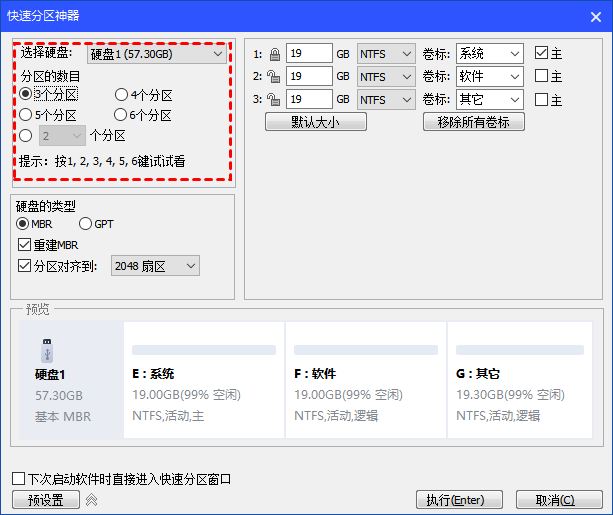
如果是给全新的硬盘做分区,那就更简单了。使用“快速分区”功能,可以一键划分成几个分区,并自动格式化。
方法二:使用Windows磁盘管理(基础功能)
如果你只是进行非常简单的调整,比如从一个很大且空闲多的分区里划出一块变成新分区,可以使用系统自带的磁盘管理。但它有个致命缺点:只能利用紧邻的未分配空间,无法直接把D盘空间挪给C盘(除非删除D盘)。
操作步骤(以压缩D盘创建新分区为例):
1. 右键点击“此电脑”,进入“管理” -> “磁盘管理”。右键点击D盘,选择“压缩卷”。

2. 输入想压缩出的空间量(单位MB),然后点击“压缩”。

3. 这时D盘后面会出现一块“未分配”空间。右键点击它,选择“新建简单卷”,跟着向导一步步走,就能创建一个全新的分区。

(说点口水话)这个方法适合“从零创建”,但想实现复杂的空间流转就比较吃力了。所以,对于真正的电脑硬盘分区重新分配,特别是需要跨分区调整容量,还是首推上面的专业工具。
总结与核心建议
总的来说,无论是想解决C盘空间不足,还是优化整体存储结构,重新划分磁盘空间都是一个非常实用的操作。
- 进行简单拆分或创建新分区,可以用Windows磁盘管理。
- 需要进行复杂的、跨分区的电脑硬盘分区重新分配(如D盘空间给C盘),强烈建议使用傲梅分区助手这类专业工具,它更智能、限制更少。
最后记住黄金法则:任何磁盘操作前,务必备份极其重要的文件!虽然现代工具很安全,但多一份备份就多一份安心。分区助手的功能远不止于此,它还能迁移系统到固态硬盘、转换磁盘格式等,堪称电脑存储管理的瑞士军刀。
FAQ 常见问题解答
Q1:电脑硬盘分区重新分配操作安全吗?会不会丢失数据?
A:使用本文介绍的两种方法,在正常情况下是安全的,尤其是专业分区软件,其原理是调整文件系统结构,而非格式化。但“安全”不等于“零风险”,强烈建议操作前备份关键数据,并确保电脑供电稳定(笔记本请插上电源)。
Q2:已经分区的硬盘如何重新分区?分区后还能合并回去吗?
A:可以。使用分区助手的“合并分区”功能,可以将两个相邻的分区合并为一个,且保留所有文件。这正是灵活重新划分磁盘空间的体现。
Q3:调整系统C盘大小,必须用第三方工具吗?
A:如果你想从其他分区(如D盘)直接分配空间给C盘,那么是的,Windows磁盘管理无法直接完成。因为它要求扩展C盘时,其右侧必须有连续的未分配空间,而直接从D盘压缩的空间位于D盘左侧,不满足条件。
Q4:操作过程中电脑意外关机或程序卡死了怎么办?
A:首先不要强行关电,耐心等待一段时间。如果确实异常终止,重启后首先检查磁盘和分区是否可识别。可以使用分区工具自带的“分区检查”功能或Windows的“chkdsk”命令尝试修复。如果数据重要且无法访问,应立即停止写入操作,并考虑寻求数据恢复服务。