
排查U盘不显示的核心是先区分硬件握手与文件系统挂载:若插入有提示音但“此电脑”看不到盘符,通常为驱动冲突、盘符未分配或文件系统损坏,应按由浅入深顺序排查,避免直接格式化造成数据丢失。

U盘插入电脑听到提示音,但打开“此电脑”却找不到盘符。遇到这种情况先别急着拔插,硬件能被系统识别说明主控与接口基本正常,问题大多出在驱动异常、驱动器号冲突或分区未分配上。按照正确的顺序逐步排查,就能顺利恢复访问。
为什么U盘插上有声音但在“此电脑”中不显示?
硬件握手成功但无法挂载文件系统通常由三个原因引起:USB驱动冲突、系统未自动分配驱动器号(盘符),或U盘文件系统损坏变为RAW格式。
很多用户在使用电脑时会遇到一个奇怪现象:把U盘插进USB接口后,音箱里立刻传出熟悉的“叮咚”设备连接提示音,屏幕右下角通知区域甚至闪过安全删除硬件图标,可点进文件资源管理器一看,本该出现的本地可移动磁盘驱动器号却无影无踪。很多人第一反应以为U盘读不出来是彻底报废,或是接口接触不良,反复强行拔插,这样反而可能造成逻辑扇区损坏加剧。
从Windows存储底层机制来看,U盘接入电脑经历两个阶段:第一阶段是物理供电与协议握手,系统读取U盘主控的硬件ID并载入USB大容量存储设备基础驱动,此时蜂鸣提示音即代表握手成功;第二阶段是卷管理器读取分区表并为有效的文件系统(NTFS、FAT32、exFAT)分配盘符。如果驱动配置损坏、盘符与网络驱动器冲突,或者分区表逻辑结构紊乱,系统就无法完成挂载,导致电脑识别不到U盘而在桌面窗口隐形。遇到类似情况,也可以对照参考电脑中U盘不显示了怎么修复获取更多排查思路。
| 方法 | 适用场景 | 操作复杂度 | 核心特点 | 推荐指数 |
|---|---|---|---|---|
| 设备管理器刷新USB驱动 | 驱动冲突或设备带有黄色感叹号 | 简单 | 重新加载系统底层总线驱动 | 优先尝试 |
| 磁盘管理分配盘符 | U盘状态健康但未分配驱动器号 | 简单 | 系统原生工具直接挂载字母盘符 | 优先尝试 |
| 分区助手格式化修复 | 文件系统变为RAW格式或未分配 | 简单 | 重建分区文件系统与分区表 | 强烈推荐 |
第一步:在设备管理器排查并重装USB驱动
展开“通用串行总线控制器”,卸载带有黄色感叹号的设备或大容量存储设备,然后重新扫描以刷新驱动。
如果电脑系统此前安装过虚拟机、手机助手或某些外设驱动程序,可能会篡改或劫持默认的USB大容量存储驱动过滤器,引起代码 10或0xc000000f等设备无法启动报错。排查该故障最直接的途径是利用系统自带的设备管理器进行硬件刷新。
第一步: 鼠标右键点击屏幕左下角的Windows开始菜单图标,在弹出的系统快捷功能菜单中点击打开“设备管理器”(或按下快捷键Win+R输入devmgmt.msc回车)。
第二步: 在设备管理器窗口列表中找到并展开“通用串行总线控制器”,查看是否存在标有黄色叹号的异常项,或者名为“USB大容量存储设备”的节点。
第三步: 右键点击该设备并选择“卸载设备”,在弹出提示框中直接点击“卸载”;随后点击顶部菜单栏的“操作”菜单,选择“扫描检测硬件改动”,Windows 10或Windows 11会自动重新安装原生驱动并重新加载U盘。
第二步:通过“磁盘管理”为U盘手动分配盘符
若U盘在磁盘管理中存在但无字母标识,右键点击该分区并选择“更改驱动器号和路径”即可手动指定盘符让其显示。
驱动正常但依然在资源管理器里看不到盘符,最常见的原因是系统自动分配盘符机制出现卡顿,或者原本预留的盘符被局域网共享映射盘占用了。只要U盘在底层依然存在完整分区,手动指定一个新的字母盘符就能让它立即显形。更多关于驱动器号丢失的解决思路,可参考U盘不显示盘符解决方法,以及Win10系统插上U盘不显示技巧,避免U盘不显示盘符带来的困扰。
第一步: 按下键盘上的Win+R组合键调出运行对话框,在输入框中键入diskmgmt.msc并按下回车键,快速打开Windows磁盘管理主程序界面。
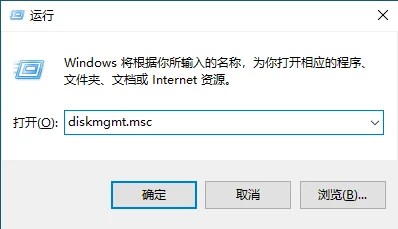
第二步: 在磁盘管理下方的图形化卷布局区域中,向下滚动找到标记为“可移动”的U盘磁盘编号,观察右侧主分区状态是否显示为“状态良好”但括号内没有盘符字母。用鼠标右键点击该分区,在弹出的右键菜单中点击选择“更改驱动器号和路径”。
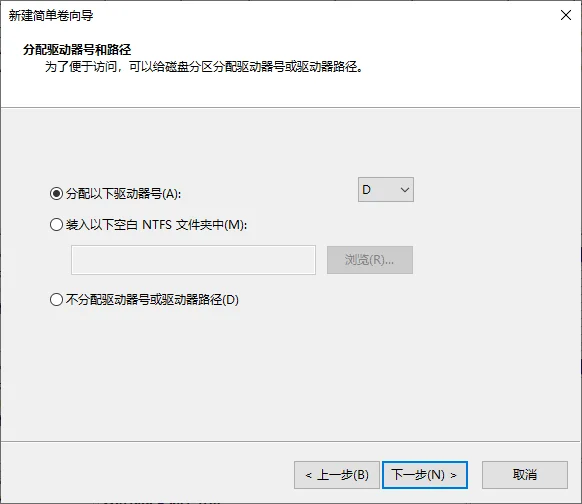
第三步: 在弹出的小窗口中点击“添加”按钮,保持选中“分配以下驱动器号”,在下拉列表里挑选一个当前未被占用的字母(例如分配驱动器号H或G),点击确定保存设置;耗时约1分钟即可生效,此时打开“此电脑”,U盘读不出来的状况通常就已消除。
第三步:文件系统显示RAW时的应急数据处理
当磁盘管理中U盘显示为RAW格式或未格式化时,请勿直接点击系统弹出的格式化提示,需先使用专业软件导出重要数据。
如果在第二步打开磁盘管理后,发现U盘对应的分区显示为“未分配”,或者文件系统变成了“RAW格式”,同时Windows弹出“使用驱动器中的光盘之前需要将其格式化”的提示,千万不要随手点击“格式化磁盘”。RAW格式意味着分区的引导扇区(VBR)或文件分配表受损,系统已经读不懂其中的元数据,但存储在闪存颗粒中的真实照片、文档其实仍然完整存在。
直接点击格式化会重置文件系统根目录,导致原本尚可完整提取的文件彻底变成难以检索的碎片。如果U盘内存储有不可替代的工作资料,此时应先借助数据恢复软件扫描RAW分区提取重要数据,待所有关键文件安全保存到电脑硬盘后,再进行下一阶段的文件系统重构。有需要深入了解RAW急救细节的读者,也可以查阅U盘RAW格式打开攻略以及U盘坏了电脑识别不了修复方法。
第四步:使用分区助手格式化分区修复U盘
在确认数据已备份后,打开分区助手,右键点击目标U盘选择“格式化分区”,将其重置为FAT32或exFAT即可恢复正常读写。
当U盘的文件系统严重受损、由于强行拔出导致逻辑错误、或者Windows原生磁盘管理右键菜单各项功能变灰无法操作时,使用专业的磁盘工具能够绕过Windows原生限制,对U盘进行彻底的逻辑重建。傲梅科技研发的分区助手具备独立的分区引擎,支持在多种复杂文件系统环境下快速格式化或重建损坏的分区表,让电脑识别不到U盘的问题得到根治。
关于微软官方对于存储卷管理的规范定义,可查阅微软官方的存储卷技术文档;关于常见外接存储故障的社群讨论,亦可参考知乎专栏关于U盘插上电脑不显示的排查建议。

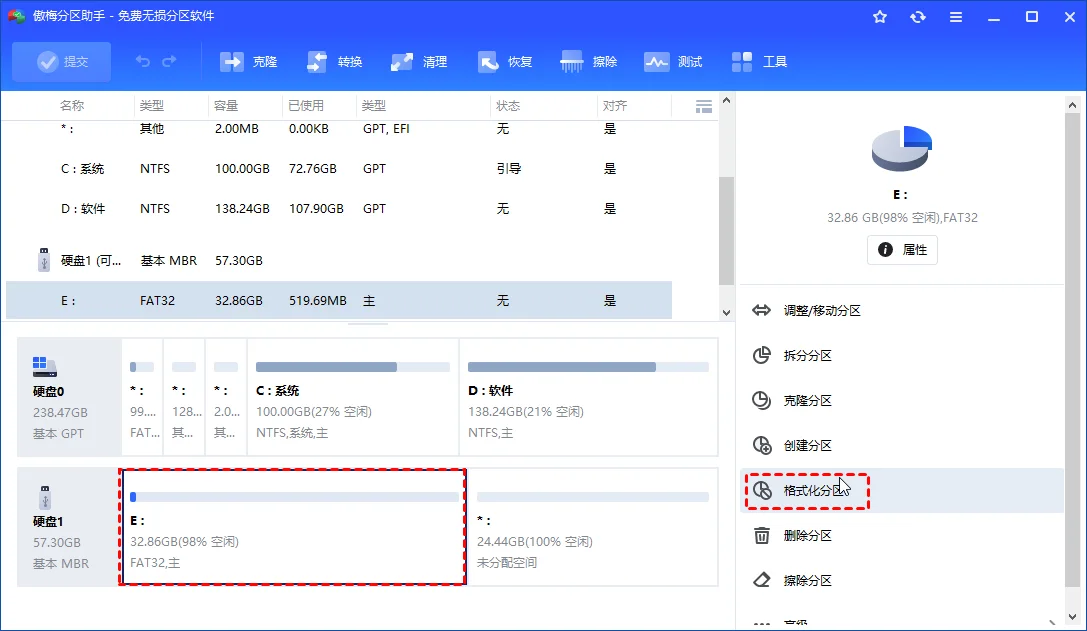
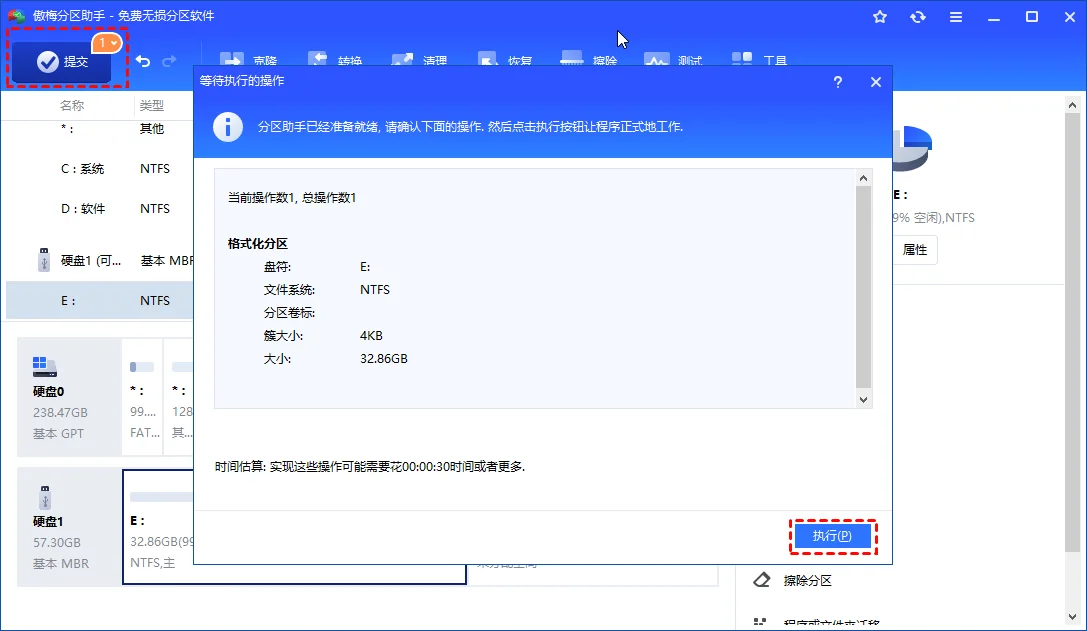
第一步: 打开分区助手,在主界面下方的磁盘列表里选中需要修复的U盘,右键点击其分区,在弹出的菜单中选择“格式化分区”。
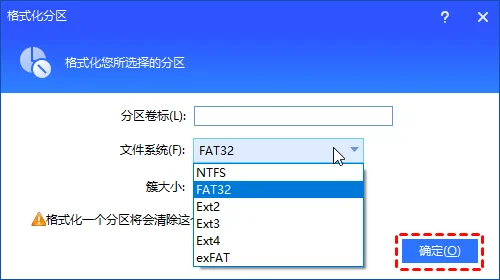
第二步: 在弹出的设置窗口中,选择合适的文件系统类型(建议64GB及以下U盘选FAT32,更大容量选exFAT或NTFS),簇大小保持默认,点击“确定”。
第三步: 回到主界面,点击左上角的“提交”按钮,并在弹出的待处理操作对话框中点击“执行”,软件会在十几秒内完成坏扇区绕过与文件系统重建,修复完成后U盘即可恢复正常显示与访问。
修复后验证:安全弹出与重新挂载测试
执行安全弹出操作后重新拔插U盘,若“此电脑”能自动识别盘符且文件可正常拖拽,即代表逻辑故障已彻底排除。
完成上述修复后,不要急于立刻往U盘里拷入大量关键文件,还需完成最后一步完整性验证。在任务栏右下角找到USB设备图标,点击“安全删除硬件并弹出媒体”,待系统提示“计算机可以安全地移除设备”后,将U盘拔出并在不同USB接口上重新插入一次。
高级用户也可以在管理员命令提示符中运行diskpart,输入list volume命令直接核对U盘的驱动器号和文件系统是否已处于正常在线状态。
此时若系统能快速识别并自动弹出可移动磁盘窗口,且复制、粘贴一个几十MB的文件能顺畅写入且校验无误,即说明此前的逻辑死锁和驱动识别障碍已被彻底解决。如果重新拔插后依然毫无反应甚至没有任何硬件握手音,则需重点排查U盘主控供电虚焊或闪存芯片晶体损坏等物理硬件故障,需联系专业硬件维修机构。
系统化排查是找回U盘的关键
面对U盘插电脑不显示的问题,切忌盲目乱拔或直接选择格式化。先利用设备管理器核查USB控制器驱动是否异常,再进入磁盘管理确认是否仅仅是盘符未分配,这往往能在保留全部数据的前提下秒解难题。
若磁盘状态变为RAW格式或未分配,遵循先应急备份数据、再用分区助手重建文件系统的原则,既能有效化解逻辑故障,又能守住数据安全的底线。
U盘不显示常见问题解答
U盘插电脑有提示音但没有盘符是怎么回事?
这通常说明USB接口与U盘硬件握手成功,底层物理通信正常,故障多集中在驱动未挂载、驱动器号冲突,或文件系统变成了未分配与RAW格式状态。
给U盘分配盘符会导致里面的数据丢失吗?
不会。在磁盘管理中更改或添加驱动器号只是为已存在的文件系统分配系统访问入口,不会触碰任何实际存储的数据。
为什么U盘在我的电脑不显示但在磁盘管理能看到?
Windows资源管理器只显示成功获取盘符且文件系统合规的卷,若U盘盘符被隐藏、占用,或分区格式受损,系统就会仅在底层的磁盘管理中将其列出。
提示“使用驱动器中的光盘前需要格式化”能点确认吗?
如果U盘内存储有重要资料,千万不能直接点击确认;格式化会清除文件系统分配表,应先用数据恢复工具把文件拷出,再进行格式化修复。
分区助手格式化U盘和系统右键格式化有什么不同?
分区助手拥有独立磁盘读写引擎,能够突破Windows原生工具对于大容量U盘格式化FAT32等限制,并能有效处理部分由于系统逻辑锁死导致右键格式化失败的顽固分区。
排查了一切步骤还是不显示盘符,可能是硬件坏了吗?
若更换多台电脑的不同USB插口依然没有提示音、设备管理器内毫无动静且U盘芯片发烫严重,通常是供电电路烧毁或主控硬件损坏,软件无法修复,建议考虑专业硬件开盘。
更新于 2026年09月23日 16:35 | 审阅:2026年09月23日