
制作U盘启动盘是指将Windows预安装环境(WinPE)或系统安装镜像写入USB移动存储设备,使其具备独立引导计算机启动的能力。在电脑无法进入桌面时,通过U盘启动盘可脱离本地硬盘直接排查引导故障、无损调整分区或备份抢救关键数据。
不少朋友在日常使用电脑时,都遭遇过突如其来的蓝屏停机或启动报错,屏幕黑屏只留下光标闪烁,本地硬盘上的Windows系统完全无法加载。面对这种情况,如果手头有一枚随身制作好的WinPE启动盘,很多看似棘手的开机瘫痪问题都能在二十分钟内迎刃而解。这份详尽的U盘启动盘制作教程,正是为了帮助大家在日常就备好救命工具,避免关键时刻手忙脚乱。
U盘启动盘的核心原理:什么是WinPE脱机环境?
U盘启动盘装载了一个名为Windows PE的轻量级微型系统,允许计算机在本地硬盘完全不参与引导的情况下独立运行,从而绕开系统文件锁定直接开展底层磁盘急救。
在平时运行的Windows 10或Windows 11环境中,系统内核会全天候锁死系统盘的大量关键文件,包括注册表配置单元、页面虚拟内存文件以及系统根目录下的核心配置。在这种状态下,无论是强行修改系统分区结构,还是修复损坏的系统引导扇区,往往都会被系统自身的主动防御机制直接驳回。
WinPE的巧妙之处在于它能够把精简后的Windows核心直接载入内存虚拟盘中运行,此时电脑的本地硬盘仅仅作为外挂存储设备存在。当开机出现例如bootmgr is missing或错误代码0xc000000f这类严重引导故障时,本地系统已经瘫痪,只有通过WinPE启动盘制作的离线急救环境,才能安全调用底层工具进行磁盘引导修复。微软在Microsoft Learn Windows PE 官方技术规范中,也明确将PE环境定义为操作系统部署与脱机急救的标准基础设施,这正是每位电脑用户都应当掌握WinPE启动盘制作技能的原因。
制作前的关键准备工作与硬件要求
制作启动盘前需准备一个容量不低于8GB的正常U盘并连接电脑,由于写入底层引导记录会执行全盘格式化,必须提前转移盘内现存文件以防数据丢失。
硬件选择方面,尽管制作基础版的WinPE镜像本身只需要大约4GB的物理空间,但考虑到后续可能存放应急驱动程序或大容量系统映像,建议选用8GB或32GB规格的高速USB 3.0闪存盘。需要格外警惕的是,写入引导记录会重写U盘的分区表与文件系统,所有原有文件都会被一次性清除,因此务必先做好数据备份工作。
如果手头的U盘之前做过多分区划分,或者曾被用作特定烧录介质而出现容量识别异常,可以在Windows命令提示符中使用diskpart工具预先做一次状态检查与重置:
diskpart
list disk在列出的磁盘编号中找到自己的U盘,核对好容量大小后再进行下一步。在处理多磁盘环境时,务必仔细辨别磁盘编号,避免误选本地硬盘导致数据受损,若不慎破坏了本地磁盘的引导分区,后续排查与恢复成本会显著增加。
如何使用分区助手一键制作U盘启动盘?
打开傲梅分区助手并启动制作启动光盘向导,选中目标U盘后点击执行,程序会自动读取当前环境的WinPE并写入USB设备,无需额外下载庞大的第三方ISO文件。
传统的手工制作流程繁琐且门槛偏高,用户需要四处寻找微软官方的ADK部署套件,下载数吉字节的镜像包并手动打包驱动。相比之下,专业磁盘工具提供的制作随身PE启动盘流程把这些复杂步骤完全后台化,无论是Windows 7还是Windows 10系统,软件都能自动抽取所需底层组件。早期部分Windows 11版本在创建可启动盘时曾偶发创建失败,该问题已在分区助手v9.13版本中得到修复,建议使用最新版本以获得最稳定的制作体验。

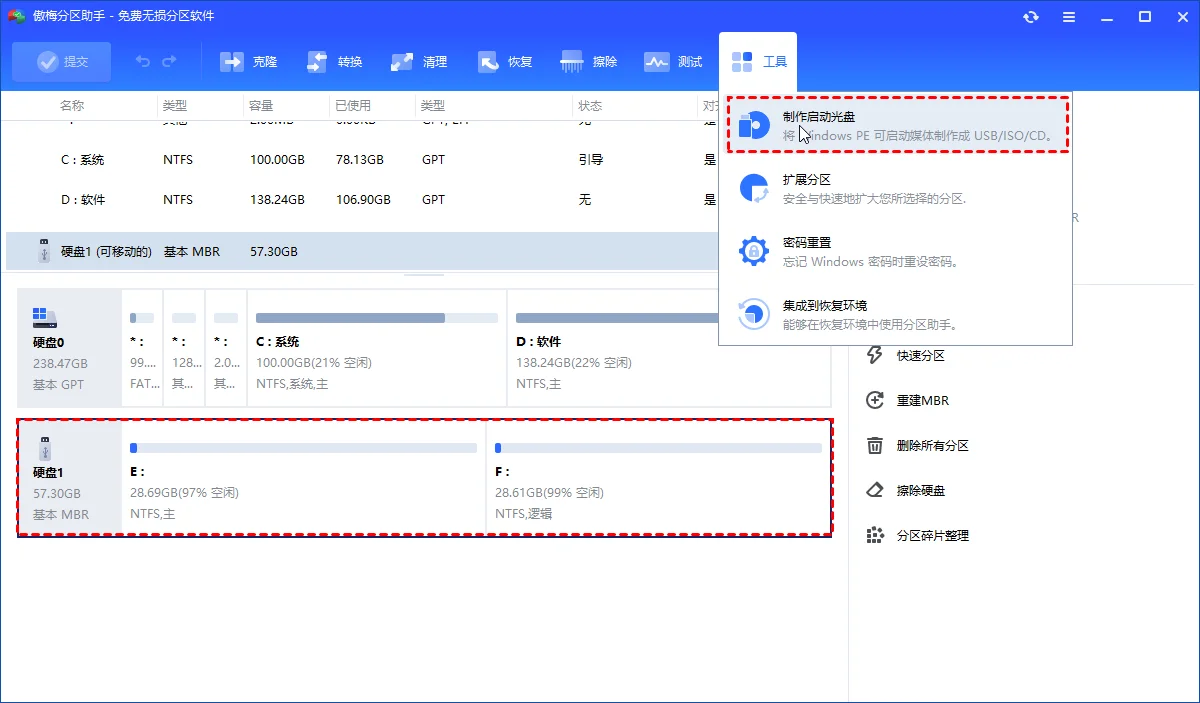
步骤1. 启动傲梅分区助手,在主界面顶部或左侧向导列表中找到并点击制作启动光盘选项,在弹出的欢迎说明窗口中直接点击下一步。
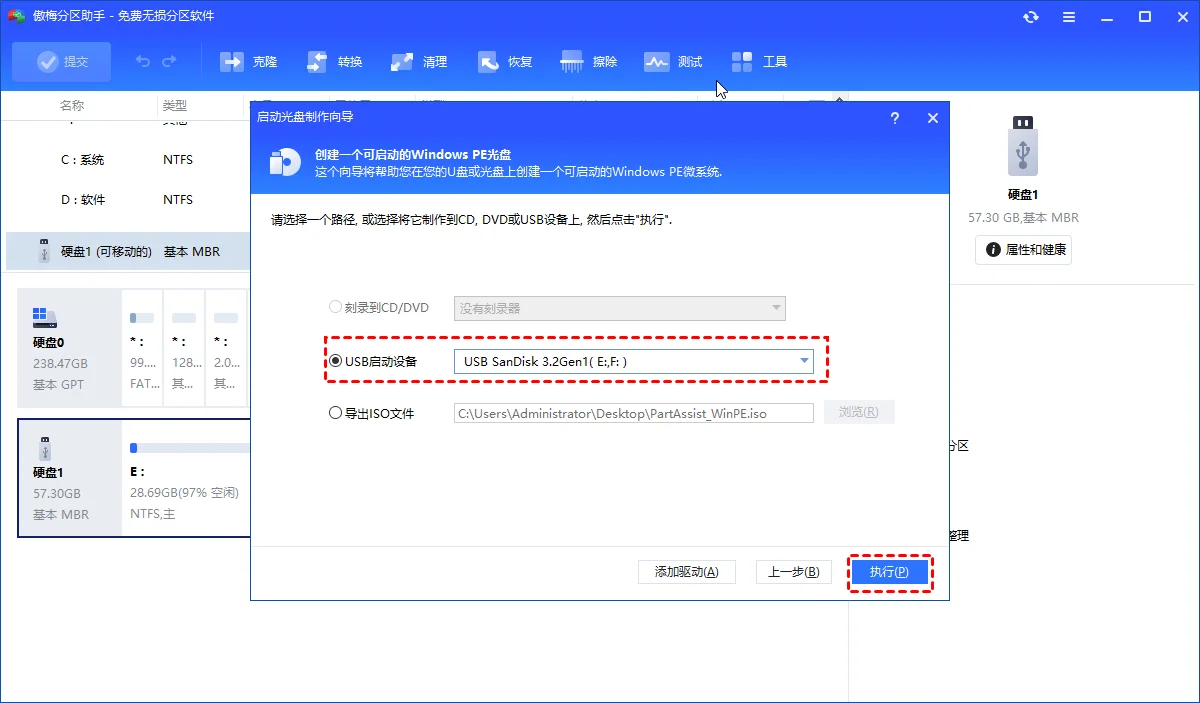
步骤2. 在引导介质选择界面中勾选USB启动设备单选框,在下拉列表中精准核对刚才插入的U盘盘符与容量,确认无误后点击继续按钮。
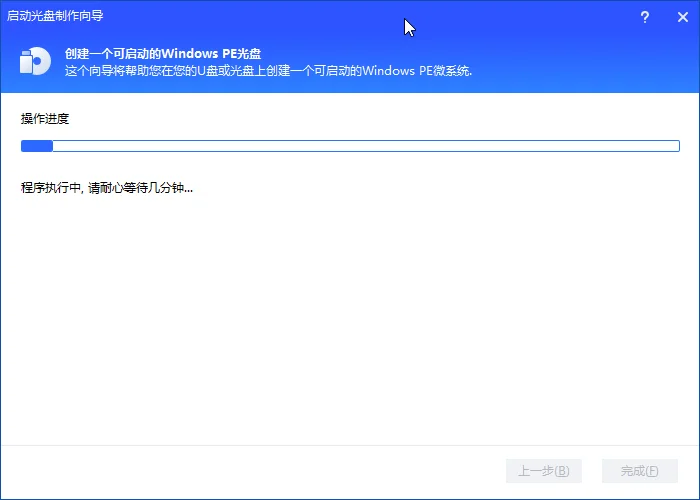
步骤3. 程序会弹出提示窗口明确告知此操作将格式化该U盘,在确认重要数据已完成安全转移后点击是,向导即开始在后台静默烧录引导扇区与WinPE映像。
步骤4. 等待进度条走完,当弹出成功创建WinPE启动盘的对话框后点击完成,整套制作随身PE启动盘作业即告完成,可以拔下备用。
| 方法 | 适用场景 | 操作复杂度 | 核心特点 | 推荐指数 |
|---|---|---|---|---|
| 分区助手随身WinPE盘 | 电脑蓝屏急救、脱机C盘扩容与分区数据维护 | 简单 | 自动生成环境,免下庞大镜像,内置全套磁盘克隆与修复套件 | 强烈推荐 |
| 微软官方MediaCreationTool | 重装纯净Windows原版系统 | 简单 | 微软原生工具,仅含系统安装包,缺少磁盘急救与修复功能 | 优先尝试 |
| 第三方开源多合一引导工具 | 装机维护人员存放多个不同ISO镜像 | 中等 | 支持灵活放置多个系统包,部分新主板Secure Boot可能拦截 | 有条件推荐 |
BIOS/UEFI引导设置:如何让电脑从U盘启动?
让电脑从U盘启动有两种途径:最便捷的是在开机瞬间连续按下启动热键调出Boot Menu直接选择U盘;也可进入BIOS设置将USB设备调整为第一启动项后保存重启。
很多新手在按照这份U盘启动盘制作教程完成写入后,插入电脑重启却发现电脑依然固执地进入了原来的损坏系统,这主要是因为主板默认的引导顺序仍旧将本地硬盘排在首位。不同品牌的主板与笔记本在开机时的启动快捷键各有不同,华硕和微星通常为F8或F11,联想和戴尔普遍采用F12,惠普多为F9,而宏碁与神舟通常也是F12。
步骤1. 将制作好的启动盘插入电脑USB接口,台式机建议插在机箱背面的主板原生接口,按下电源键开机,并立即连续点按主板对应的启动菜单快捷键,例如F12或F8。
步骤2. 在弹出的启动选择菜单中,使用键盘上下箭头选中带有UEFI字样或者对应U盘品牌名称的选项,按下回车键确认加载引导。
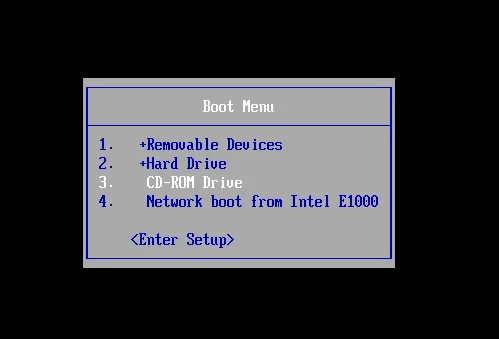
对于近年来采用安全启动(Secure Boot)策略的新电脑,如果遇到BIOS与UEFI引导失败的情况,可以先按下Del或F2键进入BIOS高级设置面板,暂时将Secure Boot选项关闭,或者在CSM兼容支持模块中确认引导模式匹配。知乎技术专栏讨论中也有不少网友分享过不同主板启动快捷键的按键时机心得,关键就是开机瞬间手速要快,避免错过主板自检窗口。
验证与实战应用:在PE环境下进行系统急救
成功进入WinPE桌面后,用户可借助预装的磁盘工具脱机执行C盘无损扩容、损坏引导记录重建或磁盘克隆,彻底化解系统无法开机的困局。
一旦顺利进入PE环境,屏幕上会呈现一个熟悉的精简版视窗桌面,各项磁盘工具入口会自动罗列在桌面上。在日常运维中,我们最常处理的几个棘手故障都可以借助它顺利化解。
第一种常见故障是系统引导损坏。如果电脑开机出现0xc000000f报错代码,可以在PE中打开磁盘工具,右键点击系统盘选择重建MBR,或者对EFI系统分区直接调用启动引导修复向导,几秒钟即可重新生成正确的BCD引导指针。
第二种常见故障是脱机调整C盘容量。在正常Windows桌面下,当C盘空间只剩下几百兆且相邻位置没有未分配空间时,往往受限于正在运行的系统进程而无法顺利扩展。在PE脱机状态下,你可以直接从相邻的数据分区划出13GB或更多空间追加到C盘,整个操作不会发生文件冲突。
第三种常见故障是磁盘迁移与全盘备份。如果你需要更换一块更大的新固态硬盘,在PE环境下可以进行点对点的完整系统迁移或克隆;如果手头有多块USB设备,还可以把一个维护好的启动盘直接克隆U盘启动盘到新U盘作为备份备用。即便后续在换盘开机时遇到疑难杂症,也可以对照克隆硬盘后无法开机排查指南逐步排除磁盘ID冲突或引导丢失的问题。
制作随身PE启动盘核心要点总结
制作U盘启动盘是应对系统崩溃、引导文件丢失与脱机分区维护的必备技能,建议每位电脑用户手头都常备一枚制作好的WinPE应急盘。
制作前需妥善做好盘内数据备份,选用8GB以上优质闪存盘,通过向导式工具可免去手动下载庞大镜像的繁琐步骤。
掌握不同品牌主板的快捷启动热键,必要时关闭Secure Boot,进入PE后即可从容开展引导修复、C盘扩容与数据抢救。
制作U盘启动盘常见疑问解答
制作U盘启动盘会清空U盘原有的所有文件吗?
是的。制作过程中程序需要重新写入引导扇区并格式化分区,盘内的所有原有文件都会被彻底清空,执行制作前务必先将U盘内的个人重要数据复制转移到其他安全位置。
为什么制作好的启动盘插入电脑后开机直接跳过进入了原系统?
这种情况通常是因为电脑主板默认优先从本地硬盘引导。开机时应在屏幕亮起的第一时间连续敲击主板对应的启动热键(如F12、F8或F11),在临时启动设备菜单中手动选中该U盘;如果无法调出菜单,需进入BIOS将USB设备的启动优先级调至第一位。
制作U盘启动盘对U盘的容量和接口有什么最低要求?
制作基础版WinPE启动盘至少需要4GB可用容量,日常更推荐使用8GB或32GB的USB 3.0规格U盘。大容量U盘不仅读写速度更快,还能在引导分区之外存放常用维护软件与系统镜像。
WinPE启动盘和普通的Windows系统安装U盘有什么区别?
Windows系统安装U盘主要用于全新安装或重装操作系统,环境内仅包含微软安装引导程序;而WinPE启动盘是一个微型独立视窗系统,预装了磁盘分区、数据恢复和引导修复等全套脱机急救工具,更侧重于不重装系统的前提下排除故障。
电脑遇到0xc000000f引导报错时,如何用PE启动盘修复?
用U盘启动盘引导进入PE系统后,打开磁盘工具,右键点击系统所在的磁盘并选择“重建MBR”功能;对于采用UEFI引导的现代GPT磁盘,可在工具内找到引导修复功能扫描系统分区,程序会自动重建损坏的EFI引导记录与BCD配置文件。
制作随身PE启动盘后,U盘日常还能用来存储普通工作文档吗?
可以。启动盘制作完成后,系统引导文件只占用了U盘的一部分空间。剩余的可用存储空间依然可以作为普通U盘使用,用于存放日常办公文档和安装包,只要注意不要误删根目录下的引导文件即可。
更新于 2026年09月15日 15:55 | 审阅:2026年09月15日