
系统迁移是将正在运行的Windows操作系统、引导引导记录及系统配置无缝传输至新硬盘的技术方案。

更换固态硬盘或升级电脑硬件时,重装系统往往需要重新配置各类办公软件和个人数据。通过系统迁移向导,能够完整保留当前系统的分区结构、驱动程序与个性化设置,直接将Windows从旧硬盘迁移至新固态硬盘,实现开机即用。
系统迁移与普通文件复制的底层差异是什么
系统迁移不仅传输系统盘文件,还会同步处理引导配置数据(BCD)、EFI系统分区或系统保留分区,并保持注册表权限与系统引导激活机制完整。
很多用户尝试直接在文件资源管理器中选中C盘全部文件复制到新硬盘,重启后却发现电脑根本无法开机。Windows系统运行过程中有大量底层文件处于独占锁定状态,常规文件复制无法读取页面文件、休眠文件以及核心注册表配置单元。
更关键的是,磁盘引导扇区和启动分区并不存在于普通的盘符目录树中。UEFI引导依赖隐藏的换硬盘可以不重装系统吗?当然可以!系统迁移完整指南中提及的EFI系统分区,而传统引导则依赖活动的主分区引导记录。因此,只有通过专用的扇区级读取或热迁移向导,才能在传输数据的同时重建目标盘的引导签名。
迁移前核查:主板引导模式与目标SSD容量匹配要求
在开始迁移前,需确认主板是UEFI还是Legacy启动,并确保目标SSD的未分配空间大于源系统及引导分区的已用数据总和,同时需先备份涉及磁盘的重要数据。
核对主板固件模式非常简单。在Windows中按下Win+R打开运行窗口,输入msinfo32回车,在系统信息摘要中查看“BIOS模式”。若显示为UEFI,则新固态硬盘需要搭配GPT分区表;若显示为传统(Legacy),则对应MBR分区表。
关于容量分配,目标SSD并不需要大于旧机械硬盘的物理总容量,但其可用未分配空间必须大于源C盘已用数据与引导分区的总和。例如源系统盘已占用68GB数据,目标未分配空间建议预留80GB以上。详细规划可参阅系统迁移到固态硬盘怎么操作?先看常见限制条件与完整解决方法中的预检清单。
| 方法 | 适用场景 | 操作复杂度 | 核心特点 | 推荐指数 |
|---|---|---|---|---|
| 分区助手系统迁移 | 仅迁移Windows系统与启动分区至新SSD | 简单向导式操作 | 自动同步引导分区,支持在线热迁移与4K对齐 | 强烈推荐 |
| 整盘磁盘克隆 | 更换整块硬盘且需保留所有数据盘分区 | 中等 | 全盘按扇区原样复制,目标盘需有足够总容量 | 优先尝试 |
| Windows系统映像还原 | 无第三方工具时的原生故障备份与替换 | 较高,需PE启动介质 | 依赖外部介质创建vhd镜像,还原耗时较长 | 有条件推荐 |
针对新固态硬盘的初始化与分区表格式规划
全新安装的SSD需在Windows磁盘管理或分区助手中完成初始化,原则上UEFI主板应统一初始化为GPT分区表,以实现最优的引导兼容性与系统性能。
新固态硬盘接入主板M.2插槽或SATA接口后,开机可能无法在资源管理器中直接看到盘符。此时可使用Windows磁盘管理查看物理磁盘状态,参考微软官方磁盘管理指南完成联机与初始化。
也可以通过管理员权限打开命令提示符,使用 diskpart 命令行工具进行快速检查。输入 select disk 1 与 detail disk 即可核实磁盘健康度与接口识别状态。完成初始化后,请保持目标空间处于未分配状态,无需手动建立新的NTFS卷。想了解M.2接口迁移细节可参考如何才能将系统迁移到M2固态硬盘而不需要重装系统?。
使用分区助手【系统迁移】向导执行无缝热迁移
在分区助手主界面启动'系统迁移'功能,选定目标SSD上的未分配空间,按需调整目标系统分区大小并勾选SSD 4K对齐优化后提交执行。
傲梅分区助手自v9.8版本起全面优化了热迁移机制,用户无需重启进入WinPE即可在Windows后台直接完成系统盘数据读取与传输。在开始实操前,可在电脑中准备好工具:

1. 打开软件,在主界面顶部导航栏或左侧向导列表中点击迁移系统选项,在弹出的欢迎介绍窗口中点击下一步。
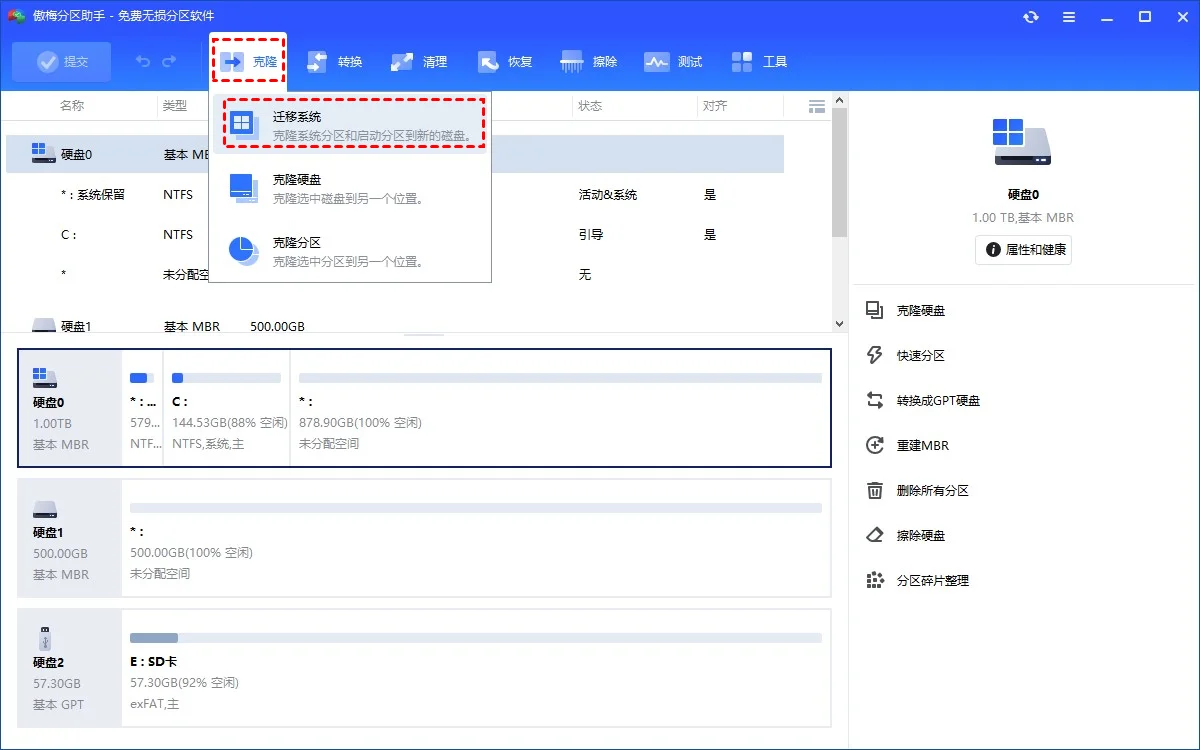
2. 在目标磁盘列表中选择新安装的固态硬盘上的未分配空间。如果目标磁盘已有旧分区,勾选删除此硬盘上的所有分区选项后点击下一步。
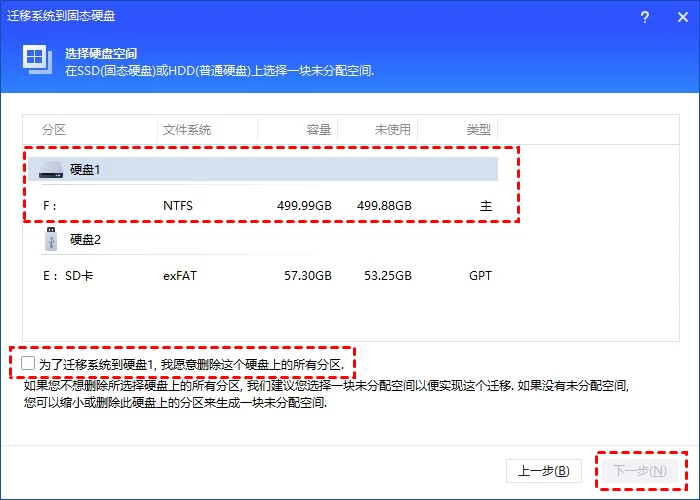
3. 在调整分区大小窗口中,通过鼠标拖动滑块或手动输入数值设定新系统盘的容量大小与分配盘符,确认无误后点击下一步。
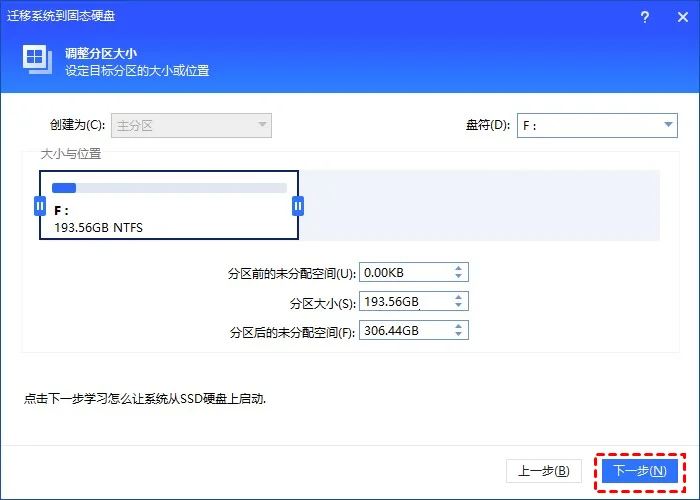
4. 阅读弹出的系统引导提示说明,该提示会详细说明从目标磁盘开机的操作要点,确认后点击完成返回主界面。
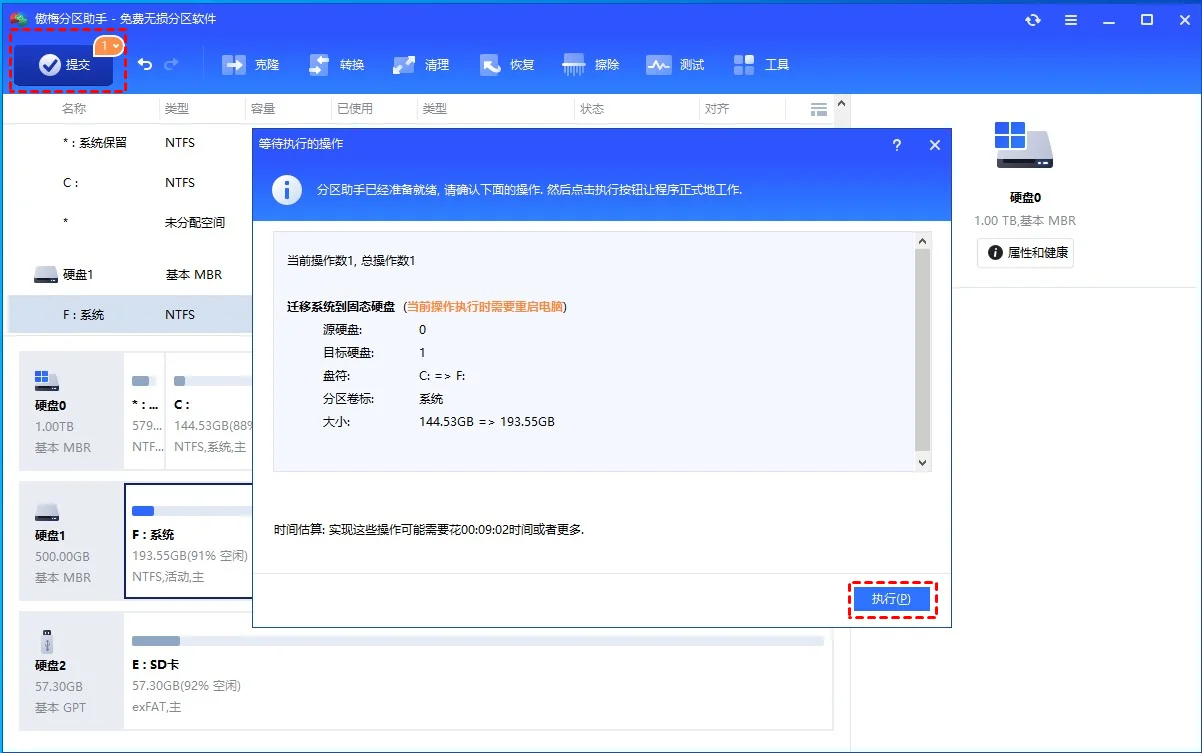
5. 在软件主界面左上角点击提交,核对左侧等待执行的操作预览,确认无误后点击执行开始迁移。以68GB系统盘为例,整个传输用时大约8分钟。
BIOS/UEFI启动项配置与新固态首次引导验证
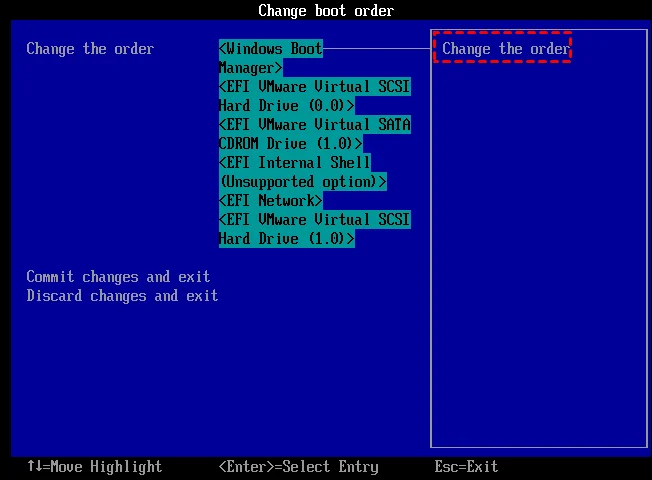
迁移完成后重启电脑并按下主板快捷键进入BIOS/UEFI设置,将新固态硬盘的Windows Boot Manager调整为第一启动顺序,保存后验证能否独立进入桌面。
不同品牌电脑进入BIOS设置的快捷键略有差异,华硕主板通常为F2或Del,联想笔记本多为F2或Fn+F2,微星主板为Del键。开机连续轻敲对应按键即可进入固件菜单。
在Boot菜单中找到Boot Option Priorities,将新固态硬盘的Windows Boot Manager设置为首选启动项,按F10保存并退出。若启动后遇到引导配置异常,可使用命令行中的 bcdedit 工具核查启动参数,详细排查技巧可参考知乎专栏讨论硬盘系统无损迁移与引导项配置经验。
1. 重启电脑并连续轻敲F2或Del键进入BIOS,切换至Boot选项卡,将新SSD设置为第一引导设备后按F10保存重启。
系统迁移后原机械盘或旧固态的清理与再利用建议
在新系统稳定运行且重要个人数据已核对备份后,方可对原硬盘的旧系统分区进行格式化或空间重整,避免双盘同签名引发盘符错乱。
成功进入新系统后,先不要急于清空原硬盘。建议正常运行办公和常用软件一到两天,确认系统激活状态与网络环境完全正常。当两块硬盘同时挂载时,若旧硬盘仍保留活动引导标记,偶尔会导致Windows驱动器盘符识别混乱。
确认无误后,打开专业分区工具,右键点击旧硬盘上的原C盘选择格式化分区或删除分区,随后将其空间合并为新的数据存储盘。关于多硬盘更换的更多实操细节,可参考怎么把系统迁移到新硬盘?台式机与笔记本更换主硬盘迁移教程与新买了固态硬盘怎么系统迁移?这10个实操步骤,帮你避开重装系统的麻烦!。
系统迁移实操总结与注意事项
系统迁移是更换固态硬盘时兼顾效率与完整性的升级方案。整个过程的核心在于前置核对引导模式(UEFI/GPT)以及预留充裕的未分配空间,而非简单盲目的数据覆盖。
操作前务必做好关键数据备份;迁移完成后先修改BIOS启动项验证新盘能否独立引导,在新环境稳定运行后再清理旧盘,即可安全稳妥地享受固态硬盘带来的流畅体验。
系统迁移常见问题解答
系统迁移会丢失原有桌面文件和软件数据吗?
不会。系统迁移是将当前Windows系统分区及引导分区按扇区完整迁移到新硬盘,原本安装的软件、注册表配置、个人桌面文件和系统设置都会原样保留。
目标固态硬盘容量比原来的机械硬盘小,可以迁移吗?
可以。只要目标固态硬盘上的未分配空间大于源硬盘上操作系统及引导分区的已用数据总和,就能顺利执行迁移,并不要求新硬盘总容量大于旧硬盘。
迁移系统后开机提示找不到引导设备怎么办?
通常是因为BIOS中未将新固态硬盘设为第一启动项,或者UEFI与GPT分区表格式不匹配。可重启按F2或Del进入BIOS重新设置Boot启动项,必要时可拔掉原旧硬盘单独测试新盘启动。
系统迁移支持机械硬盘直接迁移到M.2 NVMe固态硬盘吗?
支持。工具全面兼容SATA、M.2 NVMe等各类型固态硬盘,并在迁移向导中会自动优化固态硬盘的4K对齐,无需用户手动调整扇区偏移。
迁移完成后原硬盘上的旧系统可以直接格式化吗?
建议先拔掉旧硬盘或在BIOS中确认新盘能完全独立开机进系统,稳定运行一到两天确认没有遗漏数据后,再使用工具对旧硬盘上的原系统分区进行格式化。
系统迁移过程中遇到错误码37或Code 32提示如何处理?
错误码37通常涉及BCD引导配置更新,若迁移后能正常进入系统可忽略;若提示Code 32或无法启动,建议升级工具至最新版并在Windows正常模式下直接使用热迁移向导重试。
更新于 2026年10月19日 16:21 | 审阅:2026年10月19日