
系统迁移到新硬盘是指借助底层磁盘扇区复制与文件映射技术,将正在运行的Windows操作系统、引导配置文件、注册表以及个人应用完整克隆至新购买的固态硬盘中。该技术免去了繁琐的重新装机和驱动调试,换盘后即可无缝开机投入使用。
随着固态硬盘价格逐渐亲民,很多朋友都会选择采购一块容量更大、读写速度更快的NVMe固态硬盘为老电脑升级提速。以往更换主盘往往意味着需要重新制作装机盘、备份浏览器书签、重装几十个办公软件并逐一重新激活,整个折腾过程动辄耗费一整天时间。
掌握换新硬盘无损迁移系统的正确方法,可以让新固态硬盘在保留所有个人习惯的前提下直接接管引导。无论是台式机加装还是笔记本更换主硬盘系统克隆,这套方法都能帮您省去重新配环境的烦恼。
新硬盘迁移系统免重装的原理与准备
系统迁移技术不仅能把当前Windows分区完整映射到新盘,还会同步重构系统引导扇区,确保新硬盘在脱离原盘后具备独立引导开机能力。
很多用户以为简单的复制粘贴就能搬移系统,殊不知Windows运行期间大量内核动态库、系统服务和驱动程序都被进程锁死。直接拷贝不仅无法复制受保护文件,更会遗漏至关重要的EFI启动引导信息。
专业迁移工具采用热迁移技术(傲梅分区助手v9.8起支持),能够在Windows正常运行的状态下边读边写完成后台搬运,同时还支持单项应用迁移(傲梅分区助手v9.6起支持)与文件夹重定向。如果在当前版本中找不到“应用迁移”入口,可尝试下载分区助手绿色版;具体功能和入口请以实际版本界面为准。
开始操作前,我们需要做好硬件物理连接。对于拥有多个M.2插槽或SATA盘位的台式机,可以直接把新固态硬盘安装到主板的副插槽上;如果是仅有一个硬盘位的轻薄笔记本,则需要准备一个对应协议的USB转NVMe移动硬盘盒,把新盘装入硬盘盒后通过USB数据线接入电脑。
准备阶段请务必核对新硬盘容量,新硬盘的可用空间必须大于当前C盘与引导分区的总已用空间,避免中途因空间溢出而中断换新硬盘无损迁移系统流程。
评估磁盘分区样式与主板引导兼容性
现代主板默认采用UEFI引导并要求系统盘为GPT分区样式,在迁移前请确认源盘状态,并务必在操作前备份个人重要数据以防万一。
在磁盘底层架构中,GPT/MBR分区样式直接决定了主板读取引导记录的方式。如果源硬盘是老旧的MBR格式,而新硬盘初始化为了GPT格式,主板的引导握手就可能失败。在以往的软件迭代中,针对MBR磁盘含系统克隆或迁移到其他磁盘后偶发无法启动的边界问题,已在v10.4版本完成底层修复,同时PreOS模式下资源管理器闪烁的异常也得到了妥善解决。
如果新买的固态硬盘在系统中显示为未初始化状态,可以按下Win+X键打开磁盘管理,根据微软官方在Microsoft Learn 初始化新磁盘官方文档中的指导,将其初始化为GPT分区样式。也可以通过命令行运行 diskpart 工具快速查看磁盘分区样式:
diskpart
list disk若需把机械硬盘上的系统换到新固态,可参考机械硬盘系统克隆到SSD的经验;若新固态总容量小于原机械盘,只要已用数据量小于新盘空间,也可按大容量硬盘克隆到小容量SSD的按使用空间模式搞定系统迁移新固态。
使用分区助手执行系统迁移向导
启动软件的系统迁移功能,程序会自动勾选操作系统所在盘符及对应的引导分区,并在迁移过程中自动进行4K扇区对齐优化,保障固态硬盘的写入寿命与吞吐性能。
很多初学者在更换主硬盘系统克隆时担心操作出错,其实图形化向导已经把复杂的扇区逻辑高度自动化。在执行操作前,系统会自动识别出与Windows开机强相关的隐藏引导分区,避免用户漏选关键启动文件。

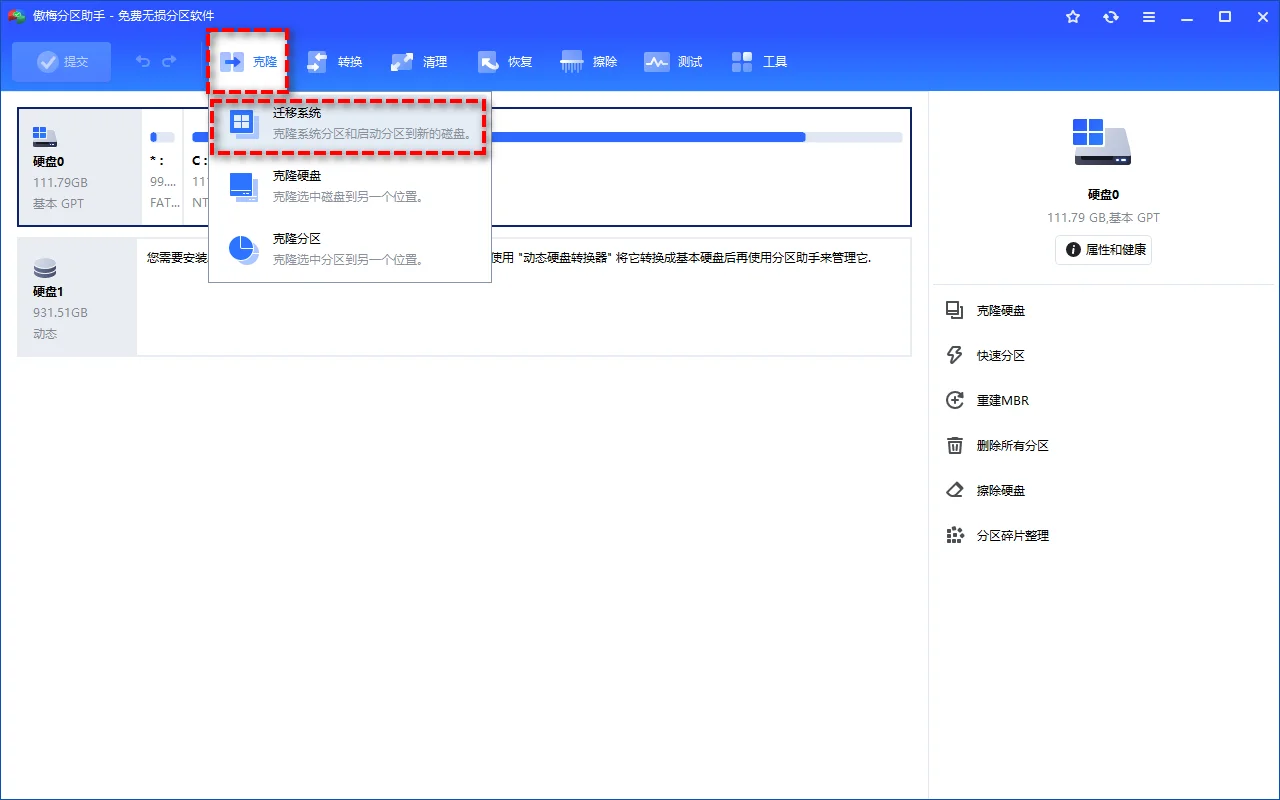
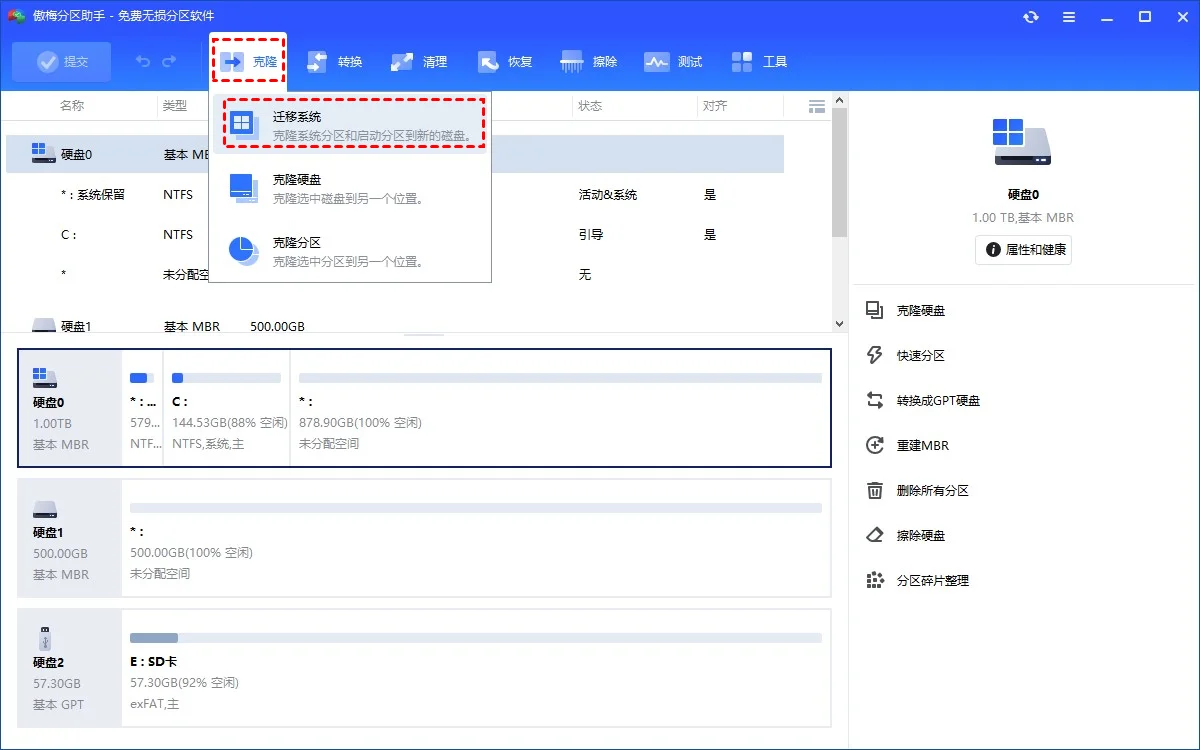
步骤1. 打开软件主界面,在顶部工具栏的克隆分类中,点击迁移系统选项打开专属引导向导窗口。
步骤2. 在弹出的说明界面中点击下一步,向导会自动将当前系统盘与相关引导分区列为源对象,无需手动勾选复杂的分区结构。
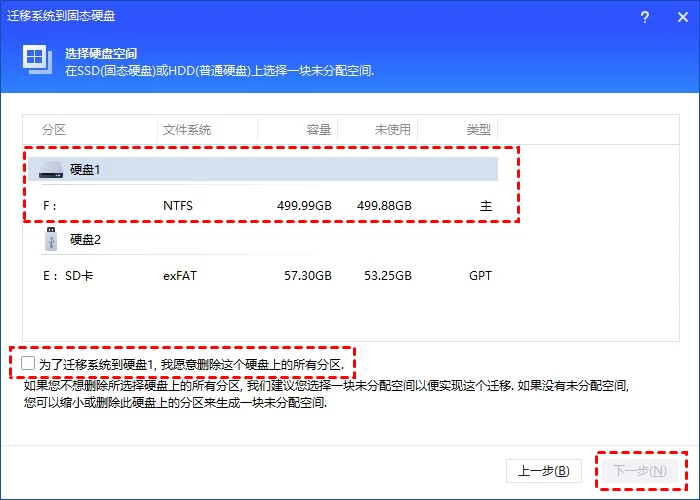
步骤3. 在目标磁盘列表中选中刚才连接的新固态硬盘,确认目标位置拥有足够的未分配空间,如果该硬盘包含原有数据,程序会提示清除或覆盖,请确认已提前完成数据备份。
步骤4. 在分区大小调整页面,可以根据个人需求拖动滑块调整新硬盘上系统C盘的容量大小,建议趁着换盘机会直接为系统盘预留150GB以上充裕空间。
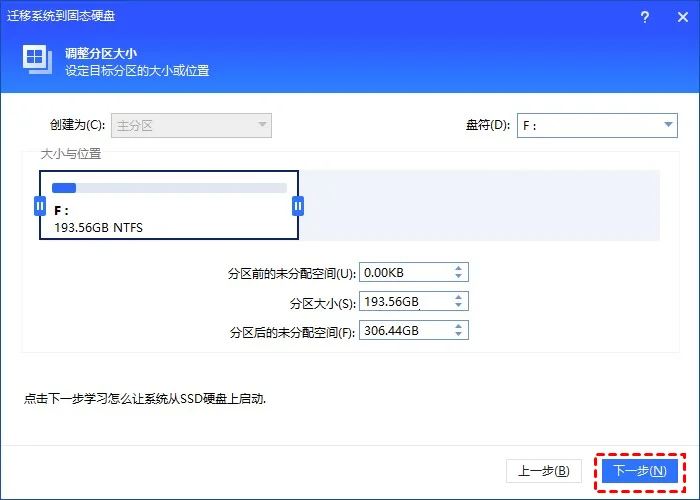
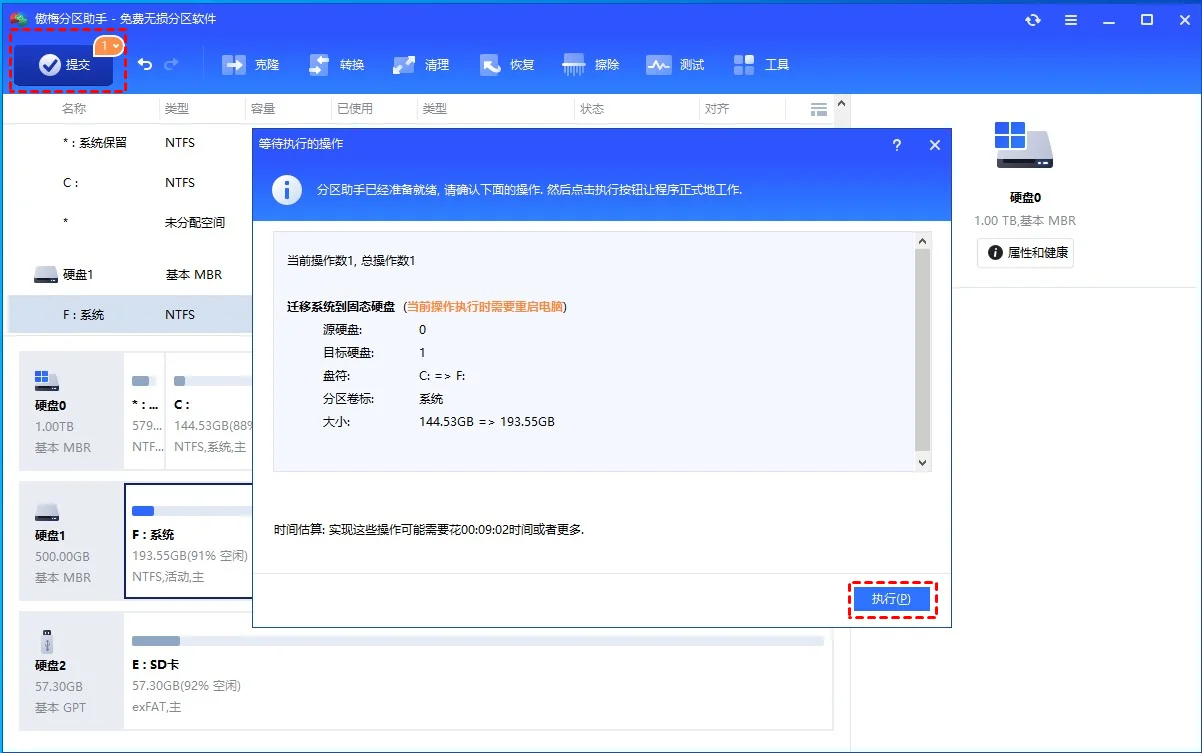
步骤5. 阅读开机引导设置提示后点击完成返回主界面,最后点击左上角的提交按钮,在弹出的操作确认窗口中核对无误后点击执行,等待进度条走完即可。
| 方法 | 适用场景 | 操作复杂度 | 核心特点 | 推荐指数 |
|---|---|---|---|---|
| 专业向导热迁移 | 更换主固态硬盘、保留原有全部系统与软件设置 | 简单 | 支持Windows开机状态直接搬迁,自动4K对齐并重构引导 | 强烈推荐 |
| 微软系统映像备份还原 | 利用移动硬盘做周期性防灾归档 | 中等 | 需借助PE或安装U盘进入恢复模式,恢复耗时较长且挑硬件 | 优先尝试 |
| 全新安装Windows系统 | 旧系统严重卡顿中毒、希望彻底从零开始 | 复杂 | 需重新安装全部驱动程序与第三方软件,耗时较久 | 有条件推荐 |
主机关机与硬件物理更换
系统数据写入完成后,断开电源,拆卸旧硬盘并将已写入系统的新固态硬盘安装至主板对应的M.2或SATA接口上。
软件层面的数据复制完毕后,电脑并不会自动切换物理盘位,尤其是使用外接硬盘盒迁移的笔记本用户,必须把新盘换入机身内部主盘位。在动手拆机前,务必先在系统菜单中选择关机,拔掉机箱电源插头或笔记本充电器,按下机箱开机键空按两次以放掉主板电容内部的残余静电。
步骤1. 使用十字螺丝刀卸下笔记本后盖螺丝或台式机侧透面板,找到原本的主系统硬盘所在位置,轻轻旋开固定螺丝并将旧硬盘取出。
步骤2. 把新固态硬盘从外接硬盘盒中取出,以大约30度夹角轻轻插入主板的M.2插槽金手指处,平压后拧紧主板尾部固定螺钉,并重新装好电脑外壳。
BIOS设置与开机引导验证
按下电源键后立即连续敲击快捷键进入BIOS设置,将新接入的固态硬盘设置为第一启动项,保存并重启即可无缝进入熟悉的Windows环境。
如果你的电脑是多盘位的台式机,并且旧硬盘仍然挂载在副盘位上,开机时主板可能会依然习惯性地优先从旧硬盘启动。针对这种情况,开机瞬间需快速连按Del键或F2键进入BIOS,在Boot启动菜单中将新的固态硬盘上下移动到第一启动顺序(Boot Option #1),按下F10键保存并重启。
在顺利加载出熟悉的桌面后,建议打开文件资源管理器核对各个盘符状态,检查原本桌面上的常用软件能否秒开,并使用常规测速软件观察读写速度是否达到标称峰值。针对不同主板型号与换盘排障心得,知乎专栏中有过针对系统迁移到固态硬盘的实测讨论,里面也强调了更换主盘后优先核验引导项的重要性。万一遇到蓝屏并弹出0xc000000e或0xc0000225错误代码,说明主板未正确定位到新盘的EFI引导文件,可以对照克隆硬盘后无法开机排障指南做进一步检测。
旧硬盘数据的安全处理与利用
确认新硬盘系统稳定运行一至两周后,可将淘汰下来的旧硬盘重新挂载,利用安全擦除或快速格式化将其作为普通的从盘或移动硬盘继续发挥余热。
很多朋友在完成系统迁移新固态后急于把旧盘清空,我们强烈建议先将旧盘原封不动妥善放置几天。在这段观察期内,如果新盘硬件遭遇罕见的出厂隐形故障或兼容性冲突,你随时可以换回旧硬盘保障日常工作不受中断。当确认新环境彻底稳固之后,再把旧盘放入硬盘盒或者接回主板从盘位,格式化掉原本冗余的系统引导分区,将其打造为一个纯粹用于存放影音与备份文件的高速移动仓库。
系统迁移到新硬盘核心要点总结
系统迁移到新硬盘能完整保留操作系统、个人配置与各类软件安装状态,免去了重新装机和重新激活的繁重成本。
迁移前需明确设备是单盘位还是多盘位,并提前规划好USB硬盘盒连接或主板直插,核对好新硬盘容量与GPT分区样式。
迁移完成后做好物理硬件安装与BIOS第一启动项设置,旧硬盘建议作为过渡备份留存数日,待新系统稳定后再行格式化复用。
系统迁移到新硬盘常见疑问解答
新硬盘的容量必须比原来的旧硬盘更大才能迁移系统吗?
不需要。只要新硬盘的实际可用空间大于旧硬盘中系统C盘与引导分区的已用数据总量,就可以顺利执行按使用空间迁移,即使是将大容量机械盘的系统搬迁到较小容量的固态硬盘也能完美支持。
系统迁移完成后,电脑里的正版Windows和办公软件还需要重新激活吗?
通常不需要。由于系统迁移是基于扇区级的底层镜像复制,操作系统内部的数字许可证、激活密钥、注册表配置以及软件关联信息都完整保留,开机联网后系统即可自动保持已激活状态。
笔记本只有一个M.2盘位,没有两个插槽怎么迁移系统?
可以准备一个对应协议的USB转NVMe/SATA移动硬盘盒,先把新固态硬盘装入硬盘盒并通过USB接口外接在笔记本上,在Windows环境下执行系统迁移向导,完成后关机拆开笔记本后盖,将新盘换入机身主插槽即可。
迁移完系统后开机黑屏或者提示找不到引导设备是怎么回事?
这种情况通常有两类诱因,一是主板BIOS中的第一启动设备依然指向旧盘或未识别新盘,需进入BIOS手动将新固态设为优先启动项;二是源盘和新盘的分区格式与主板模式不匹配,例如Legacy模式下未开启CSM兼容支持,需根据分区样式调整启动模式。
系统迁移时勾选SSD 4K对齐选项有什么实际作用?
固态硬盘是以扇区页(Page)为单位进行数据擦写的,4K对齐能够让操作系统的物理簇与固态硬盘的物理扇区精准对应,避免由于跨扇区写入导致读写性能腰斩和加速闪存颗粒磨损。
迁移系统到新硬盘后,旧硬盘里的原有系统应该什么时候删除?
建议在新固态硬盘上平稳运行一至两周,确认常用大型软件、浏览器凭证与外接设备驱动均无异常后,再重新连接旧硬盘并格式化清空系统分区,避免因新硬件偶发故障造成工作停滞。
更新于 2026年09月15日 09:36 | 审阅:2026年09月15日