
固态硬盘4k对齐是指将操作系统的逻辑分区起始扇区与固态硬盘(SSD)内部4096字节的物理页边界精准对齐,是避免跨页写入、消除写入放大并最大化发挥固态硬盘读写性能的关键优化操作。

很多朋友给电脑加装PCIe 4.0 NVMe SSD后,跑分发现速度只有标称的一半,日常加载游戏还偶尔卡顿。这时候只要打开工具查一下,绝大多数都是“固态硬盘4k对齐”没做好。老机械硬盘以512字节为扇区,而现代SSD闪存基本都按4096字节(4KB)为一页读写。一旦分区起始位置发生偏移,写入一个微小文件就会横跨两个物理块,读写速度直接腰斩。本文将分享免重装一键搞定对齐的实用技巧。
什么是固态硬盘4K对齐,它为何如此重要?
4K对齐是指让文件系统的簇与固态硬盘的物理扇区边界对齐,以避免“写入放大”效应,从而提升读写速度并延长硬盘寿命。
在标准的NTFS文件系统中,默认簇大小为4096字节,刚好与SSD闪存芯片的一个物理页大小完全一致。当逻辑分区的起始扇区处于4KB的整数倍时,系统发出的写入指令由一个物理页精准承载,实现利落的一对一扇区对齐。
如果分区起始点向前偏了512字节,麻烦随之而来。系统写入4KB数据时会被迫横跨在两个独立的物理页上。SSD主控必须先读出两个旧页,在缓存修改后再擦除重写两页。这种恶性循环被称为“写入放大”。实测未对齐的SSD写入放大系数高达3.2,4K随机写入速度会由85MB/s断崖式跌落至28MB/s,并严重缩短闪存P/E擦写寿命。微软在Windows 磁盘管理技术文档中也重点强调了为存储设备维持物理扇区对齐的必要性。
如何检查你的固态硬盘是否已经4K对齐?
你可以通过Windows系统自带的“系统信息”工具或专业检测工具来快速检查硬盘分区的4K对齐状态。
排查固态硬盘4k对齐检测状态最直观的办法是使用AS SSD Benchmark工具。打开软件后在左上方选择目标SSD分区,查看第二行状态。如果显示的是绿色带“OK”字样(如“1024 K - OK”),代表分区完全对齐。如果显示醒目的红色“BAD”(如“31 K - BAD”),说明分区已严重错位。测试完毕后还可以参考固态硬盘测速方法与标准评估整体传输速率。
不想下载软件的用户,按Win+R输入msinfo32打开系统信息,依次展开“系统摘要”→“组件”→“存储”→“磁盘”。在右侧找到目标SSD的“分区起始偏移”数值(单位为字节)。用该数字除以4096,若能整除没有余数即代表已对齐,若出现小数则必须手动优化。
| 方法 | 适用场景 | 操作复杂度 | 核心特点 | 推荐指数 |
|---|---|---|---|---|
| 系统磁盘管理重新格式化 | 新买未装系统的空白固态硬盘 | 较繁琐(需删卷清空并重装) | 新建分区时自动对齐,但原有文件全灭 | 有条件推荐 |
| 专业分区工具原地对齐 | 已装系统或存有大量数据的C盘/D盘 | 极简单(图形界面勾选,一键自动重排) | 免格式化与重装系统,实测几分钟释放全速 | 强烈推荐 |
未对齐的固态硬盘:两种解决方案对比
对于未对齐的硬盘,你可以选择备份数据后重新格式化,或使用分区助手进行直接对齐,后者无需重装系统和软件。
很多人发现SSD没对齐后,第一反应是打开自带的磁盘管理把分区全删了重新格式化。虽然新建卷确实会自动对齐,但如果这是系统C盘或存满游戏资料的D盘,重新倒腾数据加重装系统往往要耗费大半天时间。
更聪明的做法是借助专业工具进行原地无损重排。它在底层直接调整扇区数据块并修正分区表偏移,无论硬盘采用的是GPT分区表还是旧版MBR分区表,都能在保全数据的前提下完成固态硬盘4k对齐提速。对于使用Ghost硬盘克隆迁移老系统后丢失对齐的情况,原地重排也是最省力的修复方式。新盘初始化的技术细节可参考联想知识库的硬盘4K对齐技术指南。
使用分区助手对齐固态硬盘分区的详细步骤
在分区助手中右键点击目标分区,选择“高级操作”中的“分区对齐”,然后按照向导提示即可完成对齐。
使用傲梅分区助手进行原地对齐的完整流程非常直观,具体操作如下:

步骤1. 打开检测工具确认固态硬盘各分区的对齐状态,记下显示为红色BAD的未对齐分区盘符。
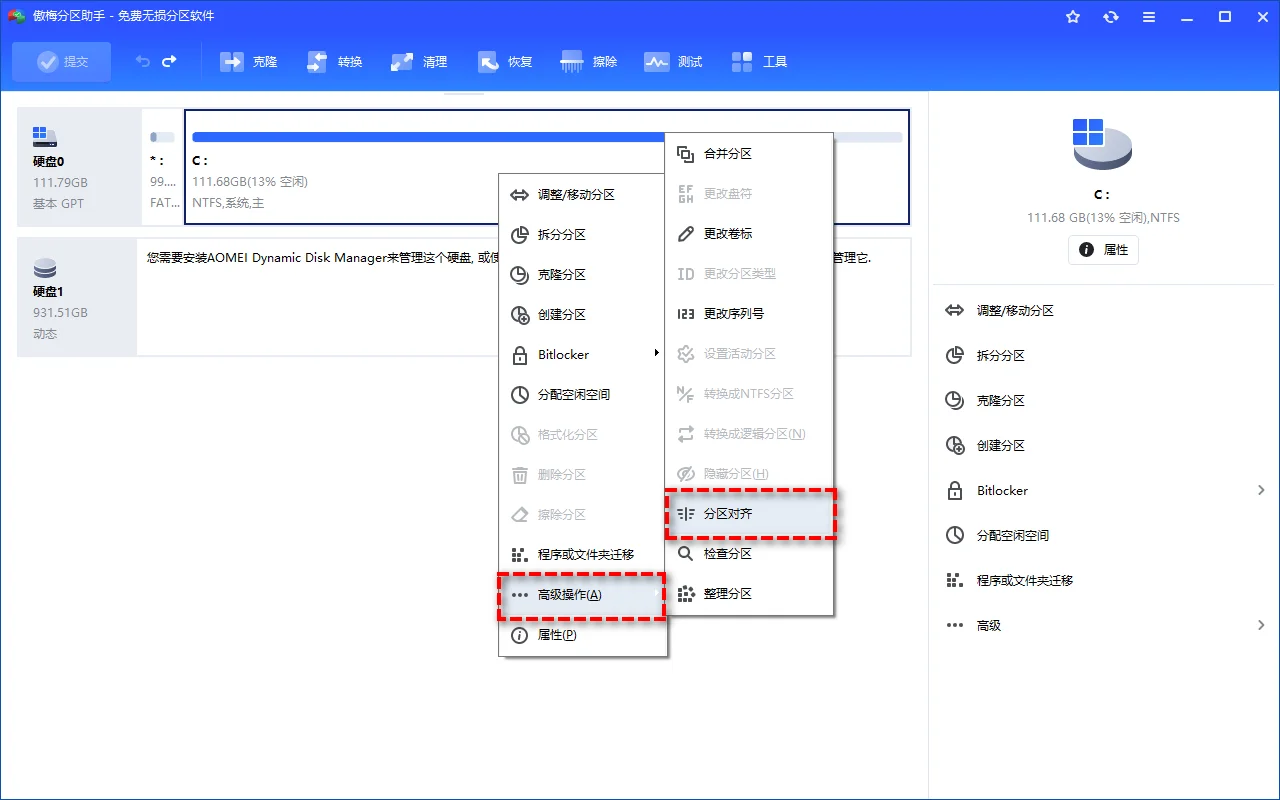
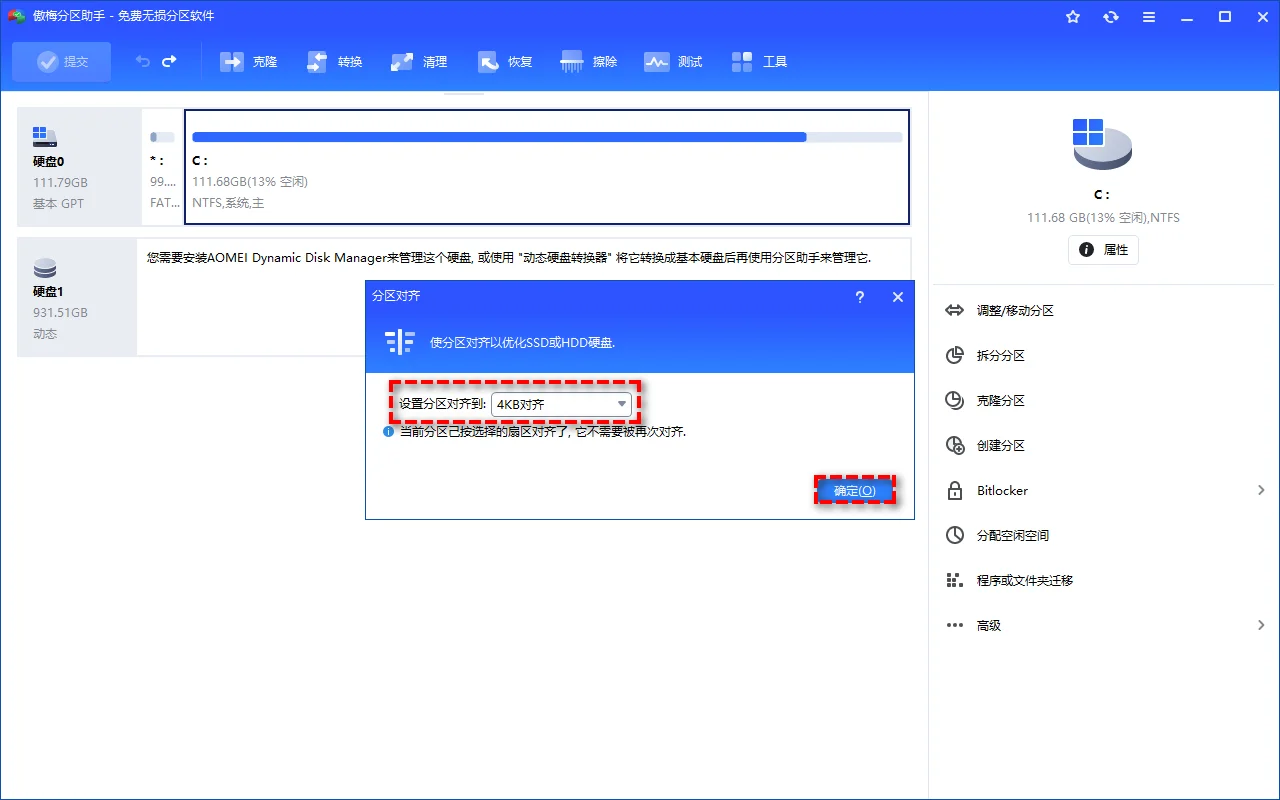
步骤2. 打开软件主界面,在磁盘列表中鼠标右键点击需要对齐的目标分区,在菜单中依次选择“高级操作”→“分区对齐”。在弹出的设置窗口中将对齐扇区保持为默认的“4KB对齐”(2048或4096扇区均可),点击“确定”。
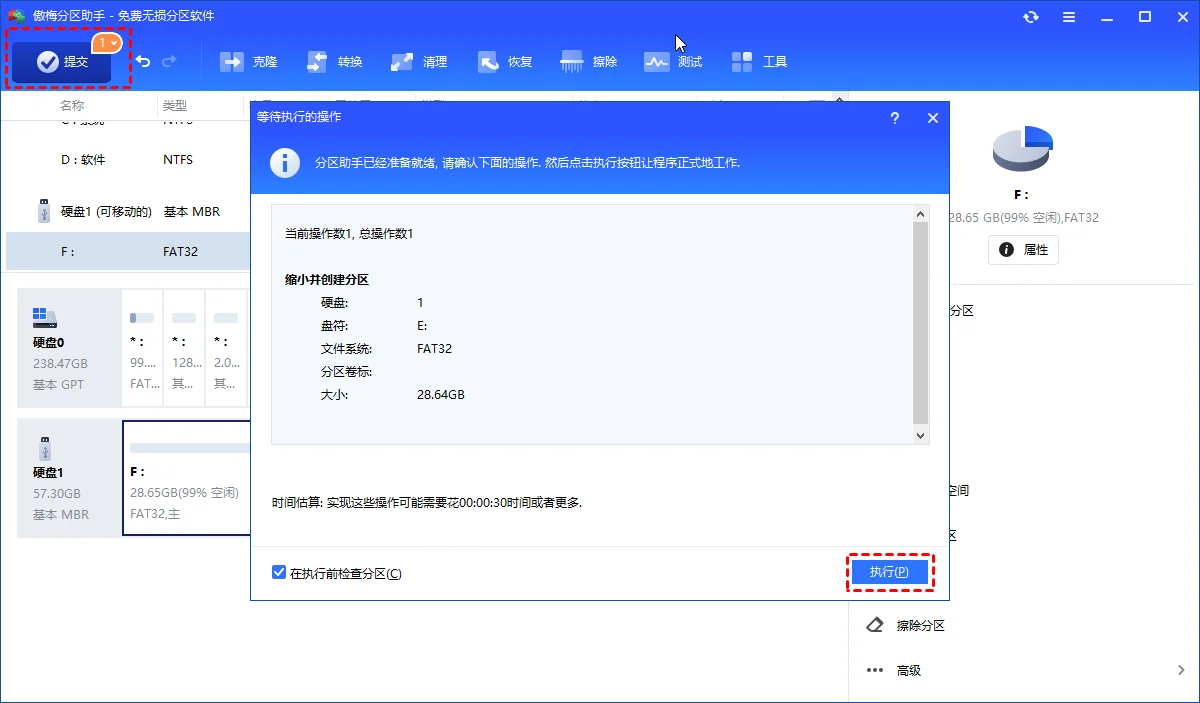
步骤3. 返回主界面,点击左上角的“提交”按钮,核对任务列表中只有本次对齐操作,点击“执行”。若对齐的是正在运行的系统C盘,软件会提示进入PreOS重启模式,电脑会自动重启并在几分钟内完成底层扇区重排。
操作前的必要准备与风险提示
尽管磁盘对齐技术已非常成熟,但在进行任何磁盘分区操作前,都强烈建议你使用备份软件完整备份重要数据以防万一。
由于软件在执行对齐时需要搬移底层扇区数据,电脑供电必须百分之百稳妥。笔记本用户请插好电源适配器,切勿在低电量或拔电状态下开工。
安全防范建议:对齐前顺手把关键的工作文档备份到U盘或移动硬盘中。如果对齐系统盘触发了重启进PE进度条,请耐心等待百分比走完并自动回到桌面,中途千万别按机箱电源键强行关机,以免损坏引导记录。
固态硬盘4K对齐核心总结
进行固态硬盘4k对齐是发挥SSD完整性能、降低写入放大并延长硬件寿命的基础操作。无论是通过AS SSD还是系统信息自带数值,都能秒级诊断出是否需要对齐。
借助专业工具的原地对齐功能可以免去重装系统的繁琐步骤,在保全现有数据的同时快速释放满血读写速度;操作前切记保持供电稳定并做好必要备份。
固态硬盘4K对齐常见疑问解答
固态硬盘没做4K对齐会有什么直接影响?
最明显的症状是4K小文件随机读写速度暴跌(常降至正常水平的三分之一),日常开机和软件载入变卡,且跨页擦写会加速损耗闪存寿命。
Win10或者Win11全新安装系统会自动对齐吗?
会。只要是用微软官方镜像在全新空白盘上分区安装,系统安装程序默认就会自动按4K扇区边界对齐;但用Ghost类工具克隆老系统时极容易丢对齐。
已经装满游戏和软件的固态盘还能对齐吗?
完全可以。专业工具支持原地重排扇区,盘里的游戏、存档和系统完全不受影响,对齐完即刻提速。
机械硬盘(HDD)也需要对齐4K吗?
采用高级格式化(AF,4KB物理扇区)的现代机械硬盘对齐后也有轻微性能提升,但老式512字节机械硬盘无需专门对齐。
对齐4K会改变硬盘里的分区大小或盘符吗?
不会。对齐只是微调分区在物理闪存上的起始点偏移,分区的容量、驱动器盘符和文件格式都不会有任何变动。
更新于 2026年08月19日 10:27 | 审阅:2026年08月19日