
硬盘测速软件指用于测试硬盘读写速度的工具,通过模拟顺序读取、顺序写入和随机读写等场景,生成具体的速度数据(MB/s),帮助用户判断硬盘性能是否正常、是否需要升级或优化。

标称 10000MB/s 的 PCIe 5.0 固态,实测顺序读只有 3500?这种情况多半不是盘缩水。最常见两个原因:M.2 插槽插在了 Gen3 通道上,带宽根本喂不饱 Gen5 的盘;或分区 4K 没对齐,读写速度直接对折。硬盘测速软件能把这层差距量化出来,但前提是看懂它报的数字。
为什么买来的固态硬盘,速度总是不达标?
新买的固态跑不满标称速度,原因通常不是硬盘本身缩水——主板接口带宽限制、散热不良导致降速保护、以及最常见的4K未对齐,都会让 PCIe 5.0 跑出 SATA 的龟速。
插错 M.2 口是高频故障。把 NVMe 固态插进被 BIOS 关闭了 PCIe 通道的 M.2 槽,顺序读能掉到 500MB/s,和机械盘一个水平——此时 BIOS 通常提示「PCIe链路降级至Gen3 x4」,严重时设备管理器报错误码 0x0000001A,这是接口降级的典型报错。散热是另一个隐形杀手:没装散热片连续跑两轮测速,温度墙一触发,速度能从 7000 直接掉到 1200。
但最常见的问题出在 4K 对齐。Windows 在初始化磁盘时如果用了旧版的分区工具或者克隆了老系统,分区起始位置会和物理扇区错位——这就导致每次读写都要跨两个扇区,速度直接对折。很多人拿到新盘不检查对齐状况就开始用,白白浪费了一半性能,还不知道为什么。
拒绝流氓弹窗!这款全能硬盘测速软件才是装机必备
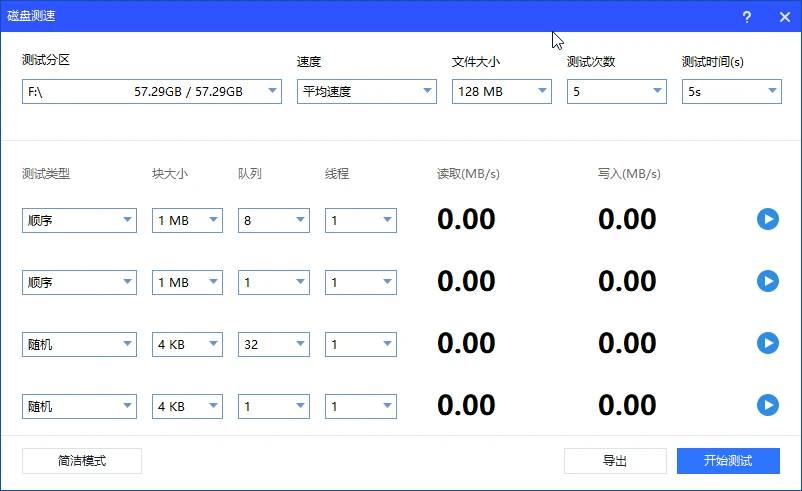
傲梅分区助手v10.5+内置的磁盘测速功能支持顺序读写和随机读写测试,点击专家模式可设置不同条件对固态硬盘进行全面读写速度检测。
新盘装好后,建议先跑一遍磁盘测速再往里拷数据。分区助手没有弹窗广告,界面清爽,操作直白——「测试」->「磁盘测速」-> 选盘 -> 点开始,全程三下鼠标。
关键它有专家模式:适合需要全面评估硬盘状态的场景。普通模式跑一遍看大致水平,专家模式可以设不同条件来压测固态硬盘测速表现——如果专家模式都跑不满、跑不稳,那硬盘确实该查了。这篇 专业硬盘测速软件推荐 里还有更多选型对比,可以作为参考。

步骤1. 打开分区助手,顶部导航栏点「测试」>「磁盘测速」。
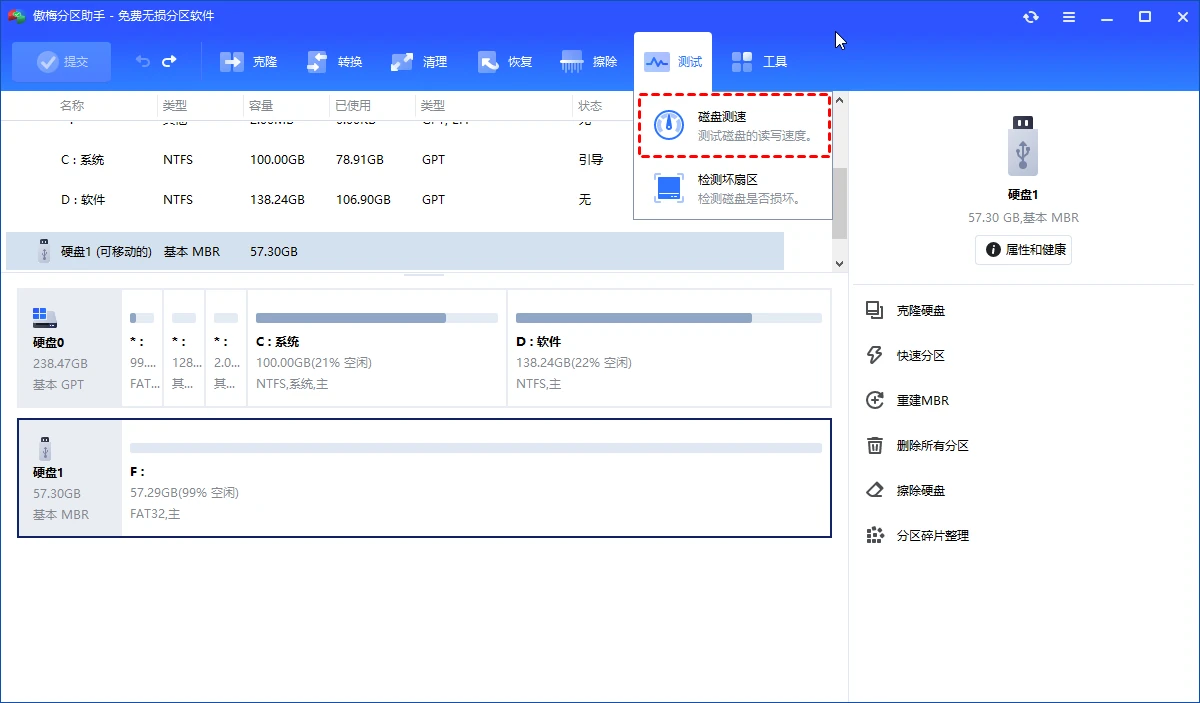
步骤2. 选择要测试的硬盘(C 盘所在磁盘或新装的数据盘),点「开始」。
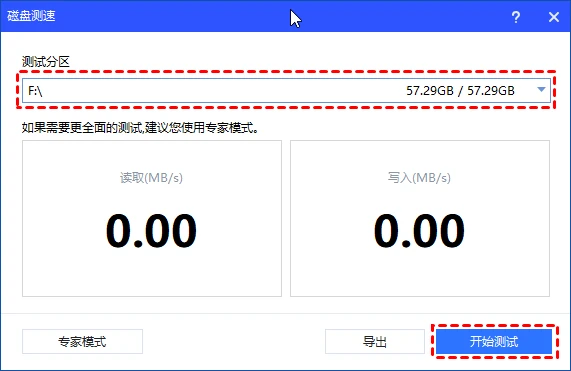
步骤3. 等待测试完成,查看顺序读写(Seq,对应大文件拷贝速度)和随机读写(4K,对应开机和软件启动速度)结果。需要深入测试的话,点左下角「专家模式」。
速度实在救不回来?测速→搬家一条龙
如果测速确定硬盘确实老化严重,直接用分区助手的「迁移系统到固态硬盘」功能,把旧盘系统连同所有数据一比一克隆到新 NVMe 固态上,测速、换盘、搬家一个软件全搞定。
有些盘确实救不回来了——SMART 已经报「警告」、健康度掉到 70% 以下、坏块重映射计数在涨。这时候别再花时间去对齐、去擦除,果断买块新盘。挑 NVMe 时尽量避开矿盘,认准零售盒装渠道更稳妥。
买到新盘之后,分区助手的「迁移系统」能直接把你整个旧系统复制过去:系统、软件、文件、桌面布局全部原样搬过去,开机直接进桌面,不用重装、不用重新激活。更多固态检测场景可以参考 固态硬盘检测软件全攻略,里面覆盖了到手验机到长期监控的全流程。
如果你用的不是分区助手而是其他工具,这篇 磁盘测速软件使用详解 也有各软件的对比。
三种测速方式对比
| 测速方式 | 指标覆盖 | 广告弹窗 | 操作门槛 | 推荐度 |
|---|---|---|---|---|
| 分区助手磁盘测速 | 顺序读写 + 4K随机 + 专家模式 | 无 | 三步完成,小白友好 | 强烈推荐 |
| CrystalDiskMark等独立工具 | 顺序读写 + 4K随机 | 有弹窗广告 | 需自行下载安装 | 仅测速可用 |
| Windows自带 winsat 命令 | 仅顺序读写估算 | 无 | 需命令行基础 | 交叉验证 |
关于硬盘测速软件的常见问题
硬盘测速软件测出来的数字准吗?
分区助手的磁盘测速功能和专业测速工具一样靠谱。测试结果与实际硬盘读写表现一致,测出的顺序读写和随机读写速度可以作为判断硬盘性能的可靠依据。
测速对硬盘有损伤吗?
磁盘测速是只读测试,不会往硬盘里写数据,对硬盘没有损伤。它只是读取扇区来测速度,过程就像你用资源管理器浏览文件一样安全。
固态硬盘和机械硬盘测速结果有什么不同?
做固态硬盘测速时你会发现,SSD 的随机 4K 读写速度远超 HDD,这就是系统装固态上开机秒开的原因。顺序读写两者在高端 HDD 上差距相对小一些,但 SSD 仍然快一个数量级。
测速结果偏低怎么办?
三步走:①关掉后台读写硬盘的程序重测;②检查 M.2 接口是 Gen3 还是 Gen4/5,盘和槽要匹配;③新盘查 4K 对齐,老盘考虑安全擦除。Win11 25H2 系统下分区助手v8.0+ 这三步都能在同一个软件里完成。
硬盘测速大概要多久?
走一遍普通模式大概 1-3 分钟,取决于硬盘类型和容量。NVMe 固态通常一分钟内跑完,机械硬盘会慢一些。
多久应该做一次硬盘测速?
新盘到家跑一次验机,之后每半年定期跑一次就够了。如果电脑忽然明显变卡、开机时间翻倍,第一时间跑测速——多半能查出掉速或坏道。
风险提示:安全擦除会清空硬盘所有数据,操作前务必备份重要文件。测试过程中不要强制关闭软件或断电,以免产生异常数据。新盘到手先验机再开始使用,避免过了退换期才发现问题。
总结
挑磁盘测速工具这事,其实一句话就够了:别只测,测完还得能修。纯测速工具测出问题你就得换软件、查资料、东拼西凑找方案。分区助手把测速、4K对齐、安全擦除、系统迁移全串在一起——测出速度不对当场就能排查,排查完还能一键解决。新盘验机、老盘续命、实在不行搬家换盘,从头到尾不用关软件。
更多参考:Microsoft Learn — chkdsk 命令 · Microsoft Learn — diskpart 命令