
重装系统后发现D盘只剩100多GB,旁边却有200GB未分配空间。右键D盘想扩展,"扩展卷"按钮却是灰色的。这种情况很多人遇到过。
怎么把未分配的磁盘合并到D盘?实际操作中,不同工具对未分配空间的位置有不同要求。有的必须紧邻D盘右侧才能扩展D盘,有的则能跨越位置限制。要解决这个问题,下面介绍三种方案,你可以根据具体情况选择。
方法1:傲梅分区助手合并未分配空间扩展D盘(推荐)
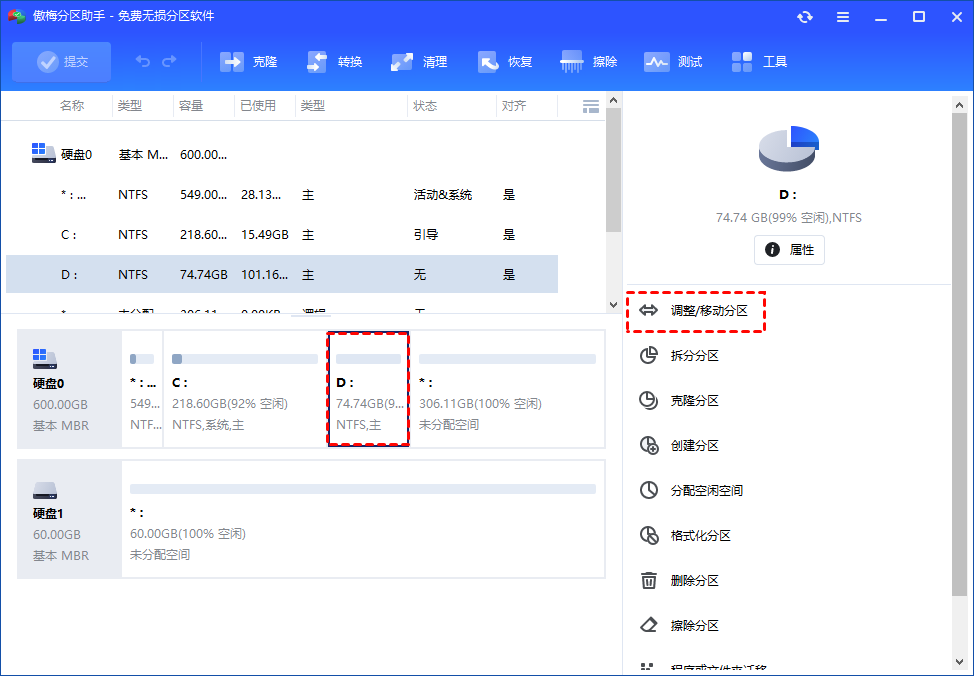
未分配空间不在D盘右侧也能合并扩展D盘?傲梅分区助手可以做到。这款软件支持将任意位置的未分配空间合并到目标分区,操作简单且不会丢失D盘现有数据,是比较理想的扩展D盘方案。
步骤1. 下载安装启动傲梅分区助手,选择要调整的D盘。在软件界面右侧的功能列表中,点击"调整/移动分区"。
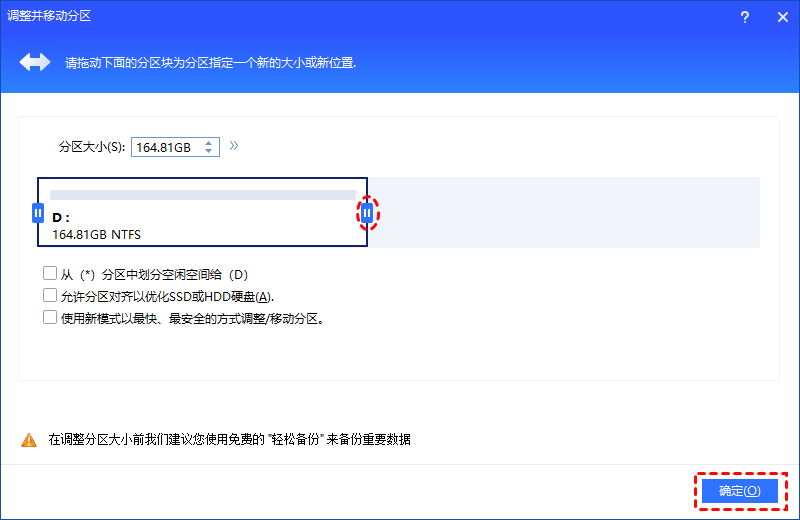
步骤2. 在弹出的窗口中,你可以通过拖动分区左右两侧的黑色小圆点设置分区大小,将未分配空间纳入D盘,调整完成后,点击"确定"按钮。
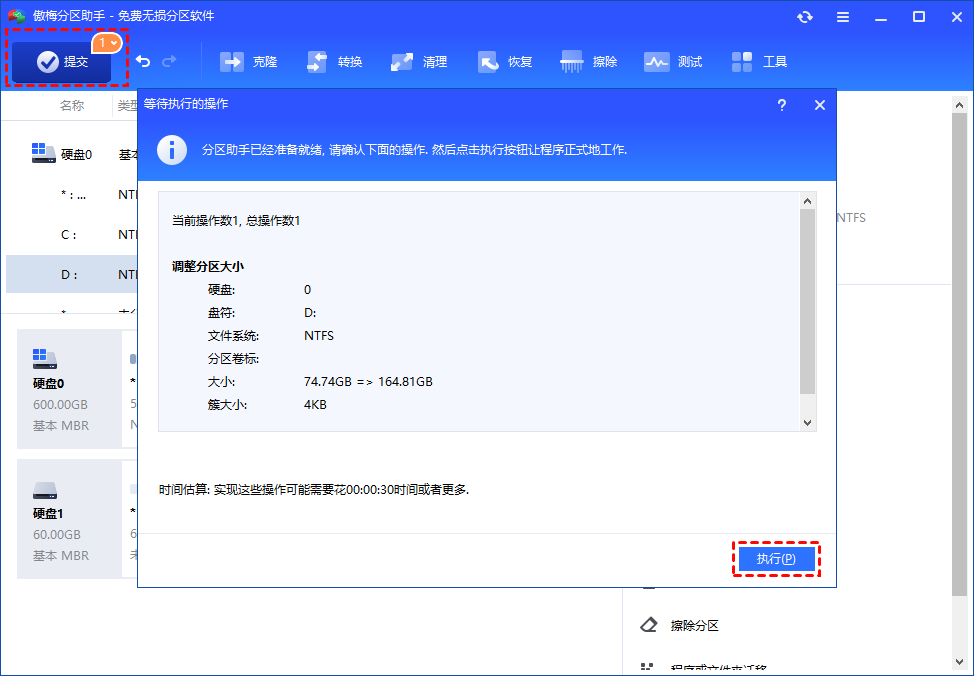
步骤3. 单击左上角"提交"按钮以预览即将进行的任务,确认无误后单击"执行"即可开始把未分配的磁盘合并到D盘。
方法2:Windows磁盘管理扩展D盘卷(有位置限制)
系统自带的磁盘管理工具也能扩展D盘,但有个硬性限制:未分配空间必须在D盘右侧且相邻。如果位置不对,这个办法行不通,需要先用其他工具调整分区位置。
步骤1. 右键单击"此电脑"并选择"管理"。
步骤2. 在左侧窗格中,点击"磁盘管理"。
步骤3. 列出了电脑上的所有磁盘。右键单击要扩展的D盘,然后选择"扩展卷"。
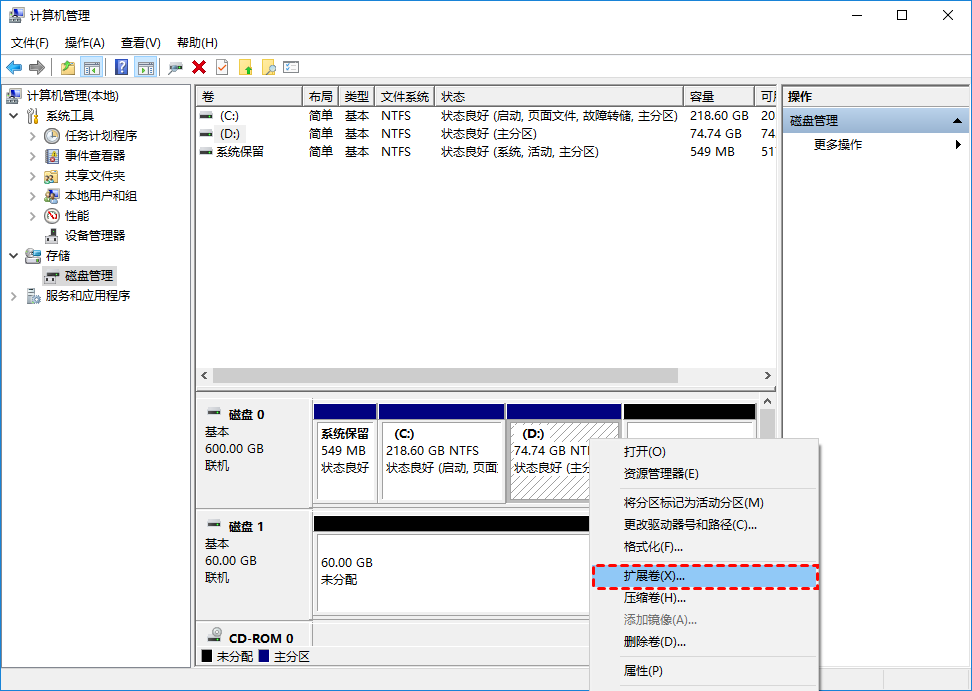
步骤4. 接下来按照扩展卷向导,设置要扩展的分区大小。
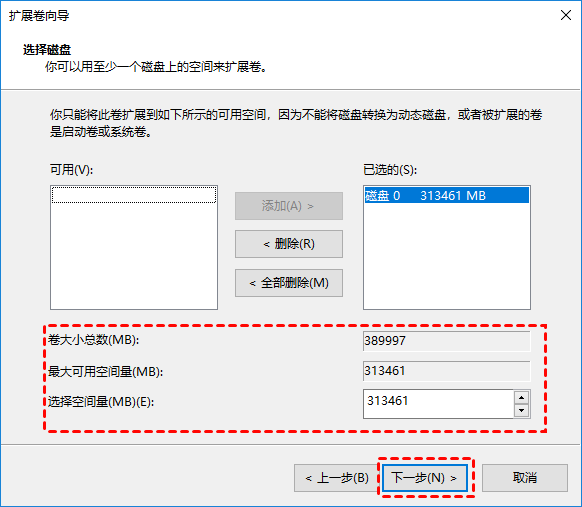
步骤5. 完成设置后,点击"完成"按钮即可把未分配的磁盘合并到D盘。
注意:磁盘管理的"扩展卷"功能要求未分配空间必须在D盘右侧。如果不符合这个条件,建议使用傲梅分区助手,它可以合并不相邻的未分配空间。
方法3:DiskPart命令行扩展D盘的方法
习惯命令行操作的用户可以用DiskPart。同样需要未分配空间在D盘右侧,适合快速批量处理。
步骤1. 在搜索框中输入"cmd"并以管理员身份运行"命令提示符"。
步骤2. 依次输入以下命令,在每一个命令后按一次"回车"键。
- diskpart
- list disk
- select disk 0(选择包含D盘的磁盘)
- list volume
- select volume #(#是D盘的卷号)
- extend size=20480(20480表示扩展20GB,根据实际调整)
步骤3. 命令执行完成后,输入"exit"退出DiskPart。
注意:DiskPart命令执行后无法撤销,操作前请确认选择了正确的卷号。错误的操作可能导致数据丢失。
3种未分配空间合并方法对比
| 对比项 | 傲梅分区助手 | 磁盘管理 | DiskPart命令 |
|---|---|---|---|
| 操作难度 | 简单,拖拽操作 | 中等 | 复杂,需命令行 |
| 位置限制 | 无限制,任意位置 | 必须在D盘右侧 | 必须在D盘右侧 |
| 数据安全 | 无损扩展,数据完整 | 可能丢失数据 | 可能丢失数据 |
| 推荐度 | ★★★★★ | ★★★☆☆ | ★★☆☆☆ |
常见问题解答(FAQ)
怎么把未分配的磁盘合并到D盘?
可以使用3种方法:1)傲梅分区助手:右键D盘选择调整移动分区,拖动扩展即可无损合并;2)磁盘管理:右键D盘选择扩展卷(需未分配空间在D盘右侧);3)DiskPart命令:使用extend命令扩展卷。推荐使用傲梅分区助手,操作简单且不会丢失数据。
未分配空间不在D盘右侧怎么办?
Windows磁盘管理工具只能合并不分配空间在D盘右侧的情况。如果未分配空间在左侧或其他位置,建议使用傲梅分区助手。该软件支持将不相邻的未分配空间合并到任意分区,操作时会自动处理数据迁移,无需删除现有分区。
合并未分配空间到D盘会丢失数据吗?
使用傲梅分区助手不会丢失数据,该软件采用无损分区技术,扩展D盘时原有数据会完整保留。但使用Windows磁盘管理或DiskPart命令时,如果操作不当可能导致数据丢失。建议操作前备份重要数据,并选择可靠的分区工具。
结语
怎么把未分配的磁盘合并到D盘?以上三种方案各有适用场景。如果你想无损扩展D盘且不受位置限制,傲梅分区助手是比较省心的选择。系统自带的磁盘管理虽然方便,但对未分配空间的位置要求较严。不管用哪种方法,操作前备份数据都是必须的。