
硬盘整数分区计算器指的是帮助Windows用户在创建分区时得到100.0GB这类整数显示容量的公式换算方法、容量速查表和专业分区工具的总称,专治磁盘管理中输入102400MB却显示99.9GB的"强迫症"问题。以下方法适用于Windows 10和Windows 11系统。
每次给新硬盘分区,最让人头疼的莫过于在磁盘管理中填了102400MB,结果系统显示却是99.9GB。想要整数分区真有那么难?这篇完美整数分区教程从底层公式到手算技巧,再到一键完成的硬盘分区计算器软件,看到最后就能告别手动MB换算。

为什么分区显示不是整数
Windows使用二进制(1024进制)而非十进制(1000进制)计算存储容量,导致102400MB输入后系统显示为99.9GB而非100GB。这个问题的根源在于存储设备厂商采用十进制标注容量(1GB=1000MB),而Windows底层文件系统NTFS使用二进制换算(1GB=1024MB)。当你直接在磁盘管理的新建简单卷向导中输入102400MB时,系统实际将其除以1024,得到100024÷1024≈99.9GB。1024这个换算系数就是整数分区始终差一点的直接原因。这种二进制与十进制之间的偏差同样体现在U盘容量显示异常等场景中,都是同一个底层原理。
硬盘整数分区计算公式
Windows NTFS分区整数公式为 (GB-1)×4 + 1024×GB,例如100GB需输入 99×4 + 1024×100 = 102796MB。这个公式的诞生是因为Windows NTFS文件系统在每个分区起始位置预留了约4MB的隐藏空间作为引导扇区和文件系统元数据区域。以创建100GB分区为例:先用整数容量乘以1024得到102400MB,再减去1GB对应的1024MB后乘以4得到396MB补偿值,加上102400MB最终得到102796MB。将这个数值输入磁盘管理的"简单卷大小"字段,系统就能恰好显示100.0GB。注意该公式仅适用于NTFS格式,FAT32文件系统的补偿系数不同(每GB约32MB),因此FAT32公式为 (GB-1)×32 + 1024×GB。
以50GB为例代入公式验证:(50-1)×4 + 1024×50 = 49×4 + 51200 = 196 + 51200 = 51396MB。在磁盘管理里输入51396MB,创建完成后系统会显示50.0GB,不多不少。下面是更详细的公式演示:
NTFS整数分区公式:(分区大小GB - 1) × 4 + 1024 × 分区大小GB = 应输入MB数

示例:100GB分区
= (100 - 1) × 4 + 1024 × 100
= 99 × 4 + 102400
= 396 + 102400
= 102796 MB

在磁盘管理"新建简单卷"中输入102796MB
完成后显示为 100.0GB ✓
常见整数分区容量速查表
50GB=51396MB、100GB=102796MB、200GB=205596MB是Windows系统中最常见的整数分区输入值,直接复制使用即可。下面是基于NTFS公式计算出的完整速查表,涵盖从50GB到2TB的常用容量。需要其他容量时,将目标GB代入上述公式自行计算也非常简单。
| 目标容量 | 磁盘管理应输入值 | 创建后显示 |
|---|---|---|
| 50 GB | 51,396 MB | 50.0 GB |
| 80 GB | 82,236 MB | 80.0 GB |
| 100 GB | 102,796 MB | 100.0 GB |
| 120 GB | 123,276 MB | 120.0 GB |
| 150 GB | 153,956 MB | 150.0 GB |
| 200 GB | 205,596 MB | 200.0 GB |
| 256 GB | 263,164 MB | 256.0 GB |
| 320 GB | 328,956 MB | 320.0 GB |
| 500 GB | 512,396 MB | 500.0 GB |
| 1 TB | 1,025,196 MB | 1,024.0 GB |
方法一:使用分区助手直接分区(最推荐)
傲梅分区助手支持直接输入整数GB值(如直接输入100GB),软件自动换算为正确的MB数值,分出来就是完美的100.0GB。无需记忆任何公式,也无需使用硬盘整数分区计算器。该软件v10.0及以上版本在新建分区对话框中原生支持GB单位输入,用户只需在容量栏直接填写"100GB"或"100.0GB",底层自动完成二进制换算。这比手动算MB值之后再填写的方式快得多。

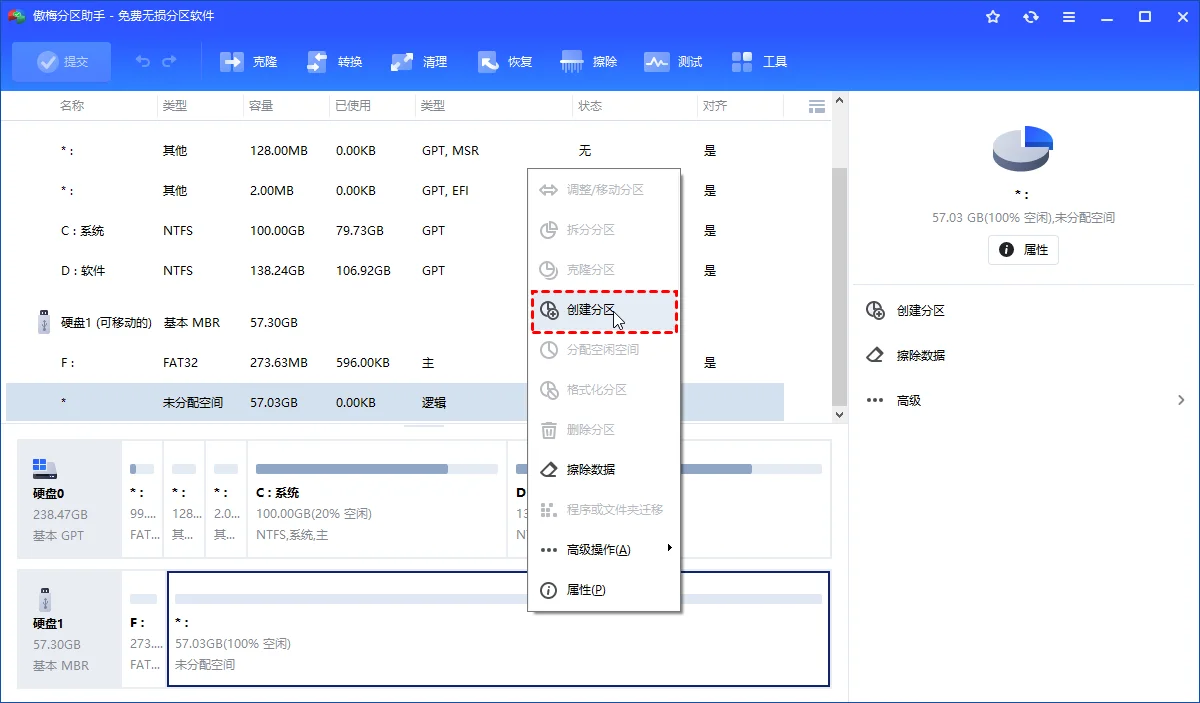
步骤1. 安装并运行该软件,右键单击硬盘中的未分配空间(或空闲区域),选择"创建分区"。
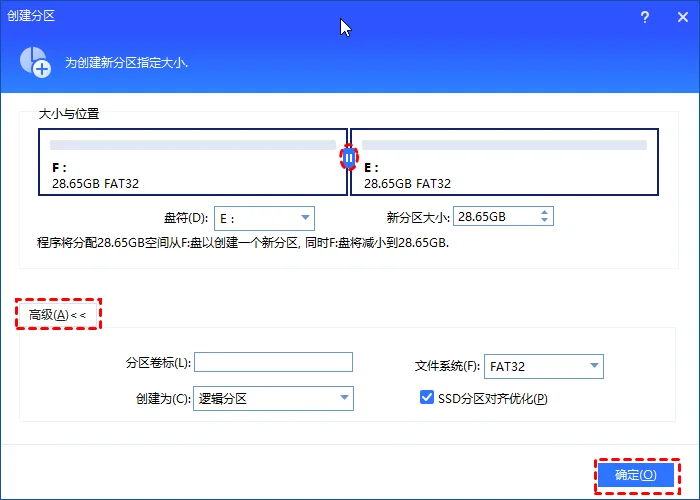
步骤2. 在弹出窗口的"分区大小"输入框中直接输入目标整数GB值(例如 100GB),软件自动完成底层分区换算并应用。勾选NTFS文件系统,保持默认对齐设置即可。这个能力对于强迫症分区用户来说非常省心。
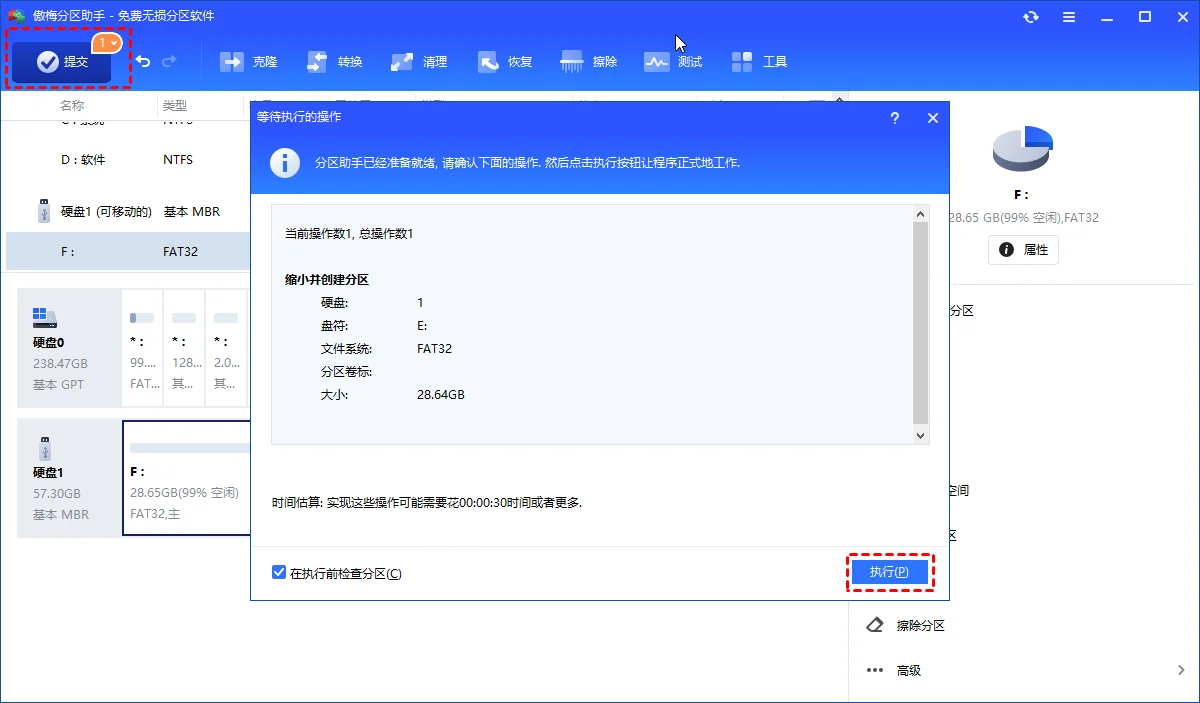
步骤3. 点击"确定"返回主界面。确认分区预览无误后,点击工具栏上的"提交"按钮,在弹出的执行窗口中再次确认操作,然后点击"执行"完成新分区的创建。
整个操作全程无需手动换算任何MB数值,也不用打开硬盘整数分区计算器查速查表。相比之下,如果使用Windows自带的磁盘管理工具,每个容量都需要重新计算一次。
方法二:通过磁盘管理手动计算分区
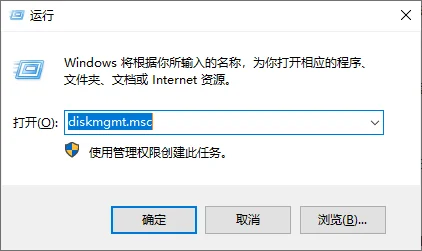
使用磁盘管理新建简单卷时,需要手动输入按公式计算出的MB数值,虽然无需安装额外软件,但每次都要重新计算。此方法适合不想安装第三方工具、偶尔分一次区的用户。通过快捷键可以快速打开磁盘管理:按 Win+R 输入 diskmgmt.msc 回车。
步骤1. 按 Win+R 打开运行对话框,输入 diskmgmt.msc 并按回车键打开Windows磁盘管理控制台。
步骤2. 右键单击硬盘上的未分配空间区域,在弹出的菜单中选择"新建简单卷"以启动新建简单卷向导。
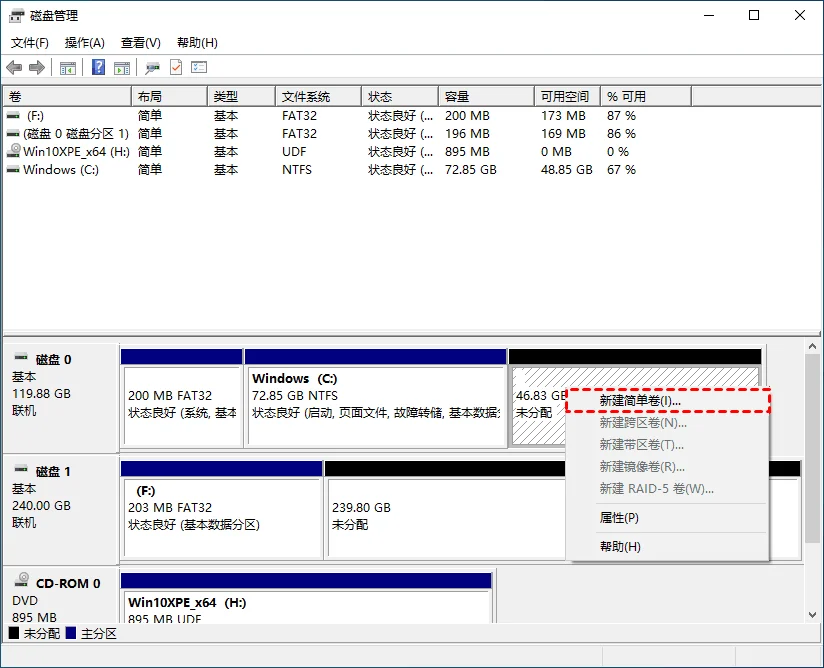
步骤3. 在"简单卷大小"字段中输入速查表中对应的MB数值(例如要分100GB就输入 102796),然后点击"下一步"。注意:不能直接输入102400MB,否则得到的是99.9GB,系统不会报错但显示的就是不完美。
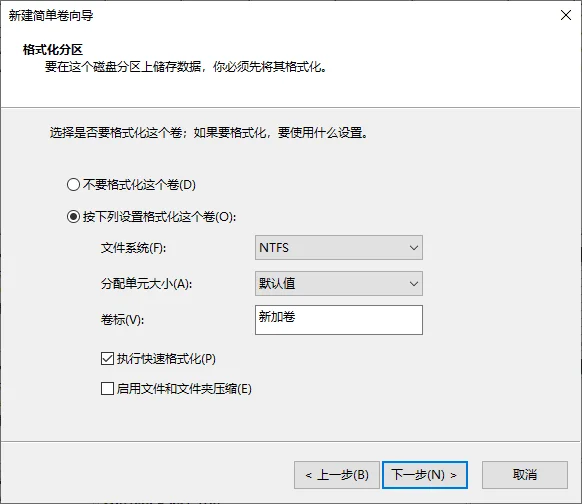
步骤4. 为分区分配盘符(如D、E、F),选择NTFS文件系统,勾选"执行快速格式化",依次点击"下一步"直至"完成"。新分区创建完成后打开"此电脑"即可看到整数的分区容量显示。
如果使用过程中发现无法在特定位置创建分区,通常是因为未分配空间与目标位置不相邻。关于Windows自带磁盘管理工具的更多用法,可以参考Win10自带硬盘分区使用指南。如果需要更高级的分区管理(如合并非相邻分区、移动分区位置),建议直接使用分区助手这类专业工具。
分区助手和磁盘管理对比
下面通过对比表直观展示两种整数分区方案的差异,帮助你根据自身情况快速选择:
| 对比项 | 傲梅分区助手 | Windows磁盘管理 |
|---|---|---|
| 整数分区方式 | 直接输入100GB,自动换算 | 手动输入102796MB(需公式) |
| 是否需要计算器 | 不需要 | 需要公式或查速算表 |
| 安装要求 | 需下载安装(约15MB) | 系统自带,无需安装 |
| 是否支持拖动调整 | 支持可视化滑块拖动 | 不支持,只能输入数值 |
| 非相邻分区操作 | 支持移动分区位置后合并 | 仅支持相邻未分配空间 |
| 操作风险 | 预览执行,误操作可撤回 | 点击即生效,无预览机制 |
| 推荐指数 | ★★★★★ 强烈推荐 | ★★★☆☆ 偶尔用可以 |
结论:追求效率和便捷性选这个整数分区工具(直接输整数GB无需任何计算),一年到头只分一次区且不介意记公式的用户可以用磁盘管理配合速查表。
总结
创建整数分区的核心在于理解MB转换和二进制换算的偏差问题,而不是反复去算除法。Windows用1024进制而人类用1000进制,这导致了99.9GB的显示偏差。如果经常分区或对多台电脑操作,这个整数分区工具直接输入"100GB"就能出整数,体验远超磁盘管理的手动计算。偶尔分一次区的用户存好速查表,用diskmgmt.msc直接复制MB值也够用。不管选哪种方法,用Windows创建磁盘分区前都建议先备份重要数据。
常见问题
硬盘整数分区计算器的公式是什么?
Windows NTFS整数分区公式为 (GB-1)4 + 1024GB = 输入MB值。例如100GB = (100-1)4 + 1024100 = 99×4 + 102400 = 396 + 102400 = 102796MB,在磁盘管理中填入这个数值就能得到100.0GB的整数分区。FAT32的偏移系数不同,公式为 (GB-1)×32 + 1024×GB。
完美整数分区教程里说的102400MB为什么不是整数?
因为Windows采用二进制1024进制换算存储容量(1024MB=1GB),而人类日常使用十进制1000进制。当你在新建简单卷中输入102400MB时,系统将其除以1024得到100024÷1024≈99.9GB。要想得到100.0GB,必须输入经过整数公式修正后的102796MB。
分区助手真的能直接输入整数GB分区吗?
可以。傲梅分区助手v10.0及以上版本支持在创建分区对话框中直接填写整数GB值(如"100GB"或"100.0GB"),软件自动在底层换算为正确的MB数值并完成创建,最终分区显示就是完美的100.0GB整数容量,不需要任何硬盘分区计算器辅助换算。
NTFS和FAT32的整数分区公式为什么不同?
因为两种文件系统的簇大小和元数据预留区域不同。NTFS的MFT区域和引导扇区占用约4MB每GB的补偿空间,公式为 (GB-1)4 + 1024GB。FAT32的FAT表占用约32MB每GB的补偿空间,公式为 (GB-1)32 + 1024GB。建议普通用户全部使用NTFS格式,兼容性和安全性都更好。
磁盘管理新建简单卷灰色点不了怎么办?
灰色不可点击通常是因为未分配空间不在目标磁盘的相邻扩展区域。磁盘管理只能使用紧邻当前分区的未分配空间,如果未分配空间被其他分区隔开就无法直接使用。解决方案:使用diskpart命令行的extend功能,或者安装分区助手进行非相邻空间分配和分区位置移动。
更新于 2026年06月16日 | 最后审阅:2026年06月16日