
bitlocker加密是Windows系统内置的底层整卷加密技术,通过AES或XTS-AES高强度算法配合TPM安全芯片或独立密码保护磁盘卷,能够有效防止电脑遗失、被盗或硬盘被拆下外接时的数据泄露风险。

在移动办公和多设备协作日益普及的今天,硬盘中的商业文档、个人隐私与项目源码安全显得尤为关键。许多人在初次使用Win11加密驱动器功能时,常常担心加密过程会不会破坏现有数据、忘记密码会不会导致硬盘报废,或者在后续调整分区时遇到阻碍。在日常配置Win11加密驱动器时,只要规范备份好48位恢复密钥,就能在几乎不影响日常读写速度的前提下为数据筑牢防线。本文将梳理BitLocker从硬件检测、开启加密、日常维护到安全关闭BitLocker的全流程操作。
什么是BitLocker加密?系统版本要求与TPM检测
BitLocker是Windows内置的整卷加密功能,支持Win10/Win11专业版及以上系统,依赖TPM安全芯片或密码提供底层数据防护。
在开启加密前,需要确认当前电脑的软硬件环境是否满足原生支持:
1. 系统版本要求:BitLocker原生支持Windows 10/11专业版(Pro)、企业版(Enterprise)和教育版(Education)。家庭版(Home)仅支持轻量级的“设备加密”(需满足特定硬件条件),不具备完整的BitLocker控制面板与策略组配置;
2. TPM安全芯片状态:推荐主板搭载TPM 2.0芯片。按下快捷键Win+R,输入 tpm.msc 并回车。在弹出的窗口中若显示“TPM已就绪可以使用”且规范版本为2.0,说明硬件处于最佳加密就绪状态。如果主板没有启用TPM,可参考TPM 2.0开启与BIOS配置教程与MBR转GPT磁盘转换;
3. 文件系统与分区表:BitLocker支持 NTFS 文件系统以及 GPT 分区表结构,可针对固定数据盘或可移动U盘(BitLocker To Go)分别配置。
| 方法 | 适用场景 | 操作复杂度 | 核心特点 | 推荐指数 |
|---|---|---|---|---|
| 控制面板 / 资源管理器启用 | Win10/Win11 专业版及以上系统本地磁盘 | 简单 | 向导式图形界面,自动备份48位恢复密钥 | 强烈推荐 |
| manage-bde 命令行管理 | 管理员终端快速查询状态或脚本解密 | 中等 | 直接执行manage-bde指令查询进度与开关保护 | 优先尝试 |
| 分区助手 BitLocker 管理 | 加密状态下需要无损调整容量与分区 | 简单 | 一键解锁加密驱动器,配合空间分配完成扩容 | 强烈推荐 |
| 微软账户云端恢复密钥 | 开机触发恢复模式需要输入48位密钥 | 简单 | 网页登录微软账户一键检索对应设备密钥 | 强烈推荐 |
开启BitLocker加密与48位恢复密钥备份方法
在控制面板或设置中右键驱动器选择“启用BitLocker”,设置解锁密码,并务必将48位恢复密钥保存至微软账户或打印备份。
开启BitLocker的标准流程十分清晰明了。在操作前建议保持电源连接稳定,具体步骤如下:
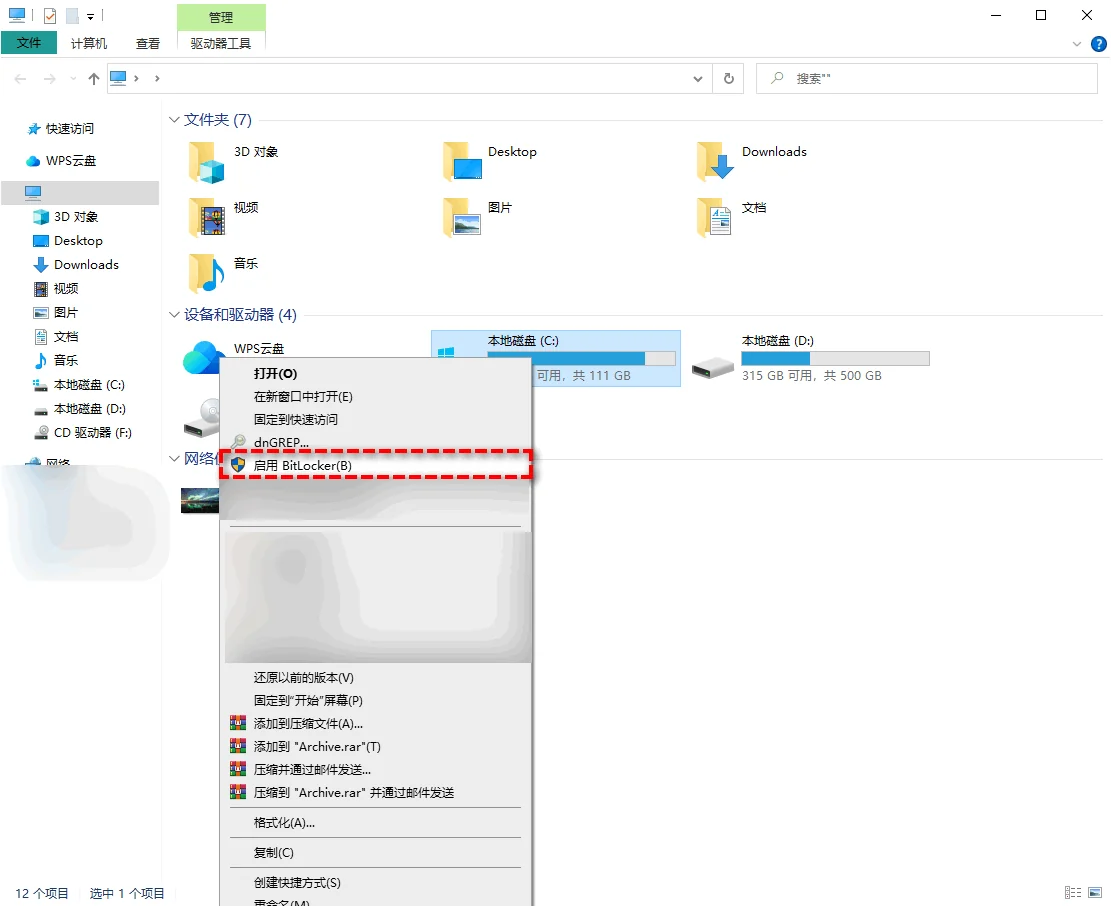
步骤1. 打开“此电脑”,右键点击需要加密的本地磁盘或数据分区(如D盘),在右键菜单中点击“启用BitLocker”。
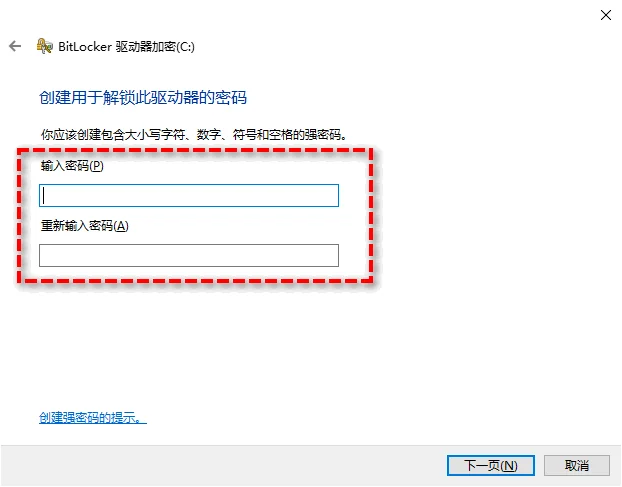
步骤2. 勾选“使用密码解锁驱动器”,输入包含大小写字母与数字的高强度解锁密码,点击“下一页”。
步骤3. 选择保存恢复密钥的方式。强烈建议优先选择“保存到你的 Microsoft 账户”,同时将48位数字密钥保存为本地文本或打印纸质副本。
步骤4. 选择加密范围(建议选择“仅加密已使用磁盘空间”以加快速度),选择“新加密模式”,确认无误后点击“开始加密”。
日常使用:加密驱动器自动解锁、暂停与彻底关闭
可在控制面板中设置固定数据驱动器自动解锁,遇到系统更新时可选择“暂停保护”,若不再需要加密则点击“关闭BitLocker”进行解密。
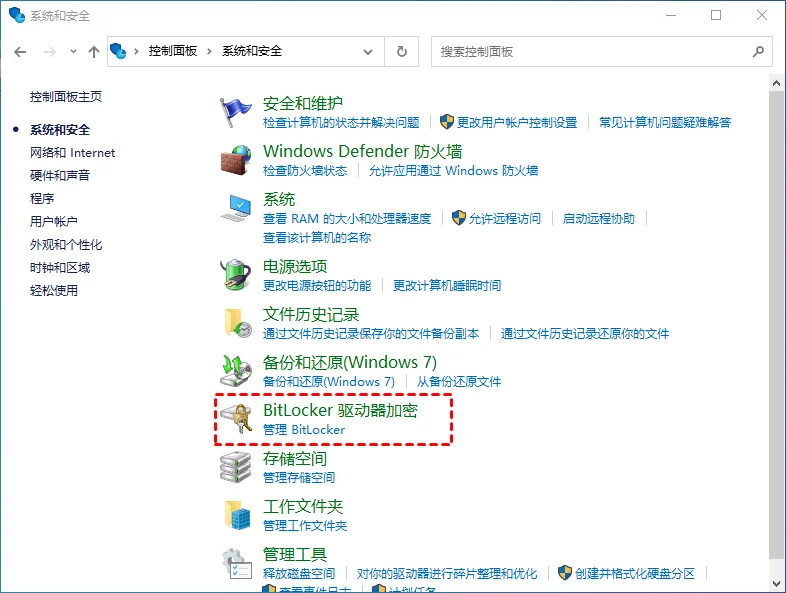
完成加密后,如果每次开机都要手动输入密码访问数据盘会比较繁琐。打开“控制面板”->“BitLocker 驱动器加密”,在对应的数据盘下方点击“启用自动解锁”。这样只要系统盘在当前电脑上正常登录,数据盘就会随系统自动挂载,无需每次输入密码。
在进行重大系统更新或更新主板BIOS固件前,建议进入控制面板点击“暂停保护”,防止主板固件重置触发密钥拦截;待更新完成后点击“恢复保护”即可。
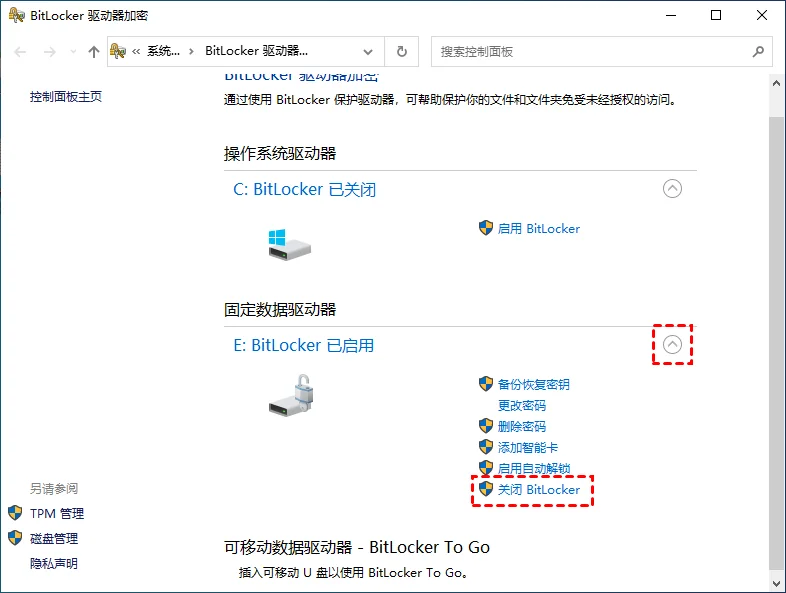
如果后续决定不再加密该盘,只需在控制面板中点击“关闭BitLocker”,系统便会在后台执行解密流程,将数据还原为未加密状态(在此期间电脑可正常使用)。如果遇到解密卡住或取消加密疑问,可对照取消硬盘BitLocker加密教程与Win10解除加密指南,以及知乎专栏BitLocker使用与故障排查。

使用分区助手管理BitLocker加密分区
傲梅分区助手提供专用的BitLocker管理模块,支持在图形界面下一键解锁驱动器、修改密码、备份密钥及安全调整分区。
对于加密过的驱动器,如果后续需要对其进行扩容、压缩或拆分,常规磁盘管理可能会因为分区锁定而无法操作。在傲梅分区助手 v10.6 及更高版本中,特别优化了设备加密环境下的驱动器识别与解锁支持,支持在图形界面下一键解锁驱动器并安全执行分区调整。
在调整加密分区大小之前,只需在软件内右键点击该分区选择“解锁驱动器”,输入密码或恢复密钥解锁后,即可无缝配合“分配空闲空间”或“调整/移动分区”功能重新分配容量。操作完成后数据依然受到严密保护,无需繁琐地先全部解密再重新加密,极大节省了维护时间。如遇外接设备盘符识别异常,可参考硬盘显示不出来排查方法与BitLocker基础参考。详细技术规范可参考微软官方Windows BitLocker 技术指南。
异常恢复:开机要求输入恢复密钥怎么办
若主板固件更新或硬件变动触发恢复模式,需登录微软账户恢复密钥页面输入对应的48位密钥解锁。
很多用户在使用BitLocker时最怕开机突然出现蓝色全屏,提示“输入此驱动器的恢复密钥”。遇到这种情况不必慌张,这是TPM检测到硬件变动(如更换内存条、显卡、更新BIOS或修改安全启动模式)时触发的安全防御机制。
此时只需使用手机或另一台电脑访问微软官方恢复密钥查询页面:https://account.microsoft.com/devices/recoverykey,登录绑定当前Windows系统的微软账户。在设备列表中找到对应的“恢复密钥 ID”(前8位与屏幕提示匹配),输入下方对应的 48位数字密钥 即可解锁进入系统。进入系统后建议在控制面板中暂停并重新启用一次BitLocker,使TPM重新绑定当前硬件签名。
BitLocker加密使用与维护总结
BitLocker为Windows系统提供了底层数据防盗防护,开启前需确认专业版系统与TPM芯片状态。
48位恢复密钥是找回数据的唯一凭证,务必同步备份至微软云端账户;在日常使用中善用自动解锁与暂停保护,结合分区助手可实现加密状态下的安全扩容与分区管理。
BitLocker加密常见问题答疑
BitLocker加密过程中电脑关机或断电会丢失数据吗?
BitLocker具备断电断点续传保护机制。如果加密中途遭遇断电或重启,重新开机进入系统后会自动从断点继续加密,不会损坏已有数据。
如果忘记了BitLocker密码且没有备份恢复密钥能强行破解吗?
无法暴力破解。BitLocker采用高强度XTS-AES算法,若密码遗失且无48位恢复密钥,任何第三方软件均无法解密读取数据,只能格式化该分区重新使用。
BitLocker加密会导致电脑固态硬盘变慢吗?
对于支持AES-NI硬件加密指令集的现代CPU,BitLocker的性能损耗通常低于1%到3%,在日常办公、玩游戏和常规文件读写中完全感知不到速度差异。
加密后的移动U盘在其他没有BitLocker的电脑上能打开吗?
在其他Windows 10/11电脑上插入加密U盘会弹出密码输入框,输入正确密码即可正常读取;但在Mac或Linux系统下原生无法直接读写BitLocker分区。
Win11家庭版为什么找不到BitLocker开启选项?
Windows家庭版仅提供轻量级的设备加密功能,不包含完整的BitLocker控制面板。如需使用完整功能,可升级至专业版系统或在系统设置的隐私和安全中查看设备加密。
更新于 2026年08月21日 10:45 | 审阅:2026年08月21日