
“C盘又提示空间不足了,软件装不了、系统更新失败,甚至打开文件都卡顿!D盘还有几百G闲置容量没用到,想知道怎样从D盘分出50G然后给C盘,最好是小白能看懂的步骤,还不想删任何文件,有没有靠谱的解决办法?”
C盘告急D盘闲置?空间分配难题这样破
很多用户初次分区时对C盘需求预估不足,随着系统缓存、软件安装包、临时文件的不断堆积,C盘很快就会被占满,而D盘往往有大量存储空间处于闲置状态,造成资源浪费。
这时候,怎样从D盘分出50G然后给C盘就成了刚需,而c盘空间太小怎么把d盘分配给c盘也是很多用户的高频疑问。不管是办公族、学生党还是游戏玩家,都能通过本文的方法,快速实现硬盘空间的合理分配。
怎样从D盘分出50G然后给C盘?3种实用方案详解
本文整理了3种高效方案:Windows系统自带的磁盘管理工具、专业无损的分区助手,以及适合进阶用户的命令行方法,其中前两种最适合普通用户,下面详细介绍操作步骤。
✔ 方案1:系统磁盘管理工具,手动从D盘分空间给C盘
Windows自带的磁盘管理工具无需额外下载,就能实现基础的分区调整,但有两个关键限制:一是需要删除D盘才能生成未分配空间,二是未分配空间必须与C盘相邻。
如果你能接受备份D盘数据,且C盘和D盘相邻,那么这种方法就能解决怎么把D盘的空间给C盘的需求,具体步骤如下:
重要提醒:此方法会彻底删除D盘分区,所有数据将被清空,请务必提前将重要文件备份到U盘、移动硬盘或云存储中。
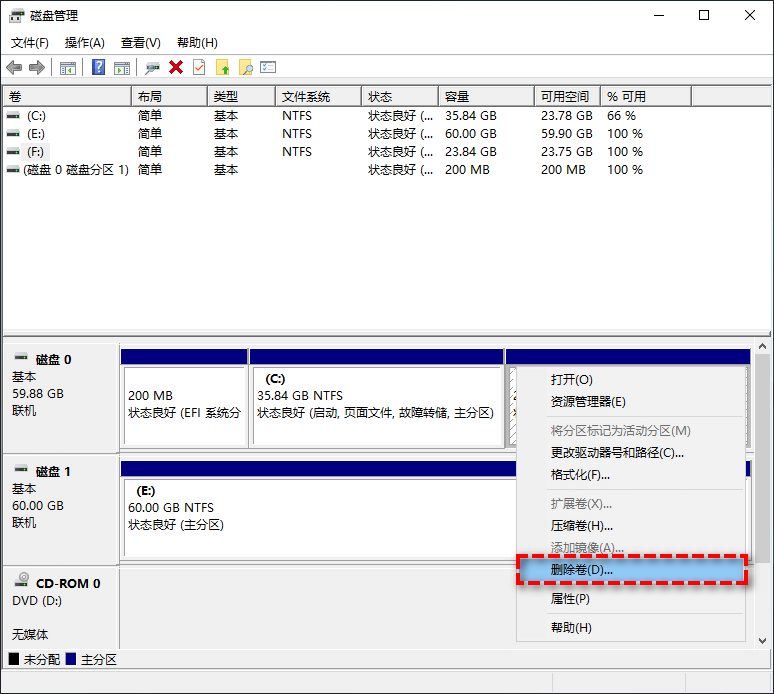
1. 右键点击桌面左下角的Windows开始图标,在弹出的菜单中选择“磁盘管理”;进入界面后,找到标注“D盘”的分区,右键点击并选择“删除卷”,在弹出的确认窗口中点击“是”。
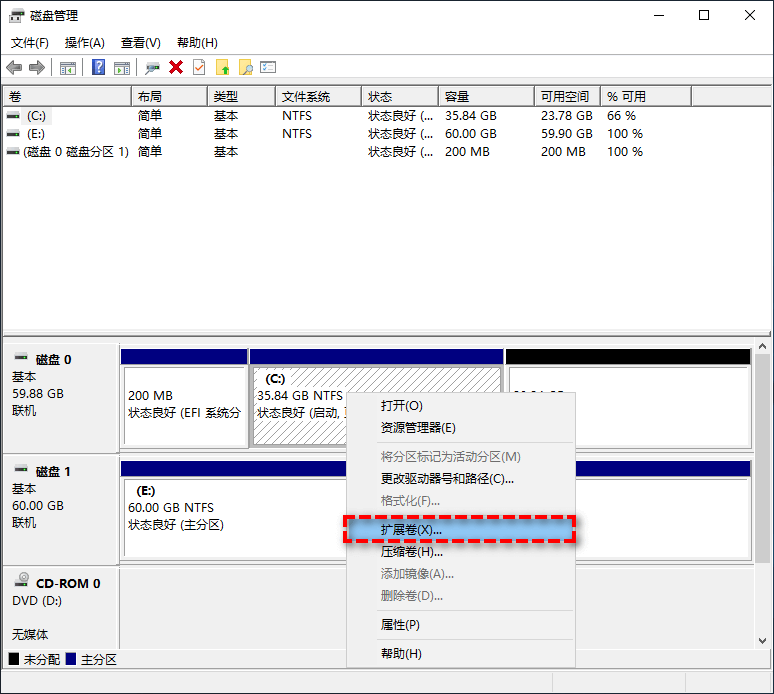
2. D盘删除后,会出现“未分配”的黑色标识空间,此时右键点击C盘分区,选择“扩展卷”;在扩展卷向导中,点击“下一步”,然后在“选择空间量”页面输入50000MB(约等于50GB),依次点击“下一步”“完成”,即可实现怎样从D盘分出50G然后给C盘。
✔ 方案2:分区助手,无损从D盘分50G给C盘(新手首选)
如果不想删除D盘,或者C盘和D盘不相邻,推荐使用专业的分区助手工具,它支持无损调整分区大小,无需删除任何分区,也不限制分区位置,完美解决怎么把D盘多余空间给C盘的需求。
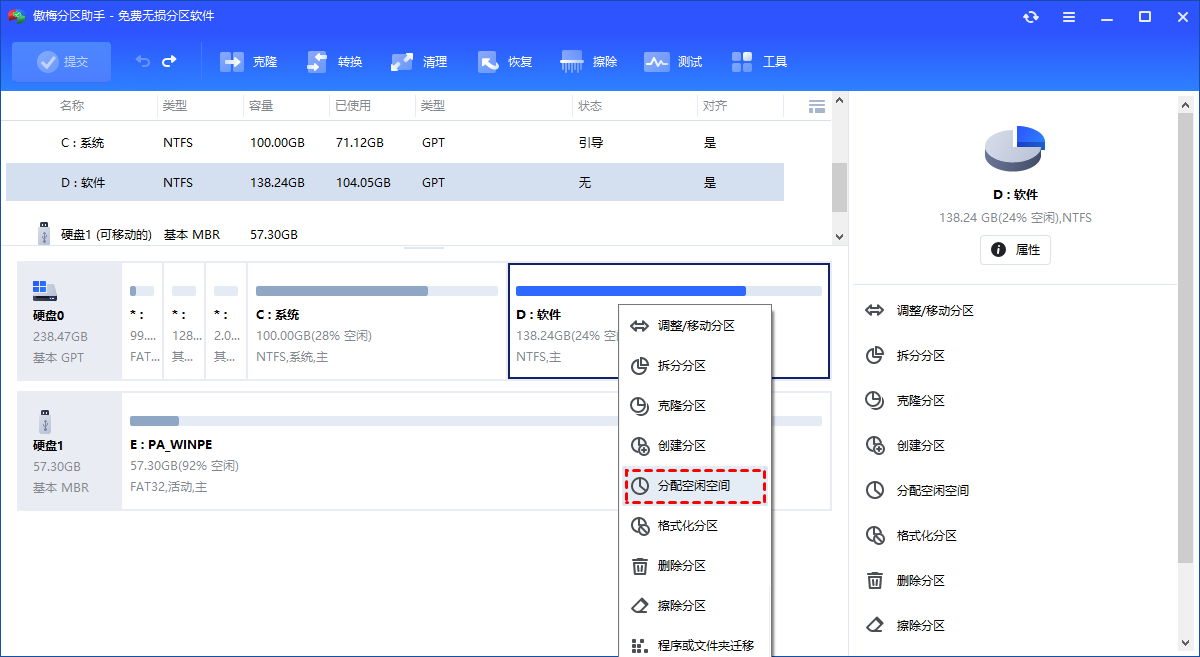
分区助手的“分配空闲空间”功能,能直接将D盘的闲置容量转移到C盘,全程不丢失任何数据,小白也能轻松操作:
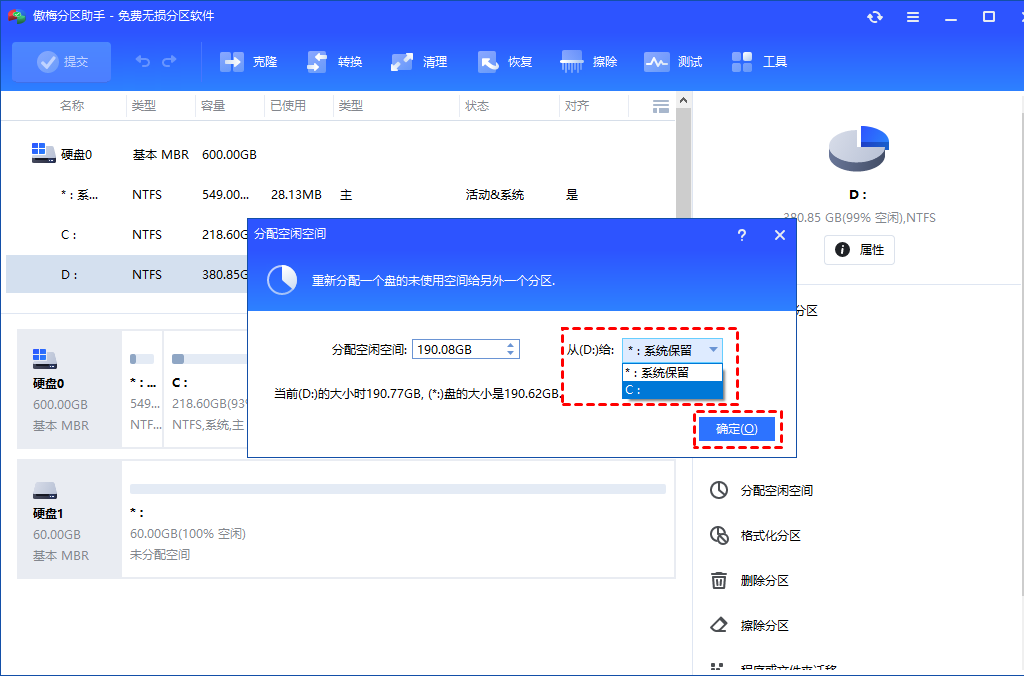
1. 前往官网下载并安装分区助手,打开软件后,在主界面的磁盘列表中找到D盘,右键点击并选择“分配空闲空间”选项。
2. 在弹出的设置窗口中,“源分区”默认是D盘,“目标分区”选择C盘,然后在“大小”输入框中填写50(单位默认GB),设置完成后点击“确定”。
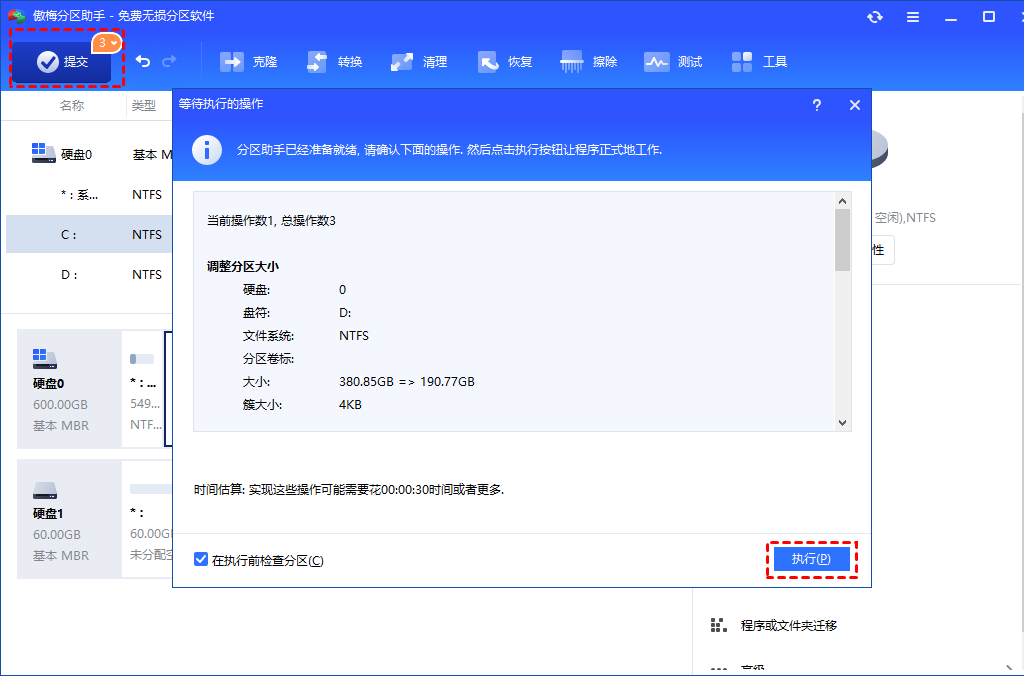
3. 回到主界面后,会看到分区调整的预览效果,确认无误后点击左上角的“提交”按钮,然后在弹出的“挂起的操作”窗口中点击“执行”。
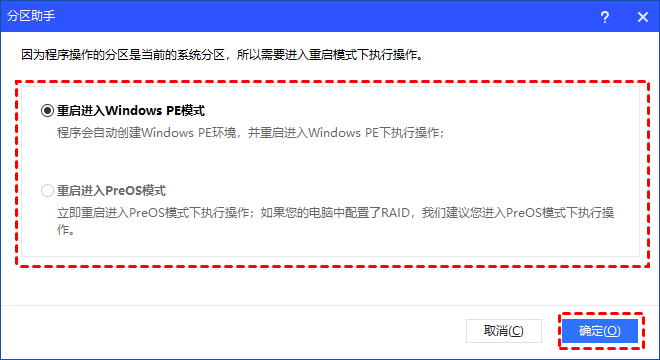
4. 部分电脑需要重启才能完成操作,点击“确定”后,软件会自动重启电脑,并在后台完成空间分配;重启后打开“此电脑”,就能看到C盘已成功增加50G空间,完美实现怎样从D盘分出50G然后给C盘。
✔ 方案3:命令行工具(进阶用户适用)
对于熟悉命令行操作的用户,可以通过Diskpart工具实现空间分配,但操作难度较高,容易误删数据,此处仅简要说明:
1. 以管理员身份运行CMD,输入“diskpart”回车;
2. 输入“list volume”查看分区列表;
3. 输入“select volume D”选中D盘;
4. 输入“shrink desired=50000”分出50G空间;
5. 输入“select volume C”选中C盘;
6. 输入“extend”扩展C盘。
警告:命令行操作无可视化界面,输错命令可能导致数据丢失,新手不建议尝试!
方法对比总结:按需选择更高效
怎样从D盘分出50G然后给C盘?以上3种方法各有适用场景:新手用户、想保留数据的用户,优先选择分区助手;D盘无重要数据且分区相邻,可使用磁盘管理工具;进阶用户可尝试命令行方法。
| 对比维度 | 磁盘管理工具 | 分区助手 | 命令行工具 |
|---|---|---|---|
| 是否删除分区 | 是,需删除D盘 | 否,无损调整 | 否,但操作风险高 |
| 是否要求分区相邻 | 是 | 否 | 否 |
| 数据安全性 | 删除D盘会丢数据 | 全程无损 | 风险高,易误删 |
| 操作难度 | 中等 | 简单(新手友好) | 高(进阶用户适用) |
| 核心优势 | 无需额外下载 | 安全、灵活、高效 | 无需安装软件 |
总的来说,分区助手是最适合大多数用户的选择,不仅能解决怎样从D盘分出50G然后给C盘的核心需求,还能应对怎么把D盘的空间给C盘等常见问题,同时支持系统迁移、分区合并、磁盘克隆等多种实用功能,是电脑存储优化的必备工具。