
怎么分区C盘刚好200G?先判断是安装 Windows 时新建系统盘,还是在现有系统中调整容量。做 C盘整数分区前,应核对磁盘布局和未分配空间、备份重要数据,再按对应场景输入容量。

确认当前磁盘状态与200G整数划分的换算基准
先确认当前是在 Windows 安装界面,还是已进入日常桌面。前者从未分配空间新建系统盘;后者要先看 C 盘相邻位置能否提供可调整空间。MBR 或 GPT 会影响磁盘布局,但不改变这里的容量换算。
按二进制换算,1GB 等于 1024MB,因此 200 × 1024 得到 204800MB。开始 C盘整数分区前,还要核对目标磁盘编号和已有卷标,避免把另一块硬盘当成操作对象。
为什么直接输入204800MB在资源管理器中往往显示为199.9GB
NTFS 格式化会为引导信息和主文件表(MFT)保留空间,所以在磁盘管理中直接输入 204800MB 后,资源管理器可能显示 199.9GB,而不是 200.00GB。
安装程序需要的补偿值可以这样算。目标MB =(目标GB - 1)× 4 + 1024 × 目标GB;把 200GB 代入后,结果是(200 - 1)× 4 + 204800 = 205596MB。只有在 Windows 安装场景中,才在“大小”框使用这个数值。
场景一:在 Windows 安装向导中通过精确计算创建200G新系统盘
全新装机时,200G精确分区是在 Windows 安装界面的未分配空间上新建分区,并输入上面的补偿值。操作前请再次确认目标磁盘;分区概念可参考 Microsoft Learn 的磁盘管理概述。
步骤1. 在 Windows 安装程序的“您想将 Windows 安装在哪里?”页面,核对磁盘编号后选中未分配空间,再点击“新建”。已有数据的分区不要直接删除或格式化。
步骤2. 在“大小”框中输入 205596MB 并应用。安装程序若提示还要创建 EFI 系统分区或 MSR 等保留分区,确认提示后再继续;这些分区不要合并到 C 盘。
场景二:在已有系统中使用“调整/移动分区”将C盘调整为200G
已有系统不需要重装。先备份重要文件,再在分区助手中选择 C 盘并打开“调整/移动分区”。输入目标容量后,先看预览里的磁盘编号、前后空间和待移动分区,确认无误再提交。

步骤1. 启动傲梅分区助手,先看磁盘容量和卷标,再右键点击 C 盘选择“调整/移动分区”。我建议不要只凭盘符判断,尤其是电脑接着多块硬盘时。
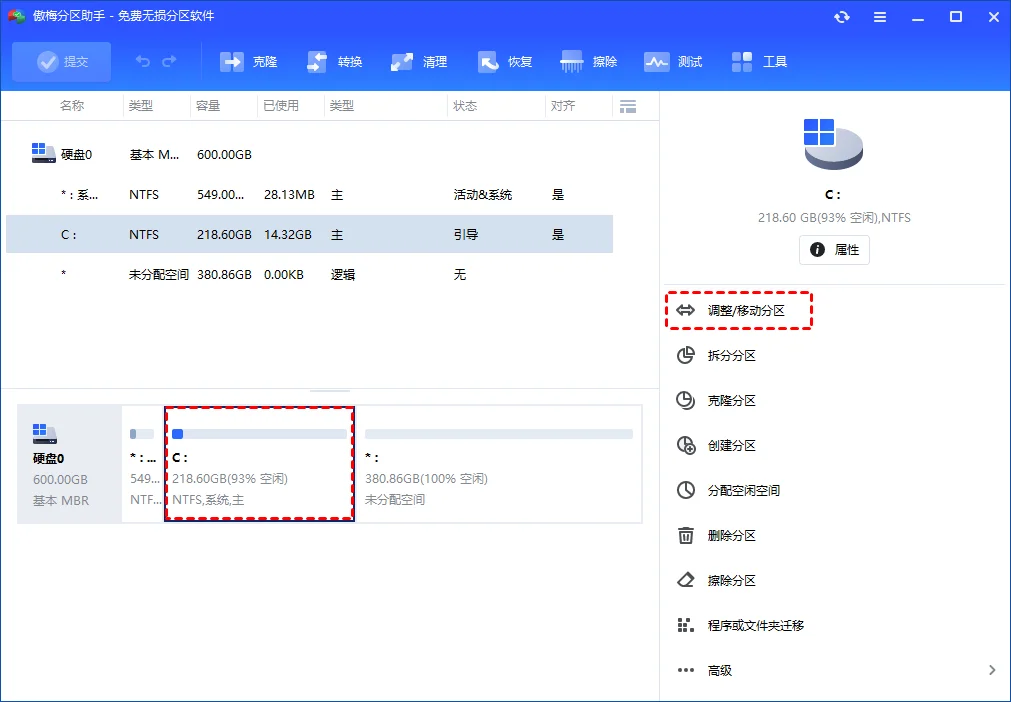
步骤2. 在“分区大小”框中输入 200GB 或对应的 204800MB;也可以拖动边界,但要以输入框中的目标值为准。检查前后未分配空间的方向,再点击“确定”。
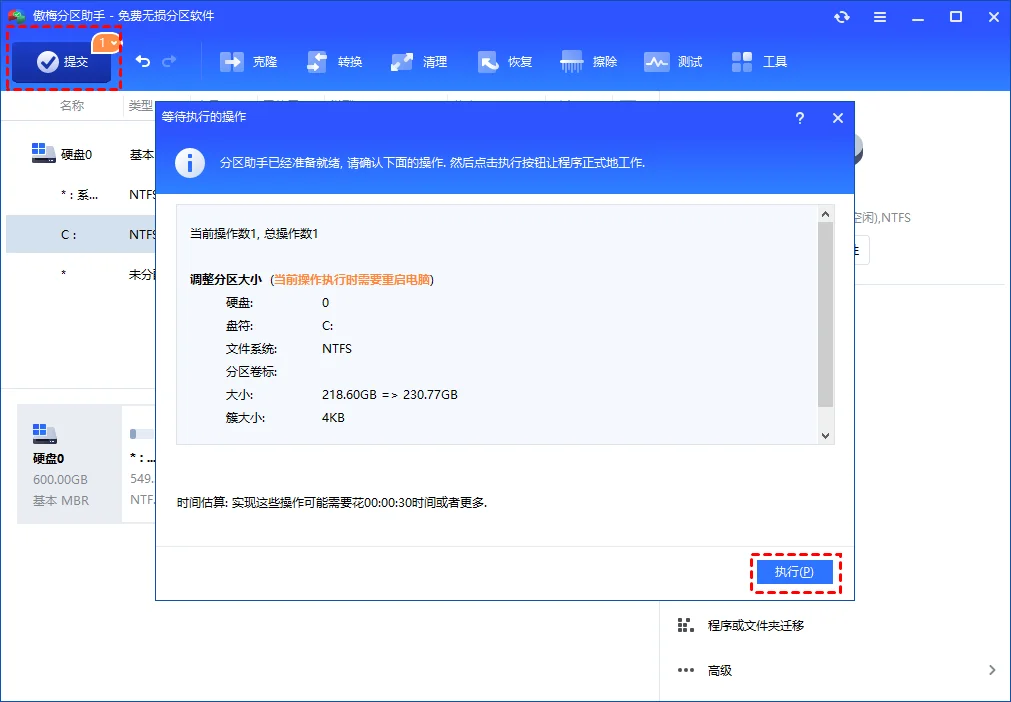
步骤3. 点击主界面左上角的“提交”,逐项查看预览;确认目标是 C 盘后点击“执行”。系统盘调整可能进入 PreOS 模式并自动重启,期间不要强制关机。
分区调整后的容量核对与4K扇区对齐验证
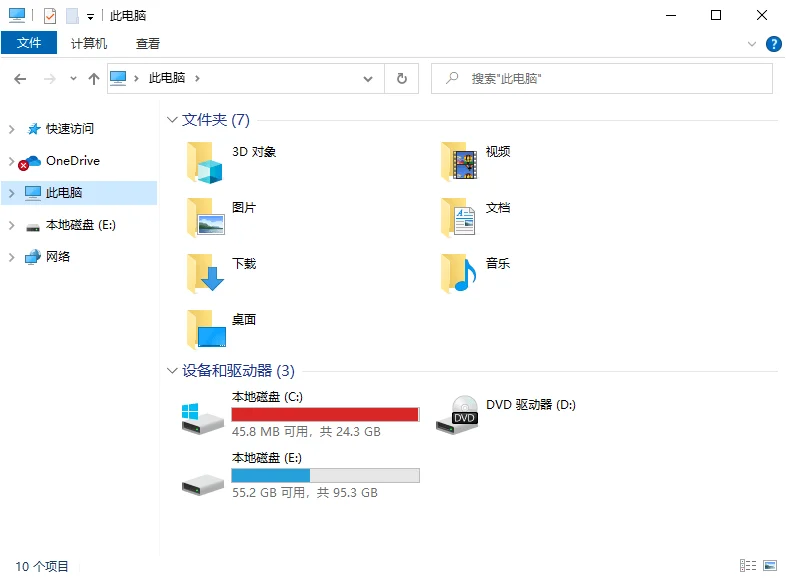
完成后先在“此电脑”或 C 盘属性中核对总容量。按原文标准,200GB 对应 214,748,364,800 字节。还想检查 4K 扇区边界时,可以按 Win+R 输入 msinfo32,依次打开“组件 > 存储 > 磁盘”,找到 C 盘的“分区起始偏移”,再确认这个数值能被 4096 整除。
进入桌面后打开“此电脑”,在 C 盘容量条或属性中查看总容量是否为 200GB。下图只用于标出容量显示位置,具体数值以你的电脑为准;若出现“磁盘上没有足够的空间完成此操作”,先检查相邻未分配空间和正在占用分区的程序。
调整系统分区时的安全边界与前置检查项
改变系统分区前,先检查磁盘健康状态并备份重要资料。笔记本电脑接通电源适配器后再开始,执行和重启期间都不要拔掉电源。
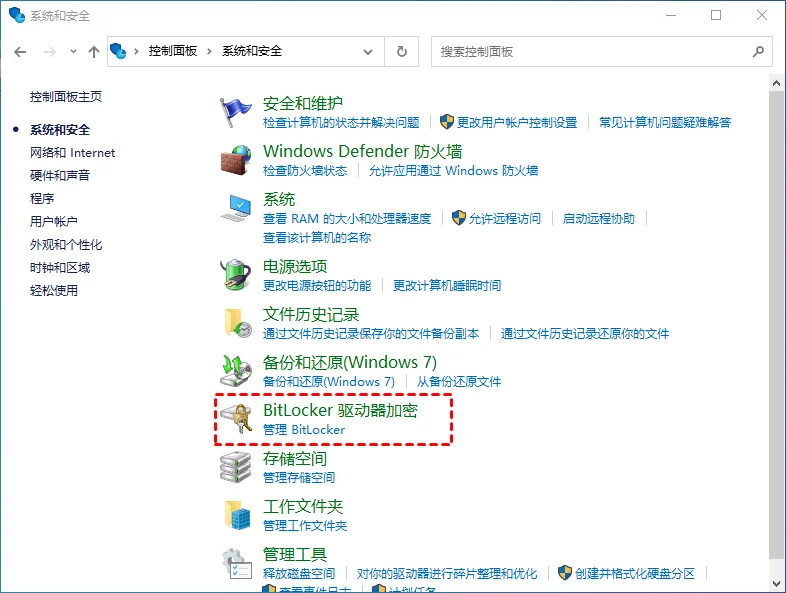
若 C 盘启用了 BitLocker,进入“控制面板 > 系统和安全 > BitLocker 驱动器加密”,按当前状态挂起保护或解密,并提前保存恢复密钥。调整完成、确认能正常启动后再恢复保护。
200G C盘整数分区总结
如果是在安装 Windows,200G精确分区的做法是先把(GB - 1)× 4 + 1024 × GB 算成 205596MB,再到未分配空间中新建系统盘。
如果电脑已经在用,可以在分区助手里调整 C 盘容量。动手前我会先核对磁盘、备份数据;启用了 BitLocker 的电脑还要先处理保护状态,执行时保持供电。
常见问题解答
输入 204800 MB 为什么只显示 199.9GB?
因为 NTFS 格式在创建时会自动保留一部分扇区作为主文件表(MFT)与日志使用,这部分开销直接从你的划分值里扣除了。
补偿公式对所有大小的硬盘都适用吗?
是的,无论是 100G 还是 500G,(GB - 1) × 4 + (1024 × GB) 这个公式在大多数 Windows 版本下都能得出精确整数。
C盘原本是 100G,可以直接用工具扩容到 200G 吗?
可以的,只要你的同一块硬盘上其他分区(如 D、E 盘)还有足够 100G 的闲置未分配空间,就可以通过工具无损合并过来。
操作失败会导致系统崩溃吗?
如果有突发断电、物理坏道或者页面文件死锁的情况,可能会引发蓝屏。因此操作前备份核心资料是必要的安全底线。
为什么扩展卷是灰色的?
Windows 磁盘管理的扩展卷功能,要求待合并的未分配空间必须紧挨在 C 盘的右侧。如果中间有恢复分区隔开,它就会呈现灰色不可用状态,此时只能借助第三方分区软件进行处理。
更新于 2026年08月13日 14:32 | 审阅:2026年08月13日