
新电脑怎么分盘的核心方法是在保留出厂预装正版系统与恢复分区的前提下,通过压缩或拆分C盘空间,将单个大容量系统盘合理划分出独立的D盘与E盘数据分区。
许多人刚买到预装正版Windows 11的新电脑,开机打开“此电脑”一看,整块512GB甚至1TB的固态硬盘全被划成了一个巨大的C盘。很多人习惯性地想把所有软件、游戏和文档全往C盘塞,结果不出半年系统盘就频繁飘红告警。还有人直接在网上找教程盲目重装,导致出厂正版系统和隐藏恢复分区彻底丢失。新电脑分盘其实完全不需要重装系统。动手之前,只要先搞懂合理的容量分配比例,并确认设备加密状态,就能平稳快速地划分出清爽的数据盘。
新电脑只有一个C盘合理吗?分几个盘最科学
新电脑建议划分为2-3个分区。C盘分配150-200GB作为纯系统与核心软件盘,剩余容量划分为D盘(工作/学习)或E盘(影音/游戏)。
很多电脑厂商为了简化出厂部署,默认只划分一个C盘。虽然单分区不会遇到跨盘空间不足的问题,但一旦系统出现严重崩溃需要重置,桌面和个人文档往往面临丢失风险。分盘的本质是为了实现“系统与数据分离”。
根据目前主流新电脑的硬盘规格,建议参考以下容量划分标准。
- 512GB主流配置。建议C盘保留150GB左右,剩余约320GB空间划分为D盘作为日常工作、学习和常用软件安装盘。
- 1TB大容量配置。建议C盘分配200GB,剩余空间可划分为D盘(软件/工作350GB)与E盘(游戏/影音400GB)。
- 2TB及以上配置。C盘依然保持200-250GB即可,多余容量可按娱乐与备份需求自由划分。想了解更多整体规划方案,可参考新电脑分盘指南。
分盘前的准备工作与BitLocker加密状态检查
分盘前请插上电源适配器,并在系统设置中确认BitLocker或设备加密状态,避免调整分区时触发恢复密钥锁定。
很多预装Win11家庭版或专业版的新笔记本电脑,在用户登录微软账户后会自动激活BitLocker或设备加密。在调整分区大小时,如果加密处于活跃写入状态,可能导致调整受阻或在重启时弹出恢复密钥输入提示。
实操安全准备两步走。第一步,确保笔记本连接好电源适配器,防止操作中途断电;第二步,按Win+R输入manage-bde -status在CMD中检查加密状态,或者打开系统“设置”→“隐私和安全性”→“设备加密”,操作期间可临时暂停保护。准备工作就绪后,可以根据需求选择自带工具或第三方工具完成分盘。如果想进一步了解Win11系统分区细节,可阅读Win11硬盘分区保姆级教程。
| 方法 | 适用场景 | 操作复杂度 | 核心特点 | 推荐指数 |
|---|---|---|---|---|
| Windows自带磁盘管理(压缩卷) | 新机刚开箱,几乎未存入任何大文件 | 简单(两阶段操作) | 易受虚拟内存不可移动文件限制导致压缩量小 | 有条件推荐 |
| 专业分区工具(拆分分区) | 各类新电脑或已使用一段时间的电脑 | 简单(拖动滑块一步拆分) | 绕过休眠文件限制,实测拆分仅需2-5分钟 | 强烈推荐 |
使用Windows自带磁盘管理压缩卷分盘及受限解决
右键开始菜单进入磁盘管理,右键C盘选择压缩卷后输入大小,但若遇到不可移动文件限制可能导致可压缩空间过小。
参考微软官方Windows 磁盘管理官方技术规范,按Win+R输入diskmgmt.msc并回车打开磁盘管理。右键点击C盘,选择“压缩卷”。系统会查询可压缩空间,输入想要划分给D盘的容量后点击“压缩”。压缩完成后,右侧会出现黑色的“未分配空间”,右键点击它选择“新建简单卷”,依次指定盘符D并格式化为NTFS即可。完整流程可参考Windows分盘怎么做与新电脑怎么分盘。
常见受限与解决。很多新电脑即使剩余400GB空闲,磁盘管理却显示“可用压缩空间仅几十GB”。这是因为虚拟内存(pagefile.sys)或系统休眠文件(hiberfil.sys)固定在磁盘物理末端,触发了不可移动文件限制。此时可在管理员CMD中执行powercfg -h off关闭休眠,或改用专业分区工具直接无损拆分。
使用分区助手拆分分区功能一步划分新磁盘
打开分区助手右键C盘选择拆分分区,拖动滑块即可直接将C盘多余空间一分为二生成新分区,无需重新安装系统。
相比自带工具复杂的两步流程,使用傲梅分区助手的拆分分区功能可以绕过不可移动文件限制,一步到位分出D盘。具体操作步骤如下。

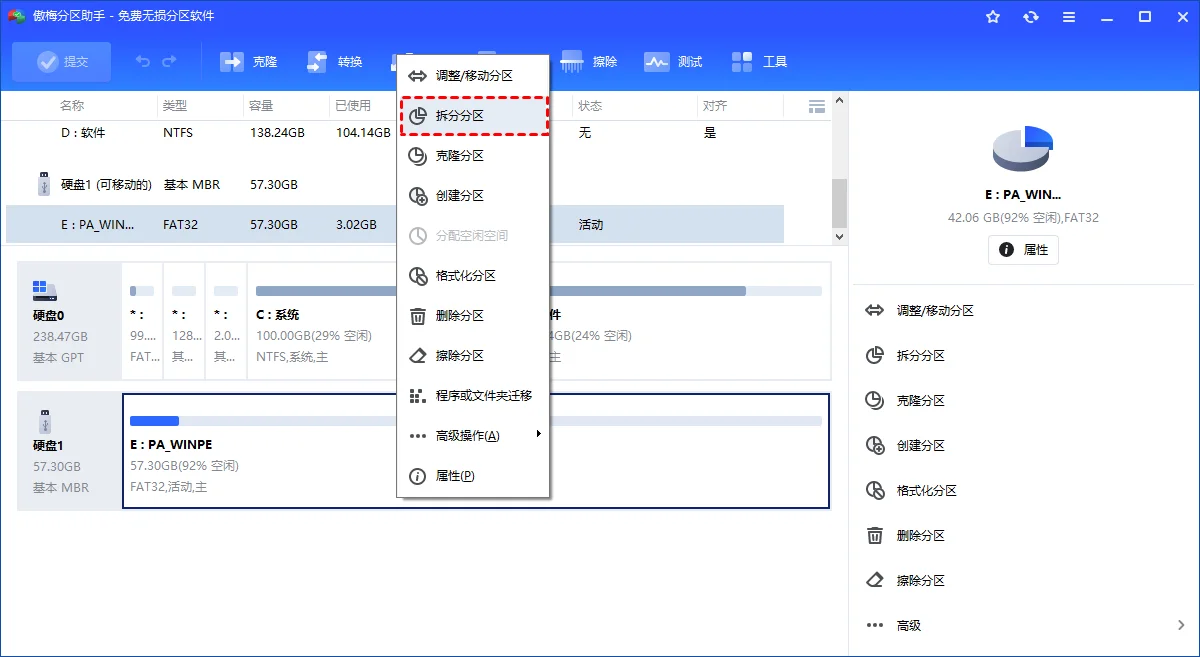
步骤1. 下载安装并启动傲梅分区助手,在主界面选中占用整盘的C盘,鼠标右键点击并选择“拆分分区”。
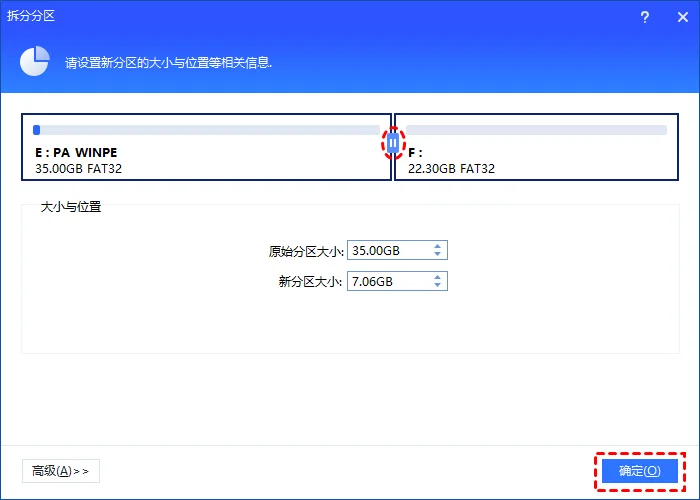
步骤2. 在弹出的窗口中,左右拖动中间的圆形滑块来调整C盘与新分区的容量比例,系统会自动分配新盘符D,确认无误后点击“确认”。
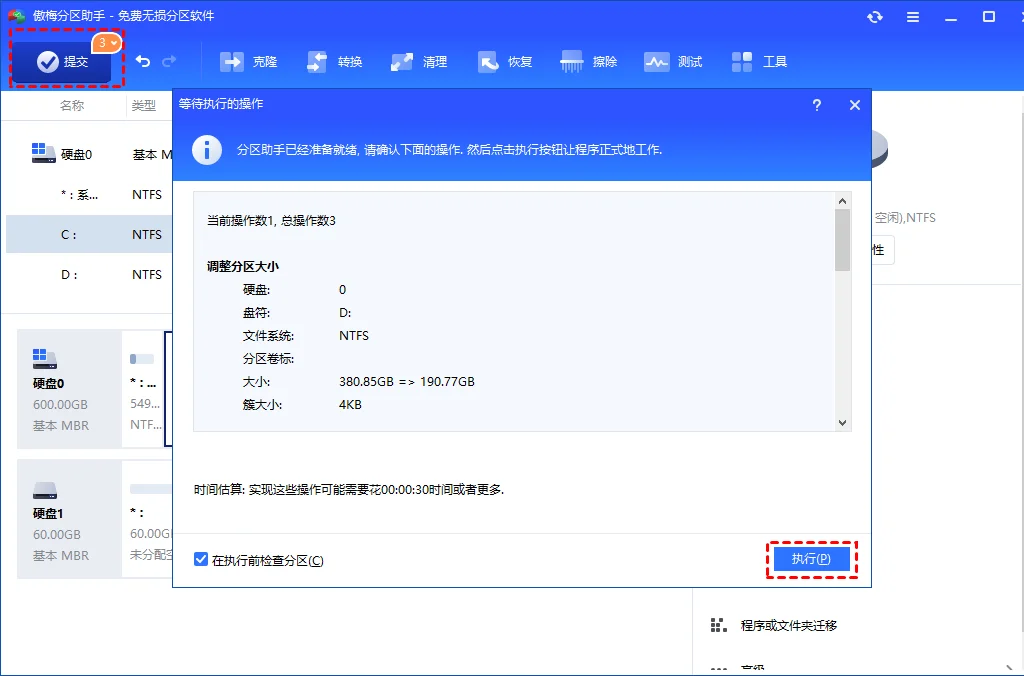
步骤3. 返回软件主界面,点击左上角的“提交”按钮,在预览窗口核对无误后点击“执行”,几分钟即可完成新分区创建。
新电脑分盘后的软件安装路径与个人文件夹迁移
分盘完成后在Windows存储设置中将新应用保存位置更改为D盘,并将桌面、文档等大文件夹移动到数据盘保持C盘清爽。
分出D盘只是第一步,要想让C盘长期不飘红,必须做好新电脑的存储路径规划。
更改新内容保存位置。打开Windows“设置”→“系统”→“存储”→“高级存储设置”→“新内容的保存位置”,将“新的应用将保存到”、“新的文档将保存到”等选项由C盘改为新建的D盘。
迁移微信与QQ等大缓存软件。在微信设置中将“文件管理”路径由文档默认位置迁移至D盘,避免日常聊天接收的视频和文件挤爆系统盘。如果未来空间不足需要进一步调整,还可以阅读电脑只有C盘怎么添加D盘获取更多空间管理方案。
新电脑分盘与容量维护要点总结
新电脑单C盘不需要重装系统,通过科学的容量规划(C盘保留150-200GB)即可实现系统与个人数据分离。自带磁盘管理适合全新机器,而专业分区工具的拆分功能则能更高效地解决不可移动文件带来的压缩受限。
分盘操作前请插好电源并确认设备加密状态。分盘完成后配合修改Windows默认存储路径与软件缓存目录,能够让新电脑长期保持流畅清爽。
新电脑分盘常见问题答疑
新买的电脑有必要一定要分盘吗?不分盘有什么坏处?
非常有必要。如果不分盘,系统文件与日常数据混存,一旦系统故障重置容易导致重要个人资料丢失,且C盘更容易迅速占满飘红。
新电脑只有一个C盘,拆分D盘会导致出厂正版系统失效吗?
完全不会。正版系统激活信息绑定在主板硬件和微软账户中,无损拆分分区只调整分区大小和分配新卷,不会影响系统激活与官方正版授权。
为什么Windows自带磁盘管理压缩C盘时可用空间非常小?
通常是因为虚拟内存页面文件或休眠文件位于磁盘末端扇区,自带工具无法自动移动这些文件。可以临时关闭休眠,或者使用专业分区软件直接拆分。
分盘过程中电脑意外断电或死机会导致数据丢失吗?
调整分区涉及底层文件系统指针写入,意外断电可能破坏分区结构。因此笔记本操作前务必接通电源适配器,并做好关键个人文件备份。
新电脑分完D盘后,软件装在D盘会影响运行速度吗?
完全不会。新电脑内部通常是整块高速NVMe固态硬盘,C盘和D盘共享相同的物理读写通道与闪存芯片,软件装在D盘速度依然极快。
更新于 2026年08月27日 16:44 | 审阅:2026年08月27日