
电脑只有C盘怎么添加D盘?简单来说就是从现有的C盘中划出一部分空间,新建一个D盘分区。重装或崩溃时C盘被清空格式化,D盘数据可以完整保留,相当于一个数据避难所。有两种方式:Windows磁盘管理通过压缩卷释放空间后新建简单卷,或分区助手通过拆分分区一键完成。适用于Win11/10。
为什么新电脑千万不能只有一个C盘?
2026年出厂的新品牌笔记本,很多默认只有一个1TB甚至2TB的大C盘,看起来省心。但你想想:系统文件、软件安装、个人照片视频、游戏存档——所有东西都塞在同一个盘里。哪天系统崩溃要重装,或者中病毒需要格式化,C盘一清空,你存在桌面的文件、收藏的照片、游戏存档也跟着全部"陪葬"。这就像把所有鸡蛋放一个篮子——新电脑只有一个C盘怎么分D盘,正是很多新手到网上搜索的第一道分水岭。
添加D盘不是为了"分盘"好看,而是给你的数据建一个安全岛。把个人文件放到D盘,以后不管C盘怎么重装怎么格式化,D盘数据丝毫无损。这就是"数据避难所"的概念——所有数据放在同一个C盘等于把鸡蛋放在一个篮子里。根据 微软官方磁盘管理文档(来源:Microsoft Learn),合理分区是Windows存储管理的最佳实践,系统盘与数据盘分离可显著降低数据丢失风险。
电脑只有C盘怎么添加D盘的2种方法
只有C盘时添加D盘主要有Windows自带磁盘管理和第三方分区助手两种方法。新电脑只有一个C盘怎么分D盘?前者通过压缩卷释放空间后新建简单卷,但受限于不可移动文件能压出的空间有限;后者的拆分分区可指定任意大小,无视系统限制。下面分别给出完整步骤。想新建D盘分区的话,按以下任一方法操作即可。
方法一:使用磁盘管理添加D盘
磁盘管理是Windows自带工具,不需要安装任何软件。但有一个让人崩溃的问题:明明C盘还有几百G剩余空间,用压缩卷却发现最多只能压出不到一百G——这是因为休眠文件、页面文件等不可移动系统文件挡在中间,磁盘管理跨不过它们。如果你熟悉命令行,也可以用 diskpart 的 list volume 查看分区布局,用 shrink desired=50000 类似方式操作——结果同理,受文件限制能缩的空间很有限。
注意:压缩和新建分区过程中若遇意外断电可能导致分区表异常。操作前请务必备份重要文件到外置存储。
步骤1. 按 Win+R 输入 diskmgmt.msc 打开磁盘管理。
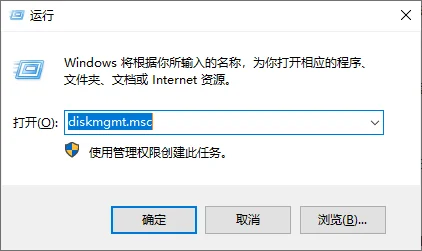
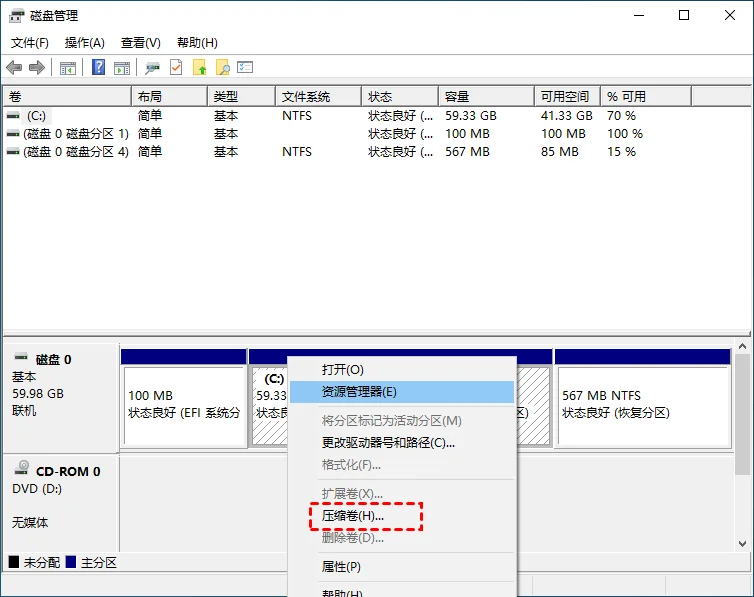
步骤2. 右键点击C盘,选择"压缩卷"。
步骤3. 输入要压缩出的容量(想分多少给D盘就填多少),点击"压缩"。换算关系 1GB=1024MB。
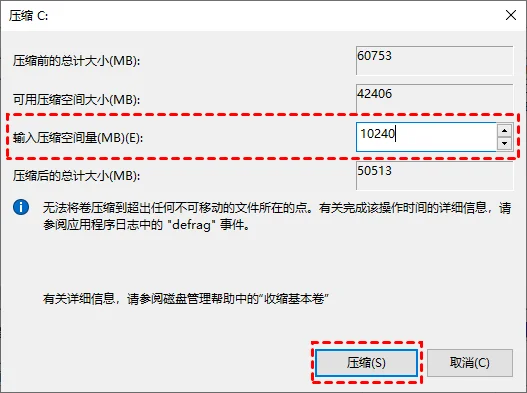
换算小技巧:想分出500GB给D盘 → 输入 500×1024 = 512000MB。但如果你发现压缩空间量远小于C盘剩余空间(比如C盘剩800G但只让你压缩100G),别挣扎了——这是系统文件挡住压缩路径了,压缩后的未分配空间也会被限制,请跳过这个方法直接看方法二。
步骤4. 压缩完成后出现黑色"未分配"空间,右键点击它,选择"新建简单卷"。
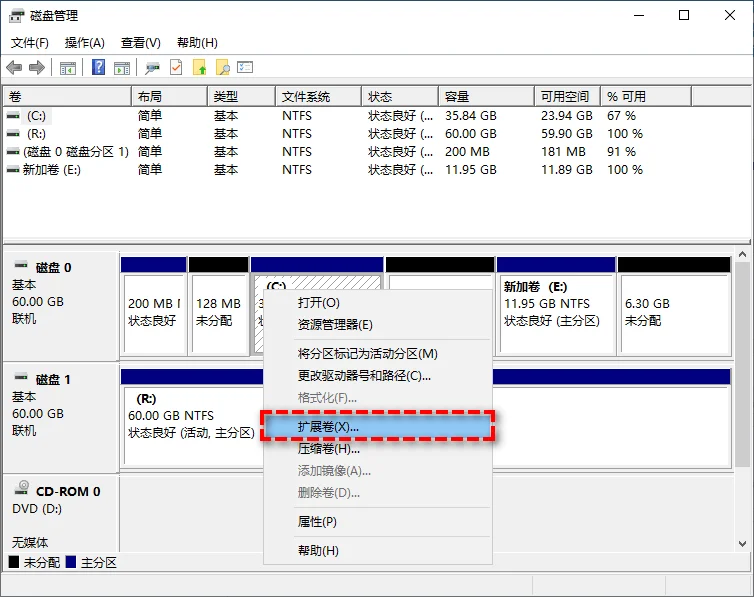
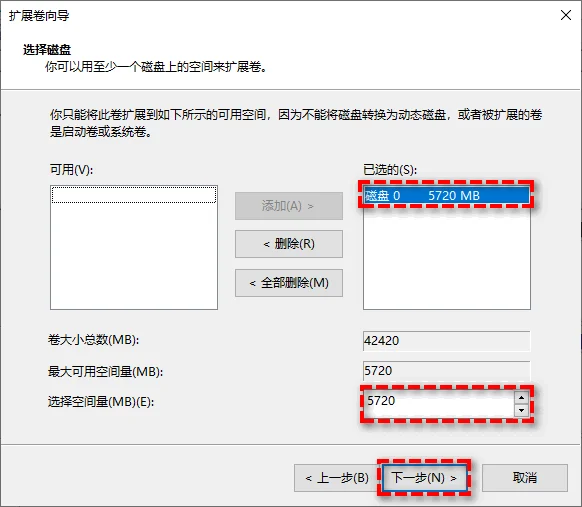
步骤5. 按向导分配盘符D、选择NTFS格式化,完成。
方法二:使用分区助手添加D盘(推荐)
分区助手的"拆分分区"功能可以直接从C盘划出任意大小的空间给D盘,无视Windows压缩卷的不可移动文件限制——C盘剩800G,你想分出多少就多少,直接填整数容量,不用算MB换算。操作全程不重启系统,适合新手。

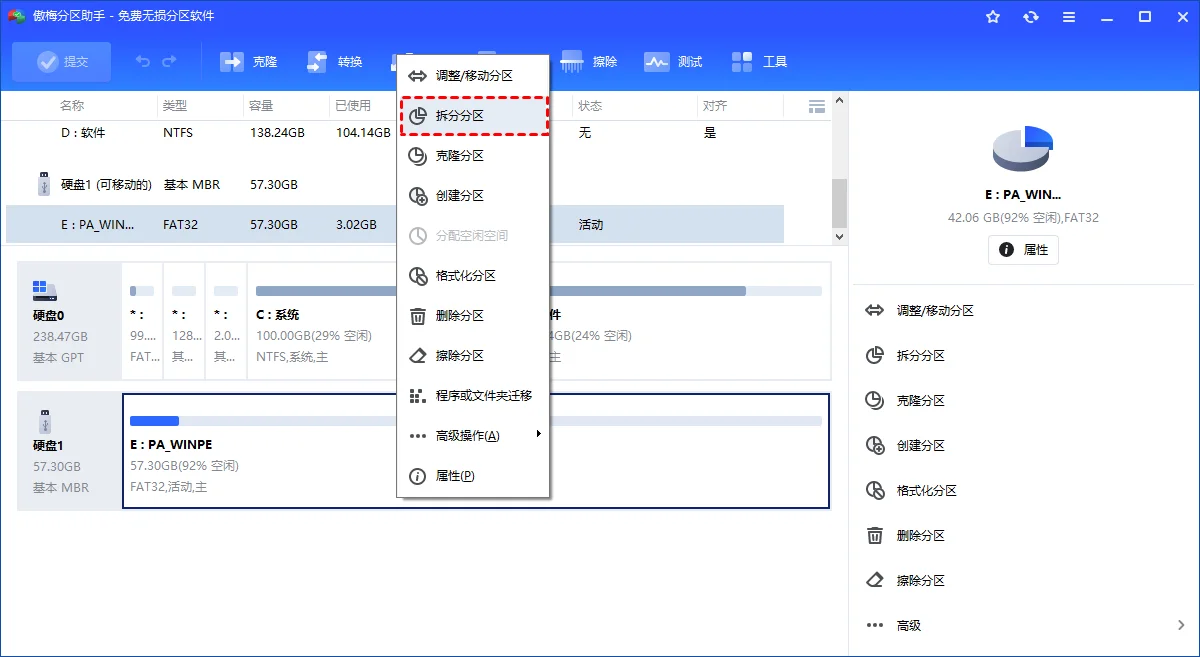
步骤1. 下载安装傲梅分区助手,右键点击C盘,选择"拆分分区"。
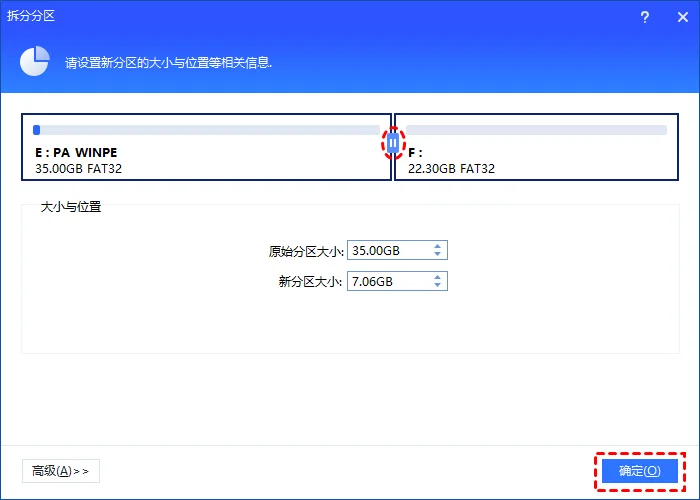
步骤2. 拖动中间的圆圈调整分区大小,或直接输入想要的整数GB(如500),点击"确认"。
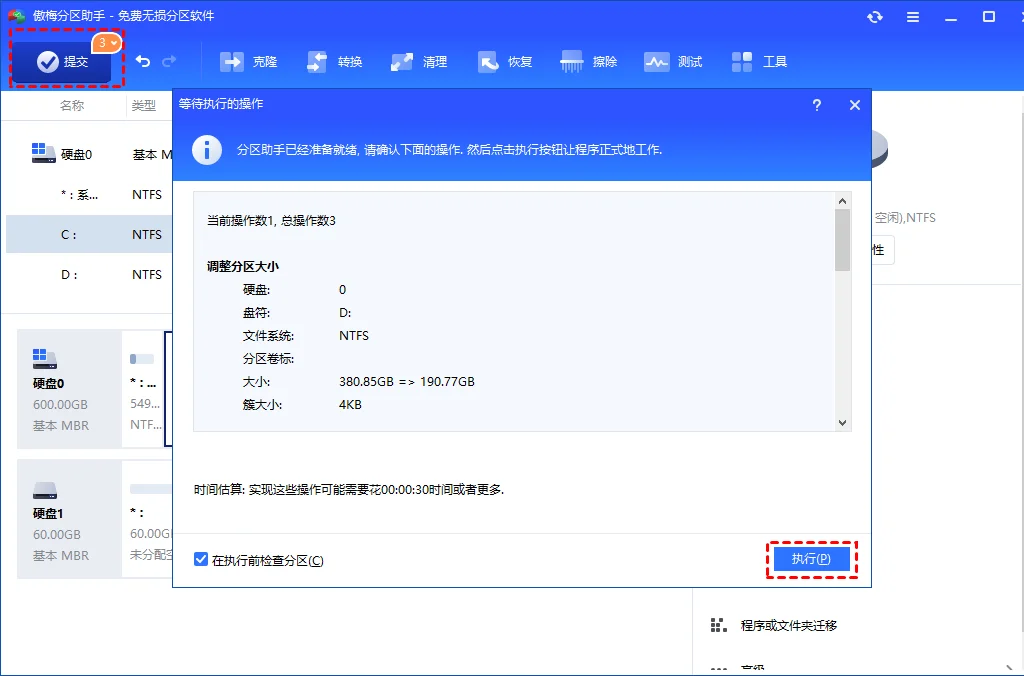
步骤3. 点击左上角"提交"预览操作,确认后点击"执行",几秒后D盘就创建好了。
方法对比
两种方法的核心区别:磁盘管理遇到不可移动文件就压缩不了多少空间,分区助手直接无视这个限制。更多分区原理可参考 微软官方分区命令文档。
| 对比项 | 磁盘管理(压缩卷) | 分区助手(拆分分区) |
|---|---|---|
| 是否需要安装 | 系统自带 | 需下载 |
| 容量自由度 | 受不可移动文件限制,可能只能压出一点点 | 想分多少分多少 |
| 操作难度 | 步骤多、需要换算MB | 拖滑块或输整数GB,直观 |
| 数据安全 | 正常操作不丢数据 | 正常操作不丢数据 |
| 推荐程度 | 压缩受限时放弃 | 强烈推荐 |
总结
电脑只有C盘怎么添加D盘?新电脑落地后建议第一时间从C盘分出D盘作为数据避难所。分盘前先按Win+R输diskmgmt.msc看一眼磁盘现状,操作前备份重要文件。新建D盘分区的方法选择上:磁盘管理简单快捷但压缩空间受不可移动文件限制,分区助手的拆分分区无视这个限制输入整数容量即可一键完成。更多新电脑分区技巧可参考 新电脑只有C盘的分区方法详解 和 新电脑只有一个C盘怎么办。
常见问题
电脑只有C盘怎么添加D盘会丢数据吗?
磁盘管理的压缩卷和分区助手的拆分分区在正常操作下都不删除C盘原有数据。但任何磁盘操作都有风险,操作前建议备份重要文件到外置存储。
为什么压缩卷能压出的空间比C盘剩余空间小很多?
因为C盘存在休眠文件、页面文件等不可移动系统文件,磁盘管理跨不过它们,只能压缩这些文件之前的可用空间。改用分区助手拆分分区可以无视这一限制。
重装系统后D盘数据会丢吗?
不会。重装系统通常只格式化C盘,D盘的分区和数据不受影响。这就是把个人文件放在D盘比放桌面更安全的原因。
Win10和Win11都能添加D盘吗?
可以。磁盘管理在Win10/Win11操作路径完全一致;分区助手还支持Win8.1/8/7/XP。
从C盘分出D盘后系统会变卡吗?
不会。分区只是逻辑划分,不影响硬件性能。把文件转移到D盘反而有助于C盘腾出空间让系统运行更流畅。
D盘分多大合适?
2026年主流配置建议C盘留120-200GB用于系统和常用软件,剩余空间给D盘存放个人文件和游戏。如果硬盘1TB以上,C盘分200GB、D盘拿800GB更合理。
更新于 2026年06月17日 10:47 | 最后审阅:2026年06月17日 10:47